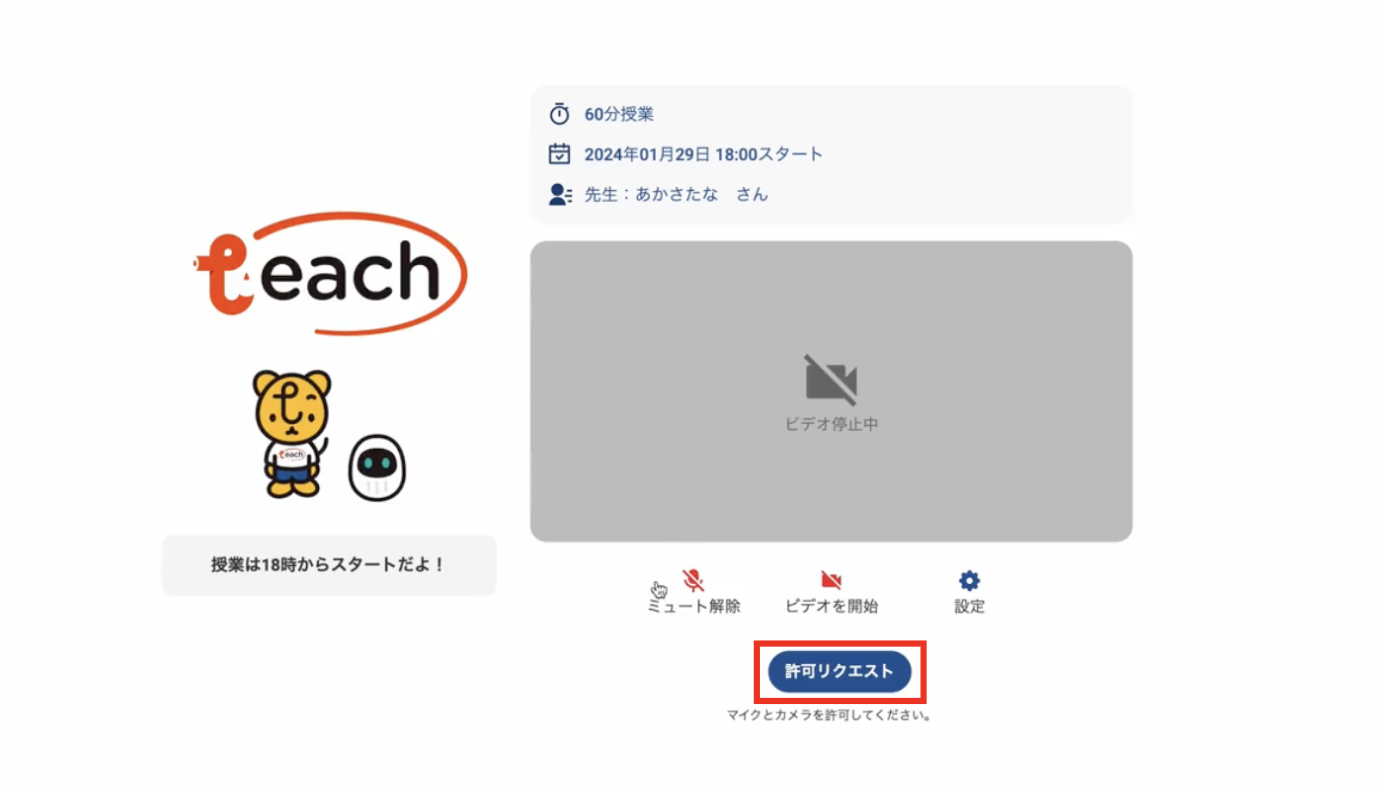
授業詳細ページに記載されている授業URLにアクセスすると、授業に入室する前の待機室に移ります。
「許可リクエスト」ボタンを押して、カメラの許可をオンにすることで、カメラが起動します。
カメラの許可が完了すると、ビデオが表示されますので、正常にカメラが起動しているか必ず授業前にご確認ください。
お使いのブラウザによっては、一度「許可しない」を選択すると、端末自体の設定からカメラを許可する必要があります。
端末の設定からカメラを許可する方法はこちらをご確認ください。

ビデオチャット機能について
授業詳細ページに記載されている授業URLにアクセスすると、授業に入室する前の待機室に移ります。
「許可リクエスト」ボタンを押して、カメラの許可をオンにすることで、カメラが起動します。
カメラの許可が完了すると、ビデオが表示されますので、正常にカメラが起動しているか必ず授業前にご確認ください。
お使いのブラウザによっては、一度「許可しない」を選択すると、端末自体の設定からカメラを許可する必要があります。
端末の設定からカメラを許可する方法はこちらをご確認ください。
設定からカメラ・マイクを許可する方法がわからない場合は、以下の手順をご参考ください。
※設定方法は端末やバージョンなどによって異なる可能性がございます。ご了承ください。
【iPhone・iPadを使用する場合】
1.「設定」アプリを開く
※歯車のマークのアイコン

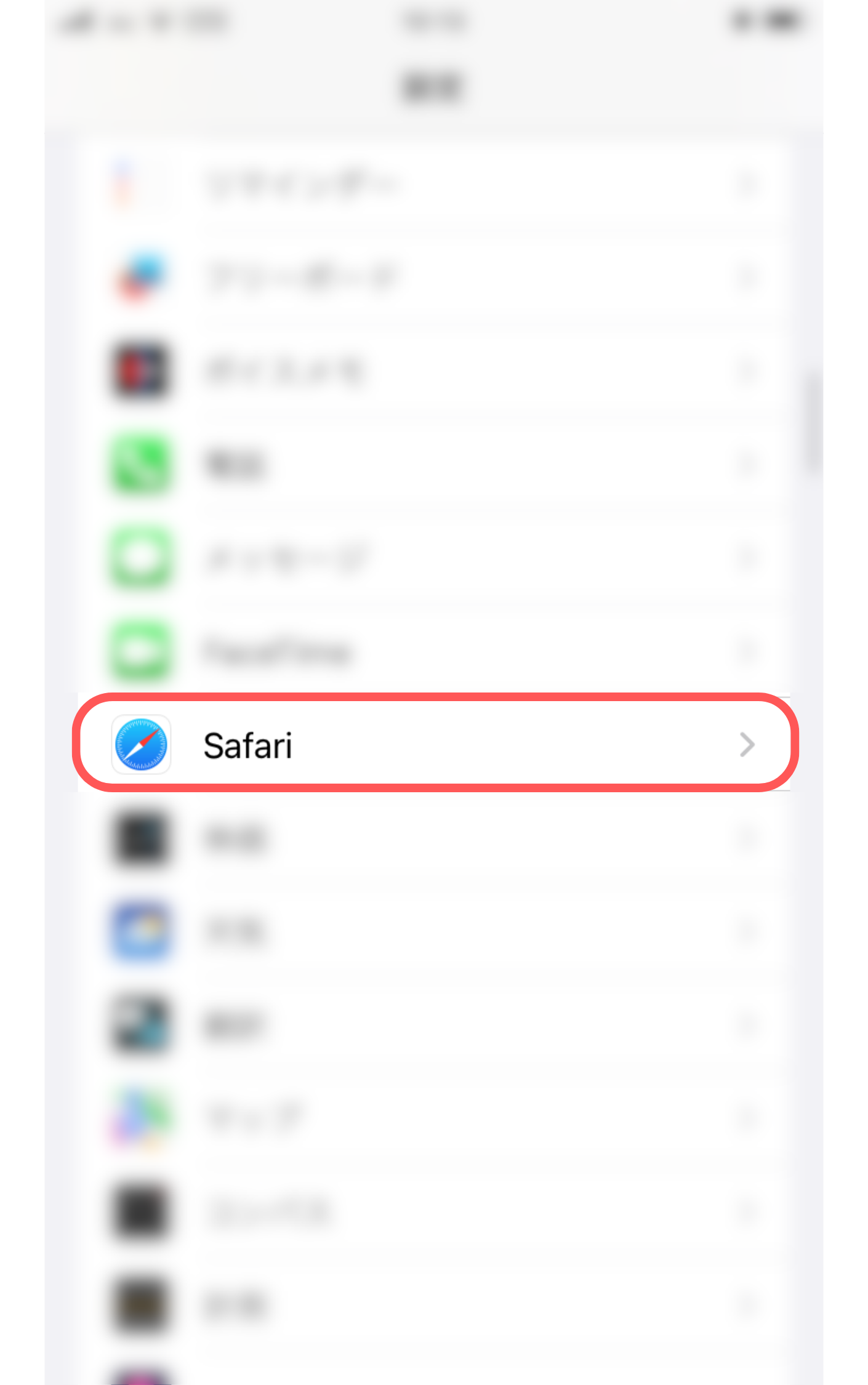
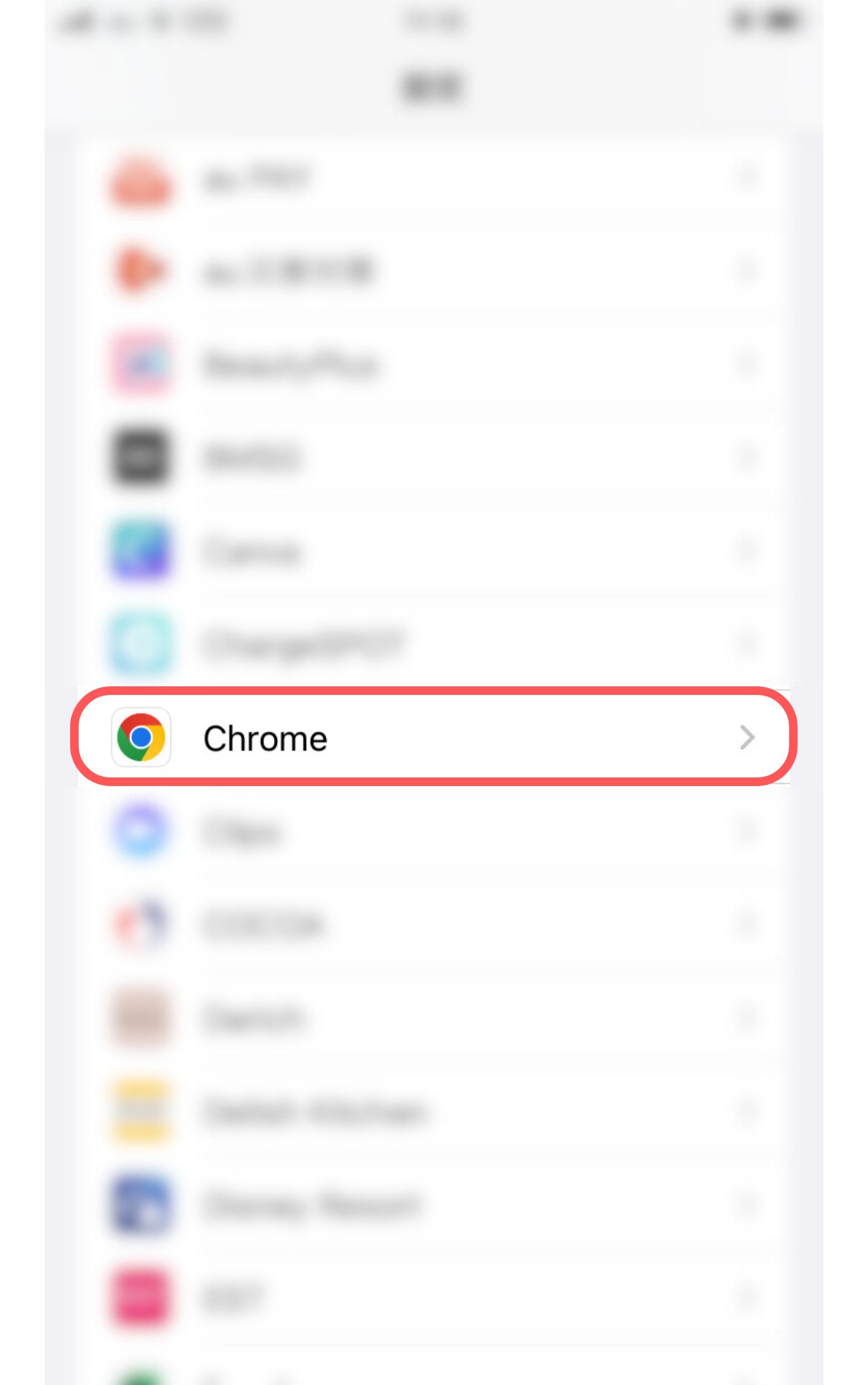
2.授業で使う予定のブラウザを選択し、詳細画面を開く
※ブラウザ例:Safari・Chrome
※上部にある検索バーでブラウザ名を検索いただくとすぐに見つけることができます
授業URLへアクセスした後、「カメラとマイクが拒否されたため、入室できません」と表示され、設定からカメラとマイクの許可を行った場合は必ず授業URLにアクセスし直してください。
カメラとマイクが正常に許可された場合、「解決方法を見る」のボタンから「入室する」のボタンに変わります。
アクセスし直さずそのまま元の画面に戻った場合は「解決方法を見る」のボタンのままとなってしまい、授業ルームに入室することができませんのでご注意ください。
授業開始時間になったら、「入室する」のボタンを押して授業ルームに入室してください。
※授業ルームは授業開始時間の5分前より入室可能です。
※入室前の画面では、正常にカメラが起動しているか必ずチェックをしてください。
授業時はカメラを必ずオンにして、相手に顔が見える状態で授業を行なっていただきますようお願いいたします。
うまく接続できない場合、まずはアプリのメッセージ機能を使って保護者(生徒)様に連絡をしましょう。
以下の内容をご確認いただき、授業ルームから一度退室して再度アクセスしなおしてください。
・2台以上で授業ルームに入室していないかどうか
※弊社のビデオチャットシステムで接続できる端末台数は、先生側と生徒側1台ずつの計2台までとなっております。
・(タブレット・スマートフォンの場合)動画再生アプリを起動していないかどうか
・通信環境が不安定になっていないか
すべて試しても問題が解消されなかった場合は、運営宛(support@t-ch.co.jp)にその旨をお問い合わせください。
授業中に問題が生じた場合は必ずアプリのメッセージ機能を使って保護者の方にご連絡ください。
ビデオや音声に問題が生じた際は、以下をすべてご確認ください。
【ビデオチャット利用の推奨環境】
サポートページに記載している推奨環境以外でビデオチャットを利用すると、正しく動作しない可能性があります。推奨環境にて再度アクセスしてください。
ビデオチャット推奨環境はこちらをご確認ください。
【通信環境】
・Wi-Fiに繋がっているか(通信が安定しているか)
通信状態が安定していない場合は、Wi-Fiに接続しなおし、電波が良好な場所に移動してください。
【カメラ・マイクの設定】
・画面上のビデオがオフ・マイクがミュートになっていないか
カメラとマイクをオンに切り替えてください。
・ビデオチャット『設定』にてお使いのカメラ・マイク・スピーカーが選択されているか
(※お使いの端末設定により意図せずBluetoothイヤホンに接続されていることがあります)
・端末の設定でマイク・カメラが許可されているか
設定よりマイク・カメラを許可する方法はこちらをご確認ください。
利用推奨環境、通信環境、カメラ・マイクの設定をご確認いただき、以下いずれかをお試しください。
・一度退出して再度入室する
・ブラウザの更新ボタンを押す
・ご使用端末を再起動する
【その他】
・(タブレット・スマートフォンの場合)動画再生アプリを起動していないかどうか
ビデオチャットと同時に動画再生アプリを開いていると、ビデオやマイクに不具合が発生する場合があります。動画再生アプリを終了し、再度ビデオチャットにアクセスしなおしてください。
すべて試しても問題が解消されなかった場合は、運営宛(support@t-ch.co.jp)にその旨をお問い合わせください。
音声がミュートになっている可能性がございます。
マイクのマークに赤色の斜線が入っている時はミュートの状態となっております。
ミュートになっている場合はマイクのマークをタップしてミュートを解除してください。
ミュートが解除されているにも関わらず生徒に声が聞こえていない場合は、こちらをご確認ください。
| 推奨ブラウザ |
| Chrome最新版・safari最新版・edge最新版
※授業を担当する際は、事前に必ず最新版へのアップロードをお願いいたします。 |
| 推奨端末 |
| 上記の推奨ブラウザを開くことができるカメラつきのPC・タブレット
※スマートフォンもご使用いただけますが、画面が小さく相手の表情や文字が見えにくい可能性がございますので、推奨はしておりません。 |
ご使用いただけますが、画面が小さく相手の表情や文字が見えにくい可能性がございますので、画面が大きくて見やすい端末の使用を推奨しております。
また、スマートフォンで授業を実施する場合は画面共有機能がお使いいただけません。
※画面共有はPCのみ可能となっております。