FAQ

授業開始前について

先生向けヘルプ / 授業開始前について

授業開始前について (7件)

教材

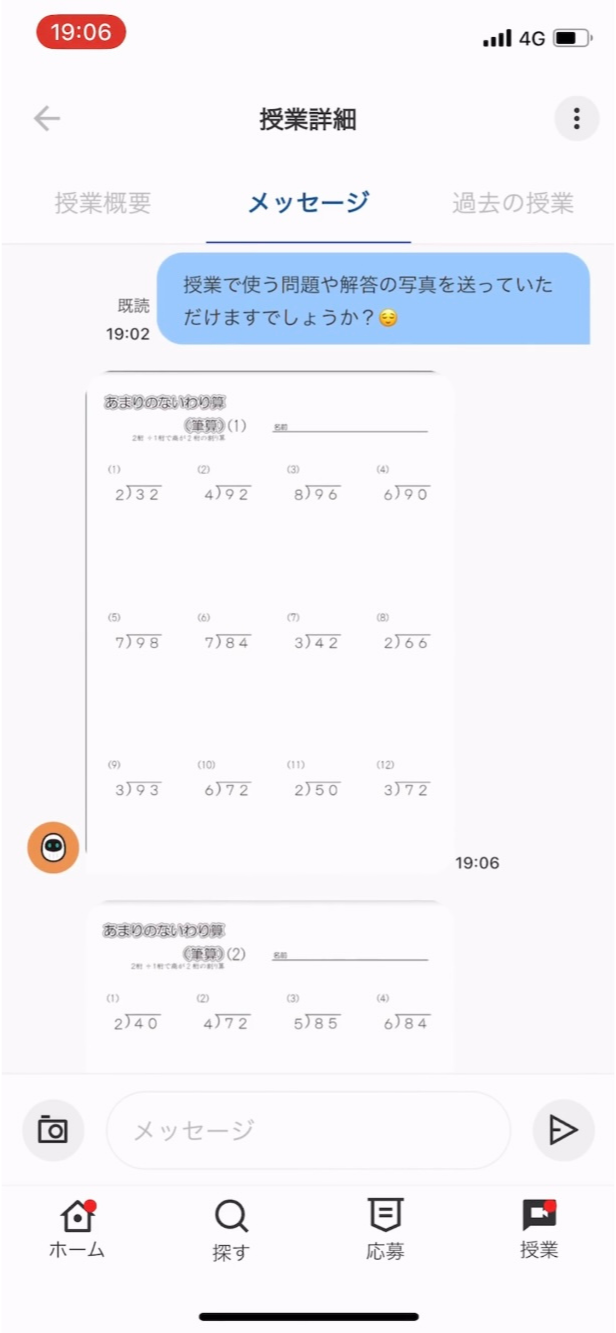
保護者から教材が送られてきません

授業日時が近づいてきても保護者様から教材が送られてこない場合は、教材の共有をしていただきたい旨をメッセージで保護者様に伝えましょう。

・メッセージを送ってから48時間が経過しているが返信がない
・授業開始の24時間前になったが返信がない

上記に当てはまる場合は運営側でも保護者様にリマインドメッセージをお送りいたしますので、マイページの「その他」より「お問い合わせ」を開き、運営までお知らせいただけますと幸いです。
※アプリ画面下部の「ホーム」を開き、右上のアイコンをタップするとマイページが表示されます。

保護者様から送られてきた教材の問題と解答が一致していない場合は?

メッセージのやりとりを通じて保護者様から教材をお送りいただいた際に、「教材の問題と解答が一致していない」といったことがございましたら、下記のように対応していただけますと幸いです。

・どちらの問題を授業で扱えばよいかをメッセージで聞く

・正しい内容のもの(問題か解答)を再度送ってもらう

保護者様から送られてきた教材の範囲が授業詳細と違う場合は?

メッセージのやりとりを通じて保護者様から教材をお送りいただいた際に、「教材の範囲が授業詳細に記載してあった内容と違う」といったことがございましたら、下記のように対応していただけますと幸いです。

・送られてきた教材の内容と授業詳細に記載されている内容が違うことをメッセージで伝え、どちらの内容で授業をするか確認する

・授業詳細に記載されている内容で授業をするのであれば、その範囲の教材を送り直してもらう

生徒側が教材を持っていない場合は?

授業で使用する教材は基本的に生徒側にご準備いただいており、メッセージを通じて先生に共有いただいております。
生徒側が教材を持っていないケースが発生した場合は、先生側でご準備いただいております。
授業で使えそうな教材を持っていない場合は、インターネット上の問題集サイトなどからご準備いただくことも可能です。
準備した教材は、授業開始までにメッセージで保護者様に必ず共有いただきますようお願いいたします。

保護者様から教材が送られてきません

メッセージのやりとりを通じて保護者様から教材をお送りいただいた際に、「教材の問題と解答が一致していない」といったことがございましたら、下記のように対応していただけますと幸いです。

・どちらの問題を授業で扱えばよいかをメッセージで聞く

・正しい内容のもの(問題か解答)を再度送ってもらう

ビデオチャット

カメラの動作チェックについて

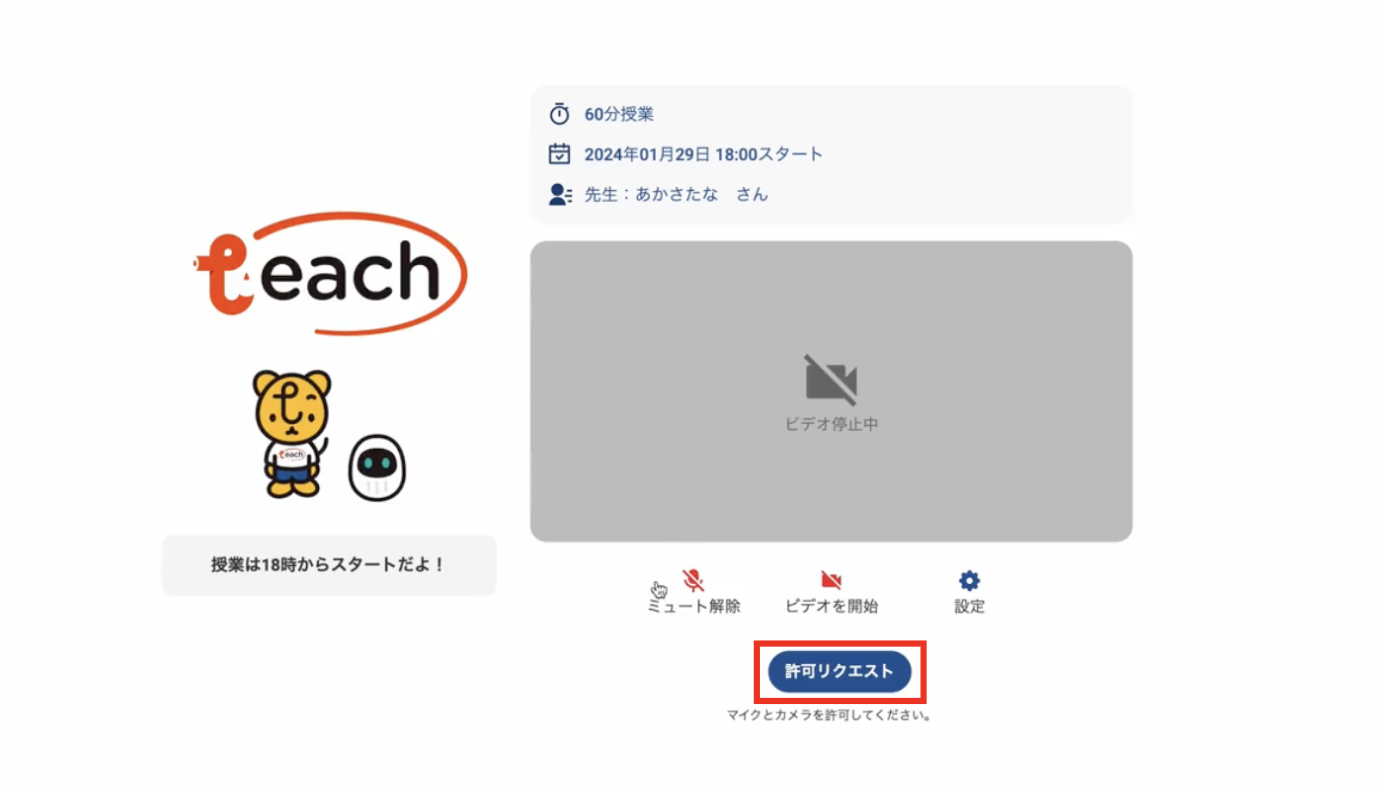
授業詳細ページに記載されている授業URLにアクセスすると、授業に入室する前の待機室に移ります。

「許可リクエスト」ボタンを押して、カメラの許可をオンにすることで、カメラが起動します。
カメラの許可が完了すると、ビデオが表示されますので、正常にカメラが起動しているか必ず授業前にご確認ください。

お使いのブラウザによっては、一度「許可しない」を選択すると、端末自体の設定からカメラを許可する必要があります。
端末の設定からカメラを許可する方法はこちらをご確認ください。

設定からのカメラ・マイクの設定方法がわかりません

設定からカメラ・マイクを許可する方法がわからない場合は、以下の手順をご参考ください。
※設定方法は端末やバージョンなどによって異なる可能性がございます。ご了承ください。

【iPhone・iPadを使用する場合】

1.「設定」アプリを開く
※歯車のマークのアイコン

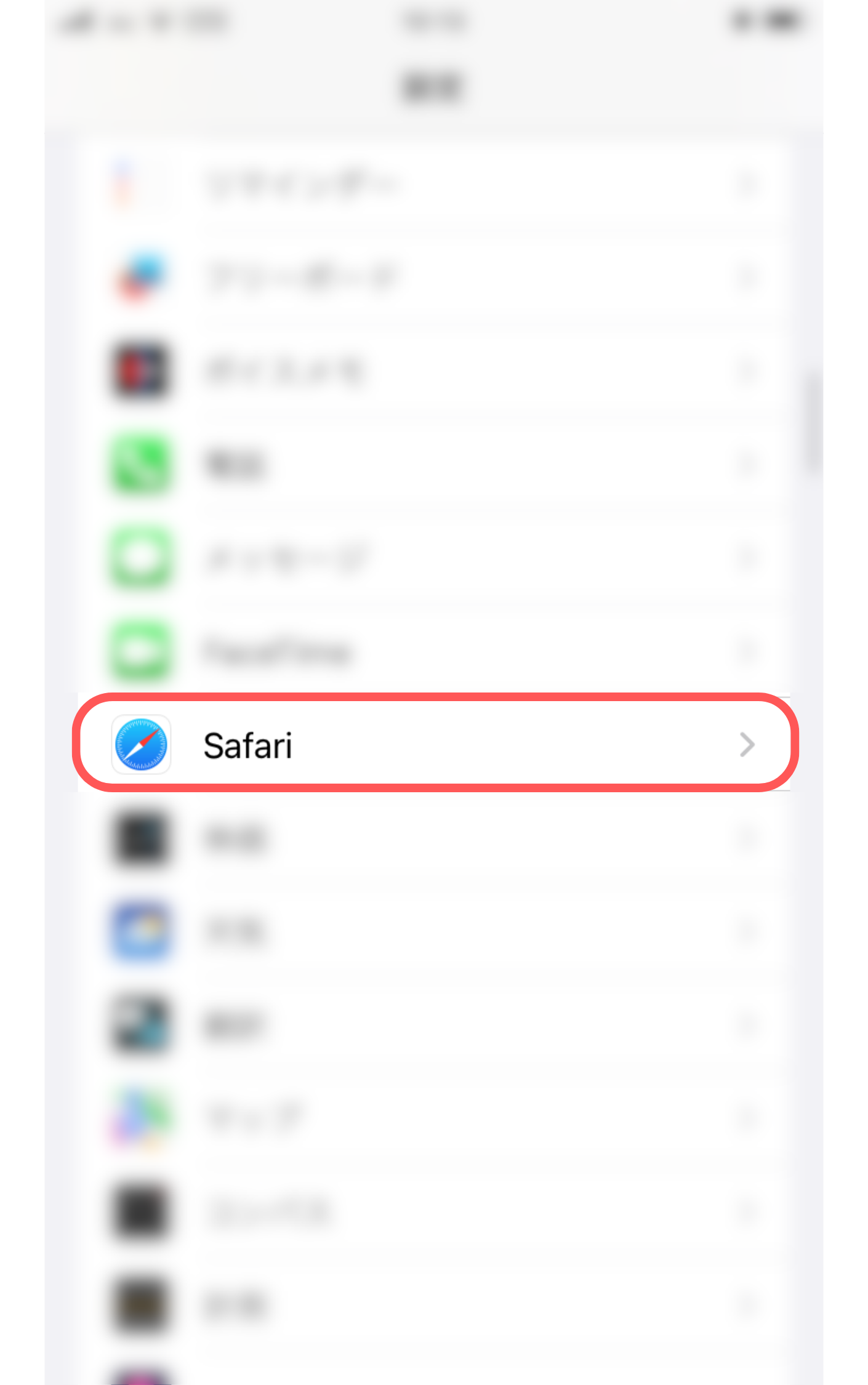
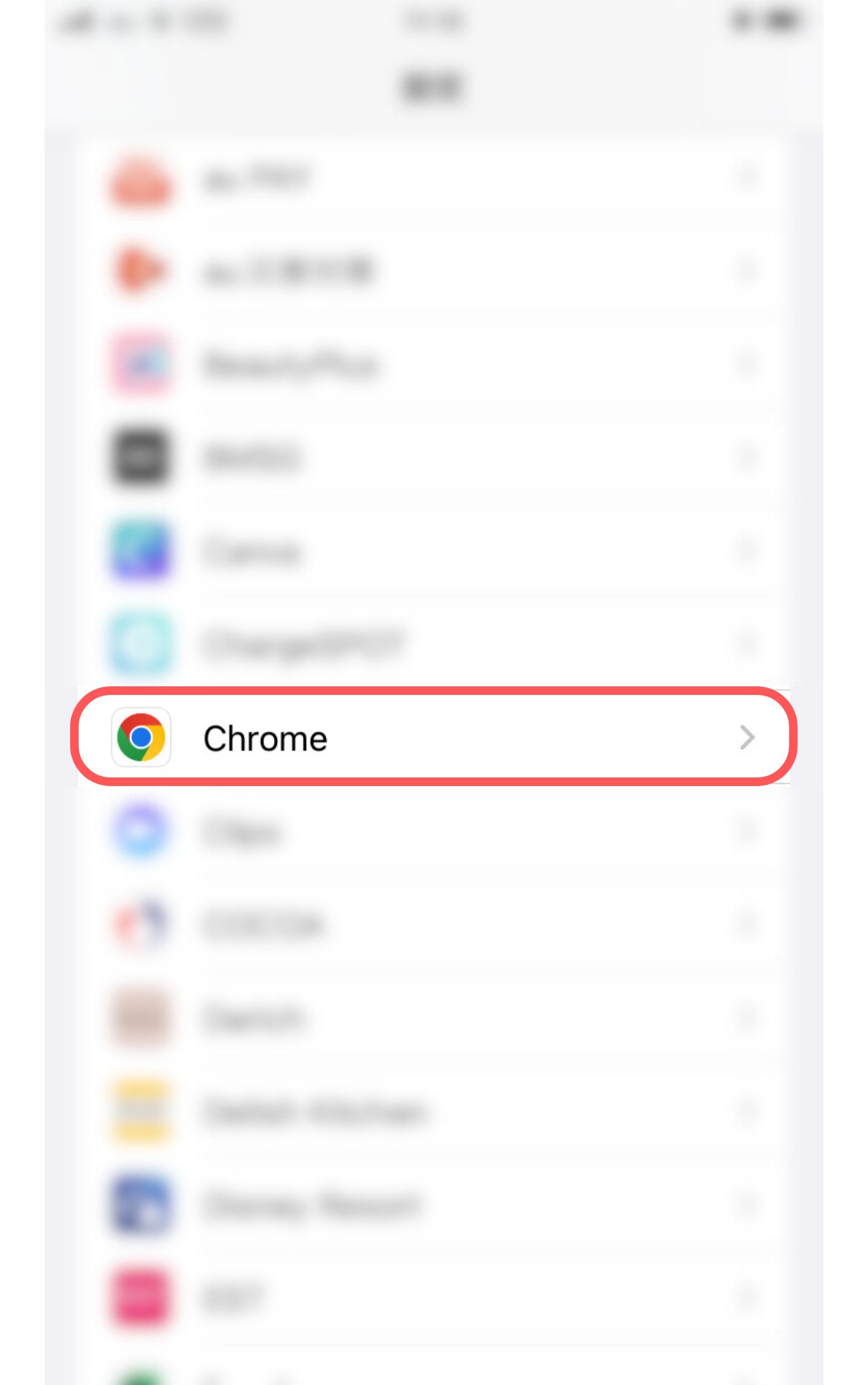
2.授業で使う予定のブラウザを選択し、詳細画面を開く
※ブラウザ例:Safari・Chrome
※上部にある検索バーでブラウザ名を検索いただくとすぐに見つけることができます

続きを読む

設定からカメラ・マイクの許可をしましたが、授業ルームに入室できません

授業URLへアクセスした後、「カメラとマイクが拒否されたため、入室できません」と表示され、設定からカメラとマイクの許可を行った場合は必ず授業URLにアクセスし直してください。

カメラとマイクが正常に許可された場合、「解決方法を見る」のボタンから「入室する」のボタンに変わります。

アクセスし直さずそのまま元の画面に戻った場合は「解決方法を見る」のボタンのままとなってしまい、授業ルームに入室することができませんのでご注意ください。

授業開始時間になったら、「入室する」のボタンを押して授業ルームに入室してください。
※授業ルームは授業開始時間の5分前より入室可能です。
※入室前の画面では、正常にカメラが起動しているか必ずチェックをしてください。

画面は映さず音声のみで授業を行うことはできますか?

授業時はカメラを必ずオンにして、相手に顔が見える状態で授業を行なっていただきますようお願いいたします。

事前準備(video、教材)

カメラの動作チェックについて

授業詳細ページに記載されている授業URLにアクセスすると、授業に入室する前の待機室に移ります。

「許可リクエスト」ボタンを押して、カメラの許可をオンにすることで、カメラが起動します。
カメラの許可が完了すると、ビデオが表示されますので、正常にカメラが起動しているか必ず授業前にご確認ください。

お使いのブラウザによっては、一度「許可しない」を選択すると、端末自体の設定からカメラを許可する必要があります。
端末の設定からカメラを許可する方法はこちらをご確認ください。

設定からのカメラ・マイクの設定方法がわかりません

設定からカメラ・マイクを許可する方法がわからない場合は、以下の手順をご参考ください。
※設定方法は端末やバージョンなどによって異なる可能性がございます。ご了承ください。

【iPhone・iPadを使用する場合】

1.「設定」アプリを開く
※歯車のマークのアイコン

2.授業で使う予定のブラウザを選択し、詳細画面を開く
※ブラウザ例:Safari・Chrome
※上部にある検索バーでブラウザ名を検索いただくとすぐに見つけることができます

続きを読む

設定からカメラ・マイクの許可をしましたが、授業ルームに入室できません

授業URLへアクセスした後、「カメラとマイクが拒否されたため、入室できません」と表示され、設定からカメラとマイクの許可を行った場合は必ず授業URLにアクセスし直してください。

カメラとマイクが正常に許可された場合、「解決方法を見る」のボタンから「入室する」のボタンに変わります。

アクセスし直さずそのまま元の画面に戻った場合は「解決方法を見る」のボタンのままとなってしまい、授業ルームに入室することができませんのでご注意ください。

授業開始時間になったら、「入室する」のボタンを押して授業ルームに入室してください。
※授業ルームは授業開始時間の5分前より入室可能です。
※入室前の画面では、正常にカメラが起動しているか必ずチェックをしてください。

画面は映さず音声のみで授業を行うことはできますか?

授業時はカメラを必ずオンにして、相手に顔が見える状態で授業を行なっていただきますようお願いいたします。

保護者から教材が送られてきません

授業日時が近づいてきても保護者様から教材が送られてこない場合は、教材の共有をしていただきたい旨をメッセージで保護者様に伝えましょう。

・メッセージを送ってから48時間が経過しているが返信がない
・授業開始の24時間前になったが返信がない

上記に当てはまる場合は運営側でも保護者様にリマインドメッセージをお送りいたしますので、マイページの「その他」より「お問い合わせ」を開き、運営までお知らせいただけますと幸いです。
※アプリ画面下部の「ホーム」を開き、右上のアイコンをタップするとマイページが表示されます。

保護者様から送られてきた教材の問題と解答が一致していない場合は?

メッセージのやりとりを通じて保護者様から教材をお送りいただいた際に、「教材の問題と解答が一致していない」といったことがございましたら、下記のように対応していただけますと幸いです。

・どちらの問題を授業で扱えばよいかをメッセージで聞く

・正しい内容のもの(問題か解答)を再度送ってもらう

保護者様から送られてきた教材の範囲が授業詳細と違う場合は?

メッセージのやりとりを通じて保護者様から教材をお送りいただいた際に、「教材の範囲が授業詳細に記載してあった内容と違う」といったことがございましたら、下記のように対応していただけますと幸いです。

・送られてきた教材の内容と授業詳細に記載されている内容が違うことをメッセージで伝え、どちらの内容で授業をするか確認する

・授業詳細に記載されている内容で授業をするのであれば、その範囲の教材を送り直してもらう

生徒側が教材を持っていない場合は?

授業で使用する教材は基本的に生徒側にご準備いただいており、メッセージを通じて先生に共有いただいております。
生徒側が教材を持っていないケースが発生した場合は、先生側でご準備いただいております。
授業で使えそうな教材を持っていない場合は、インターネット上の問題集サイトなどからご準備いただくことも可能です。
準備した教材は、授業開始までにメッセージで保護者様に必ず共有いただきますようお願いいたします。

保護者様から教材が送られてきません

メッセージのやりとりを通じて保護者様から教材をお送りいただいた際に、「教材の問題と解答が一致していない」といったことがございましたら、下記のように対応していただけますと幸いです。

・どちらの問題を授業で扱えばよいかをメッセージで聞く

・正しい内容のもの(問題か解答)を再度送ってもらう

教材についてのお困りごと

保護者様から教材が送られてきません

授業日時が近づいてきても保護者様から教材が送られてこない場合は、教材の共有をしていただきたい旨をメッセージで保護者様に伝えましょう。

・メッセージを送ってから48時間が経過しているが返信がない
・授業開始の24時間前になったが返信がない

上記に当てはまる場合は運営側でも保護者様にリマインドメッセージをお送りいたしますので、マイページの「その他」より「お問い合わせ」を開き、運営までお知らせいただけますと幸いです。
※アプリ画面下部の「ホーム」を開き、右上のアイコンをタップするとマイページが表示されます。

保護者様から送られてきた教材の問題と解答が一致していない場合は?

メッセージのやりとりを通じて保護者様から教材をお送りいただいた際に、「教材の問題と解答が一致していない」といったことがございましたら、下記のように対応していただけますと幸いです。

・どちらの問題を授業で扱えばよいかをメッセージで聞く

・正しい内容のもの(問題か解答)を再度送ってもらう

保護者様から送られてきた教材の範囲が授業詳細と違う場合は?

メッセージのやりとりを通じて保護者様から教材をお送りいただいた際に、「教材の範囲が授業詳細に記載してあった内容と違う」といったことがございましたら、下記のように対応していただけますと幸いです。

・送られてきた教材の内容と授業詳細に記載されている内容が違うことをメッセージで伝え、どちらの内容で授業をするか確認する

・授業詳細に記載されている内容で授業をするのであれば、その範囲の教材を送り直してもらう

生徒側が教材を持っていない場合は?

授業で使用する教材は基本的に生徒側にご準備いただいており、メッセージを通じて先生に共有いただいております。
生徒側が教材を持っていないケースが発生した場合は、先生側でご準備いただいております。
授業で使えそうな教材を持っていない場合は、インターネット上の問題集サイトなどからご準備いただくことも可能です。
準備した教材は、授業開始までにメッセージで保護者様に必ず共有いただきますようお願いいたします。

メッセージでのお困りごと

保護者様/生徒様からメッセージの返信がなかなか返ってこない時

① 保護者(生徒)様にリマインドを送りましょう

保護者(生徒)様は先生が送ったメッセージに気づいていない場合があります。

「いかがでしょうか?」「こちらご確認お願いできますでしょうか?」など、再度メッセージを送りましょう!


② 「いつまでに返事がほしいのか」を明確にして、その旨を保護者に伝えましょう

例えば、「授業準備のために、授業1日までに教材のお写真をお送りいただくよう、お願いします!」など、期限を設けて依頼しましょう。

先生がいつまでに教材の写真が必要なのか、あらかじめ保護者の方に伝えておきましょう。

授業準備に必要な情報や教材の写真が保護者(生徒)様から共有されない場合は、このように対応してください。


①と②の対応をしたが、保護者の方からメッセージの返信が来ない場合は、下記いずれかの対応をし、メッセージにてその旨を保護者の方に伝えてください。

・授業中にお聞きしながら進める

続きを読む

メッセージ機能について

マッチングが成立して授業実施が確定した時点から、先生と保護者様でメッセージのやりとりを行なっていただけます。

やりとりができるのは授業終了後72時間までとなっておりますので、その点ご承知いただきますようお願いいたします。
※72時間を超えてしまいますとやりとりができなくなってしまいます。その点ご留意ください。

メッセージでのお困りごと

保護者様/生徒様からメッセージの返信がなかなか返ってこない時

① 保護者(生徒)様にリマインドを送りましょう

保護者(生徒)様は先生が送ったメッセージに気づいていない場合があります。

「いかがでしょうか?」「こちらご確認お願いできますでしょうか?」など、再度メッセージを送りましょう!


② 「いつまでに返事がほしいのか」を明確にして、その旨を保護者に伝えましょう

例えば、「授業準備のために、授業1日までに教材のお写真をお送りいただくよう、お願いします!」など、期限を設けて依頼しましょう。

先生がいつまでに教材の写真が必要なのか、あらかじめ保護者の方に伝えておきましょう。

授業準備に必要な情報や教材の写真が保護者(生徒)様から共有されない場合は、このように対応してください。


①と②の対応をしたが、保護者の方からメッセージの返信が来ない場合は、下記いずれかの対応をし、メッセージにてその旨を保護者の方に伝えてください。

・授業中にお聞きしながら進める

続きを読む

メッセージ機能について

マッチングが成立して授業実施が確定した時点から、先生と保護者様でメッセージのやりとりを行なっていただけます。

やりとりができるのは授業終了後72時間までとなっておりますので、その点ご承知いただきますようお願いいたします。
※72時間を超えてしまいますとやりとりができなくなってしまいます。その点ご留意ください。

保護者様から教材が送られてきません

授業日時が近づいてきても保護者様から教材が送られてこない場合は、教材の共有をしていただきたい旨をメッセージで保護者様に伝えましょう。

・メッセージを送ってから48時間が経過しているが返信がない
・授業開始の24時間前になったが返信がない

上記に当てはまる場合は運営側でも保護者様にリマインドメッセージをお送りいたしますので、マイページの「その他」より「お問い合わせ」を開き、運営までお知らせいただけますと幸いです。
※アプリ画面下部の「ホーム」を開き、右上のアイコンをタップするとマイページが表示されます。

保護者様から送られてきた教材の問題と解答が一致していない場合は?

メッセージのやりとりを通じて保護者様から教材をお送りいただいた際に、「教材の問題と解答が一致していない」といったことがございましたら、下記のように対応していただけますと幸いです。

・どちらの問題を授業で扱えばよいかをメッセージで聞く

・正しい内容のもの(問題か解答)を再度送ってもらう

保護者様から送られてきた教材の範囲が授業詳細と違う場合は?

メッセージのやりとりを通じて保護者様から教材をお送りいただいた際に、「教材の範囲が授業詳細に記載してあった内容と違う」といったことがございましたら、下記のように対応していただけますと幸いです。

・送られてきた教材の内容と授業詳細に記載されている内容が違うことをメッセージで伝え、どちらの内容で授業をするか確認する

・授業詳細に記載されている内容で授業をするのであれば、その範囲の教材を送り直してもらう

生徒側が教材を持っていない場合は?

授業で使用する教材は基本的に生徒側にご準備いただいており、メッセージを通じて先生に共有いただいております。
生徒側が教材を持っていないケースが発生した場合は、先生側でご準備いただいております。
授業で使えそうな教材を持っていない場合は、インターネット上の問題集サイトなどからご準備いただくことも可能です。
準備した教材は、授業開始までにメッセージで保護者様に必ず共有いただきますようお願いいたします。

授業開始までの流れ

授業開始までの流れ

メッセージで保護者様とやり取りをしよう!

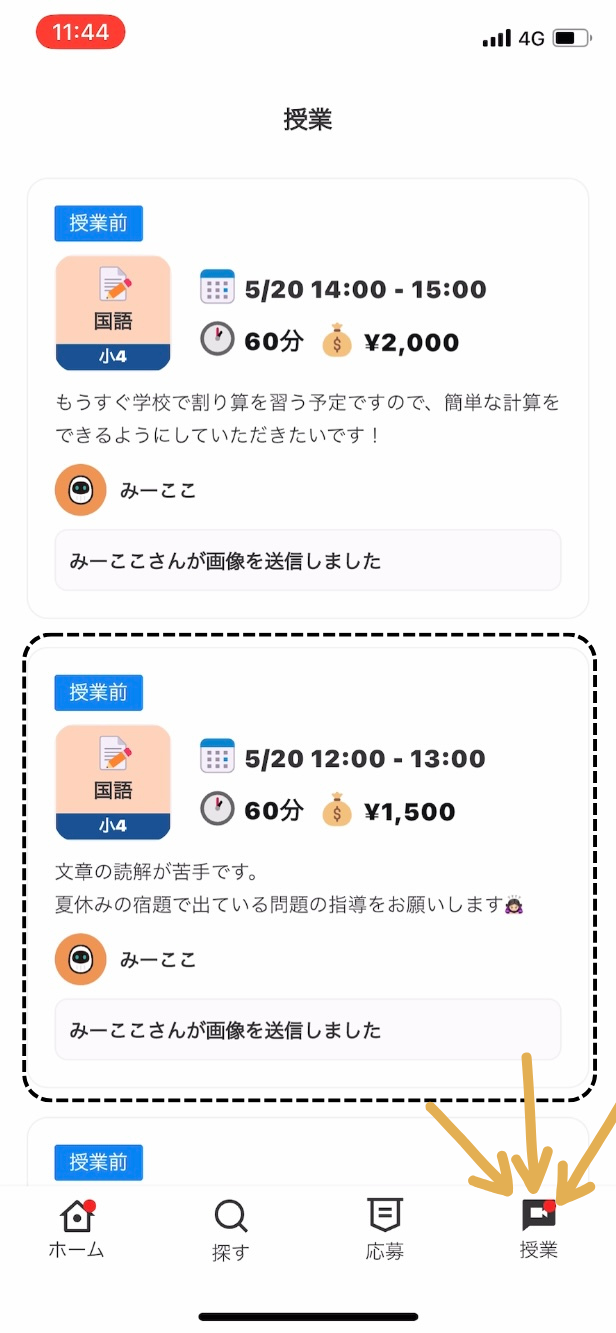
・「授業」タブを開き、該当する授業をタップして授業詳細画面を開きましょう!
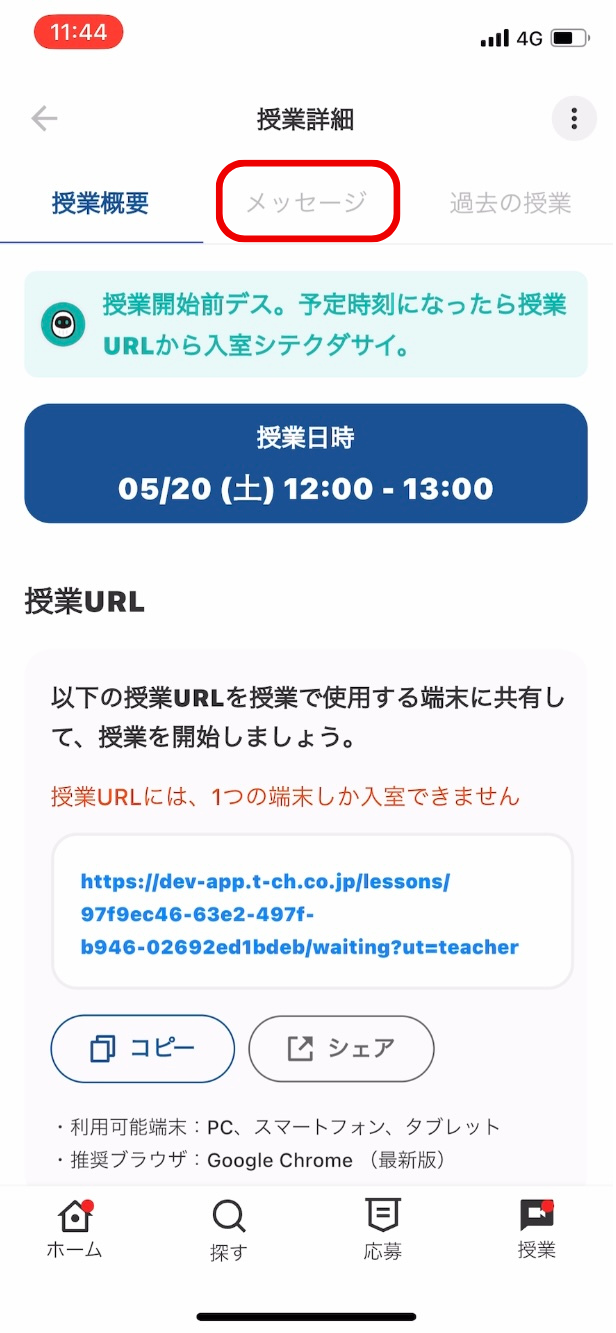
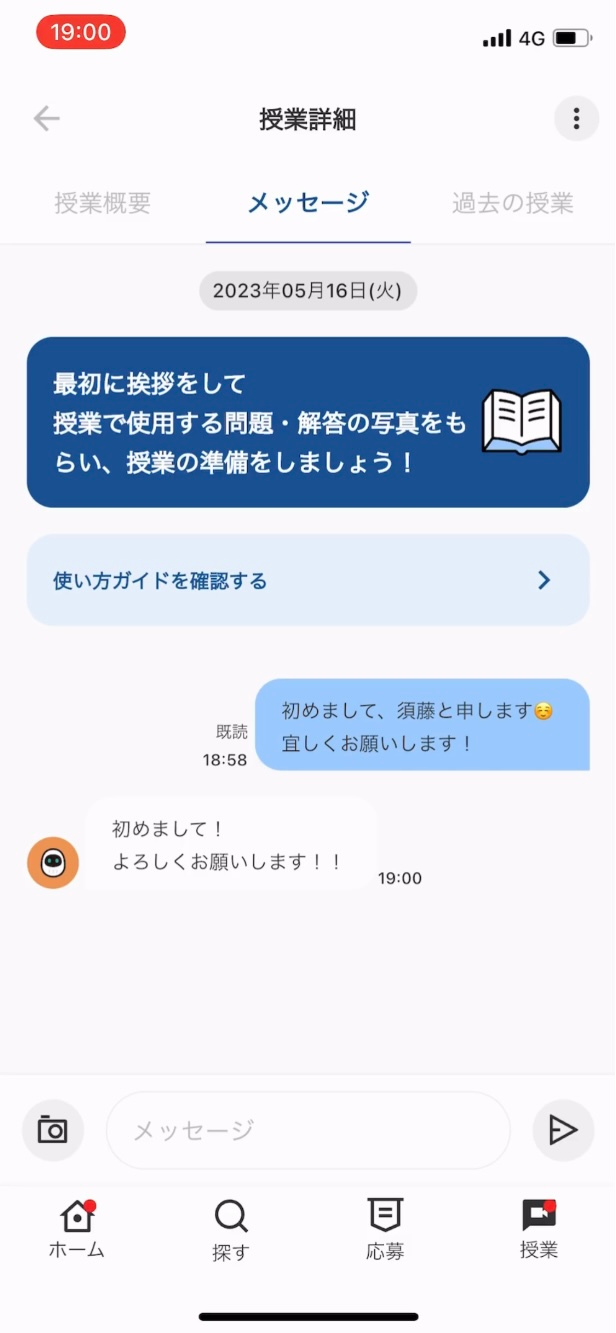
・「メッセージ」を開き、保護者様に簡単な挨拶をして、授業で使用する問題の写真を送ってもらいましょう!また、授業について確認したいことがある場合は、事前に聞いておくようにしましょう!
 

授業URLを授業で使用する端末に送信しよう!

・授業で使用する端末を決めましょう!推奨端末・ブラウザについてはこちらからご確認ください

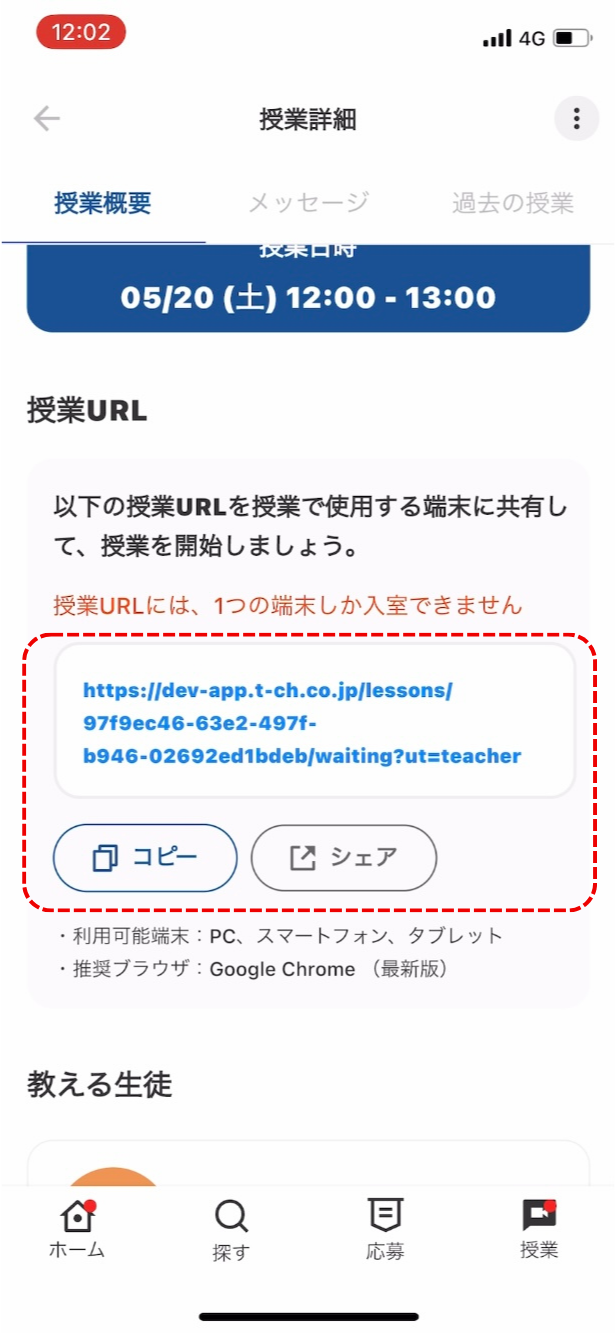
・授業概要の授業URLの下に表示されている「シェア」ボタンを押すと、メッセージアプリ(メール・SMS・LINE)に授業URLを送信いただけます。授業で使う予定の端末にダウンロードしているメッセージアプリにお送りください。

・スマートフォンで受講する場合は、「コピー」ボタンを押して授業URLをコピーし、ブラウザの検索バーに直接貼り付けてアクセスしてください。
・授業で使用する端末で授業URLにアクセスし、表示されるポップアップに従ってカメラとマイクの許可設定を行ってください。

・授業の時間になったら、「今すぐ入室する」ボタンを押して授業ルームに入室しましょう!授業ルームには授業開始時刻の5分前より入室可能です。