授業詳細ページに記載されている授業URLにアクセスすると、授業に入室する前の待機室に移ります。
「許可リクエスト」ボタンを押して、カメラの許可をオンにすることで、カメラが起動します。
カメラの許可が完了すると、ビデオが表示されますので、正常にカメラが起動しているか必ず授業前にご確認ください。
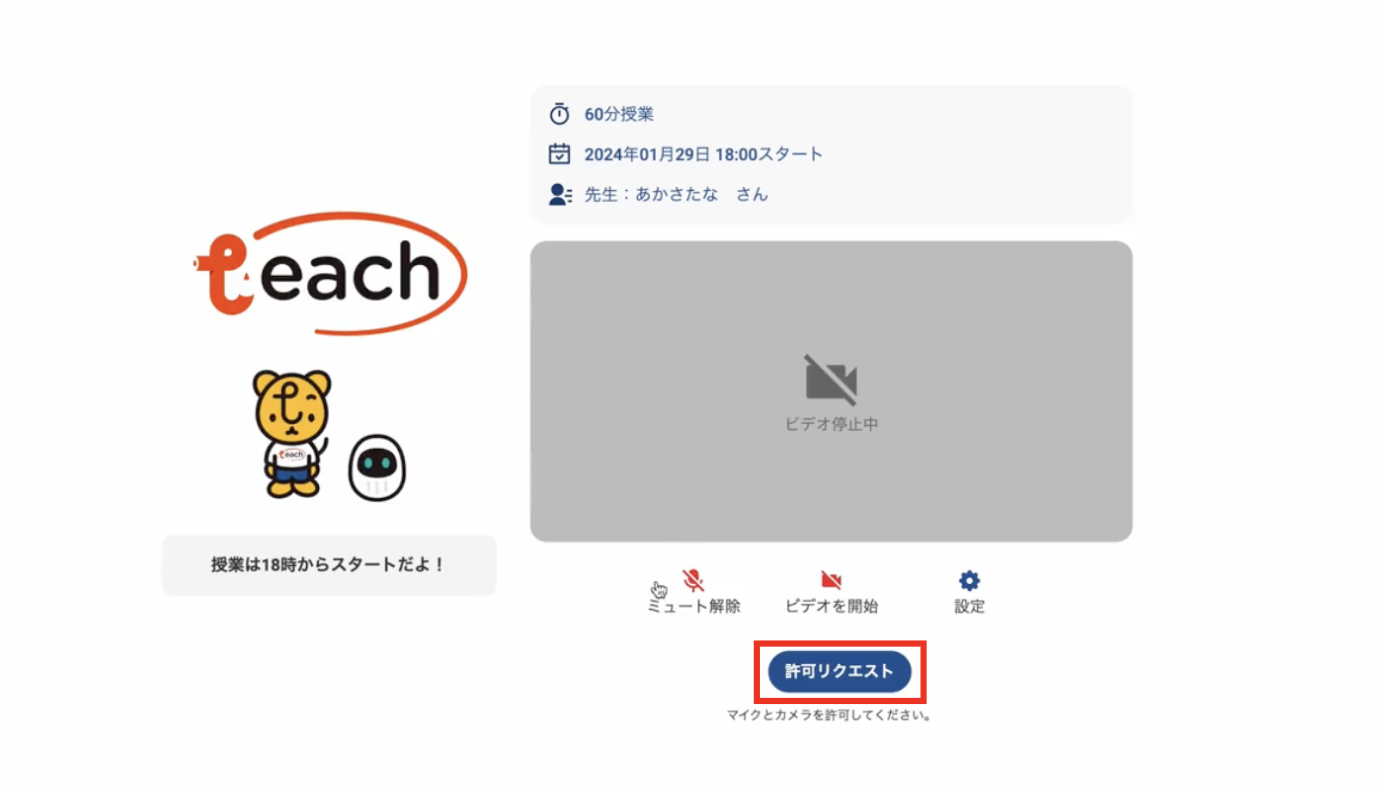
お使いのブラウザによっては、一度「許可しない」を選択すると、端末自体の設定からカメラを許可する必要があります。
端末の設定からカメラを許可する方法はこちらをご確認ください。

カメラ・マイクについて
授業詳細ページに記載されている授業URLにアクセスすると、授業に入室する前の待機室に移ります。
「許可リクエスト」ボタンを押して、カメラの許可をオンにすることで、カメラが起動します。
カメラの許可が完了すると、ビデオが表示されますので、正常にカメラが起動しているか必ず授業前にご確認ください。
お使いのブラウザによっては、一度「許可しない」を選択すると、端末自体の設定からカメラを許可する必要があります。
端末の設定からカメラを許可する方法はこちらをご確認ください。
設定からカメラ・マイクを許可する方法がわからない場合は、以下の手順をご参考ください。
※設定方法は端末やバージョンなどによって異なる可能性がございます。ご了承ください。
【iPhone・iPadを使用する場合】
1.「設定」アプリを開く
※歯車のマークのアイコン

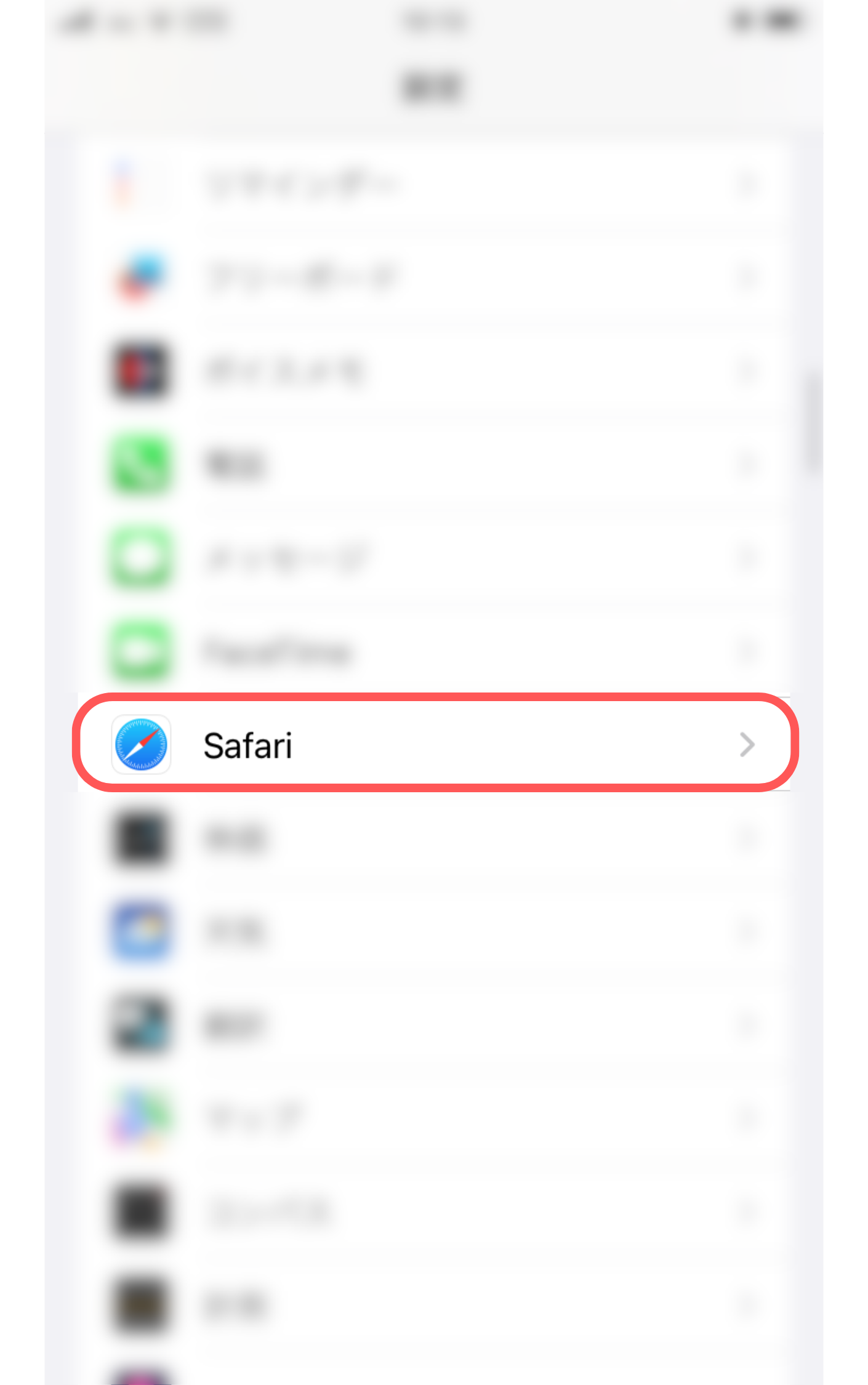
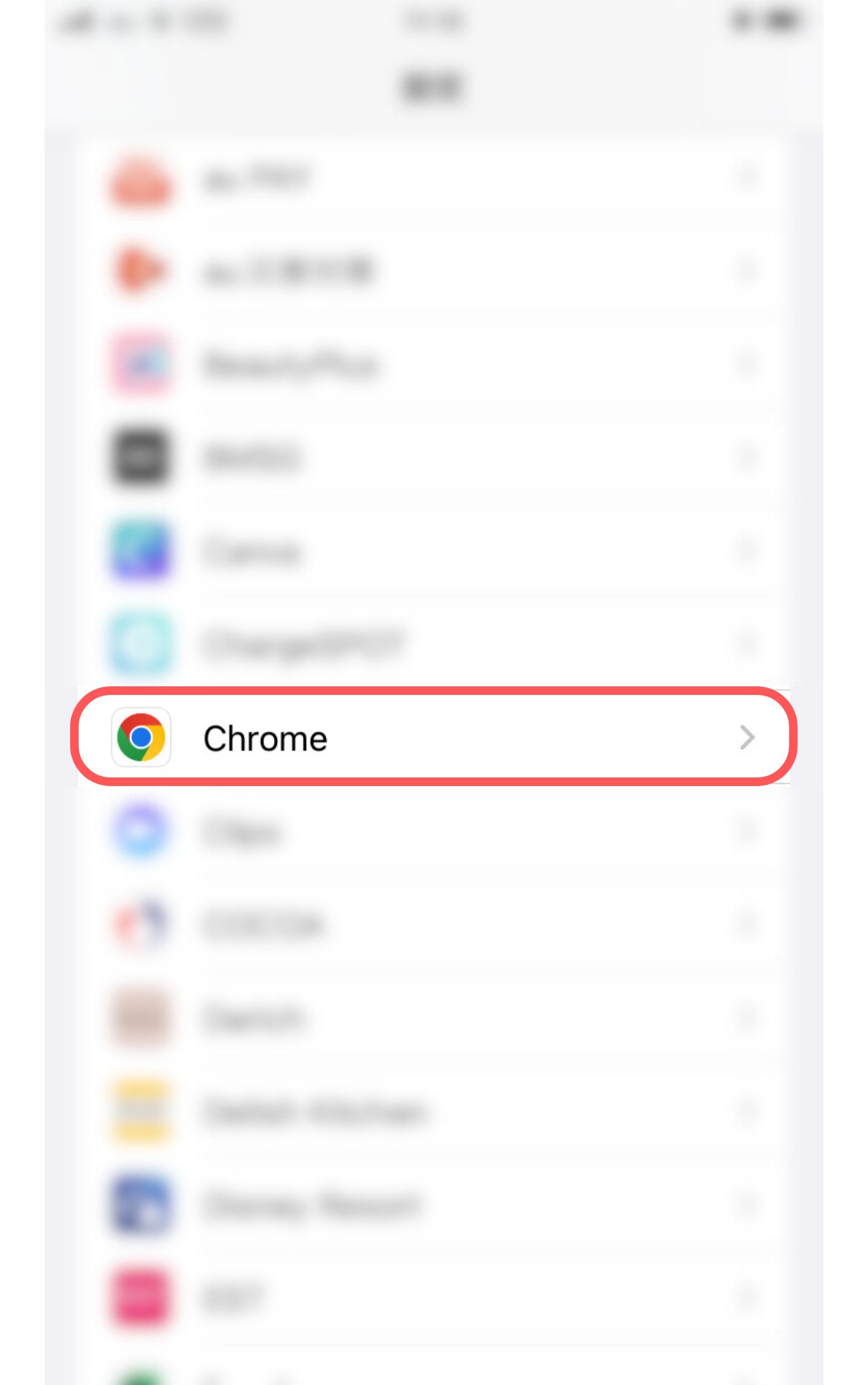
2.授業で使う予定のブラウザを選択し、詳細画面を開く
※ブラウザ例:Safari・Chrome
※上部にある検索バーでブラウザ名を検索いただくとすぐに見つけることができます
授業URLへアクセスした後、「カメラとマイクが拒否されたため、入室できません」と表示され、設定からカメラとマイクの許可を行った場合は必ず授業URLにアクセスし直してください。
カメラとマイクが正常に許可された場合、「解決方法を見る」のボタンから「入室する」のボタンに変わります。
アクセスし直さずそのまま元の画面に戻った場合は「解決方法を見る」のボタンのままとなってしまい、授業ルームに入室することができませんのでご注意ください。
授業開始時間になったら、「入室する」のボタンを押して授業ルームに入室してください。
※授業ルームは授業開始時間の5分前より入室可能です。
※入室前の画面では、正常にカメラが起動しているか必ずチェックをしてください。
授業時はカメラを必ずオンにして、相手に顔が見える状態で授業を行なっていただきますようお願いいたします。