
授業日時リクエストについて
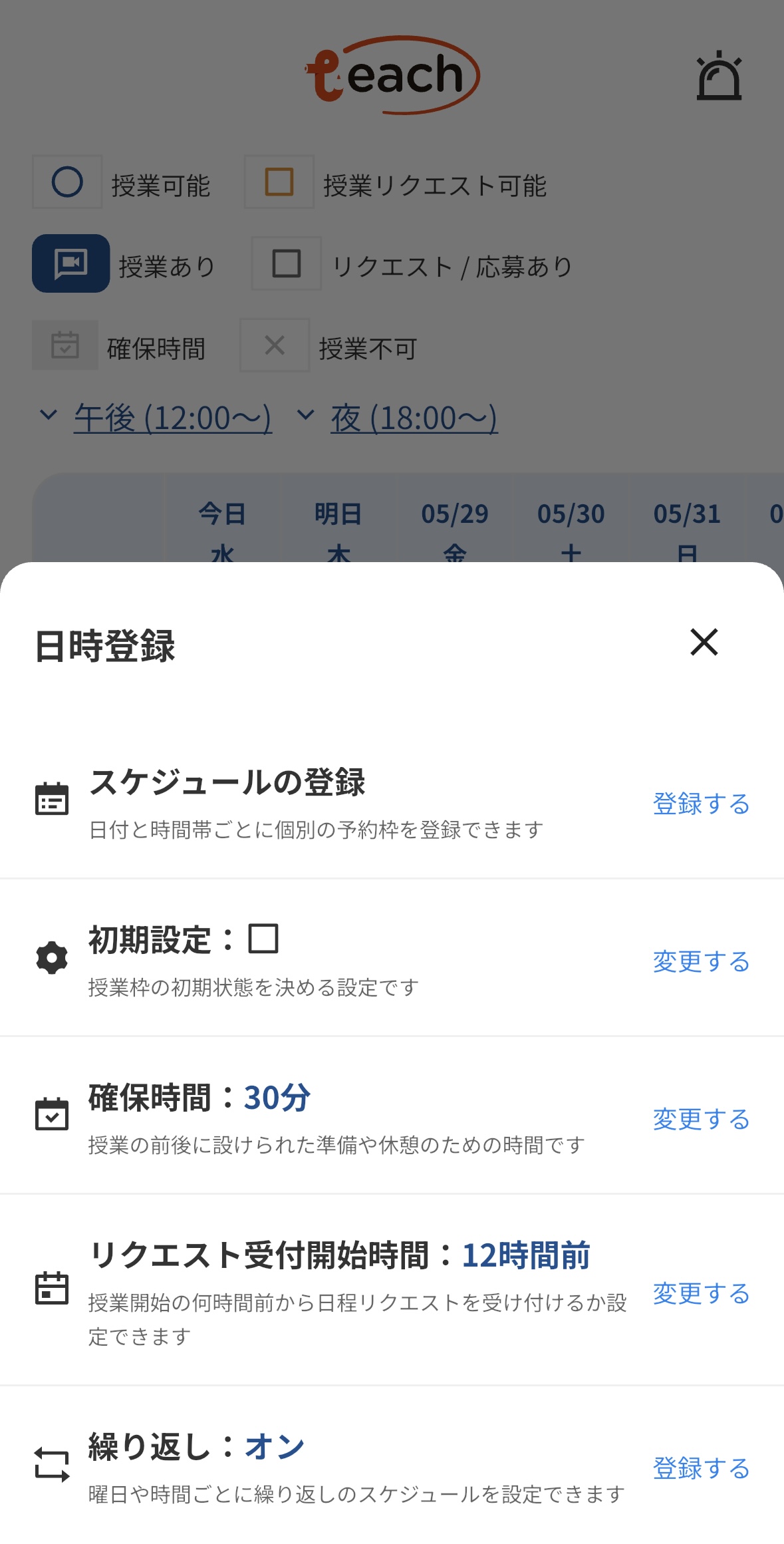
1.ホームの 「日時登録」アイコン をタップ
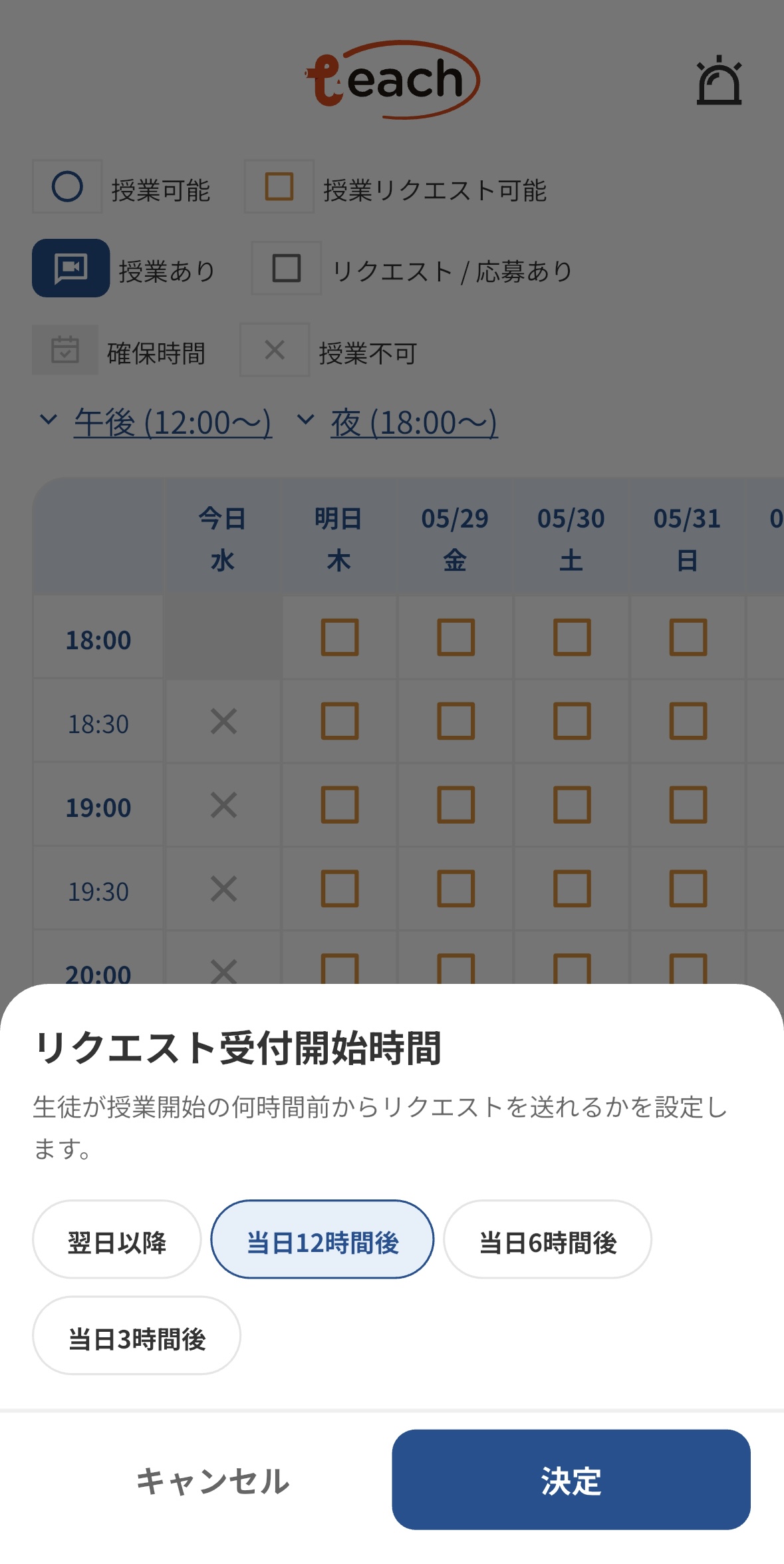
2.「リクエスト受付開始時間」 を選択
3.「リクエスト受付開始時間」 を設定(当日3時間後 / 6時間後 / 12時間後 / 翌日以降)
4.「決定」をタップ
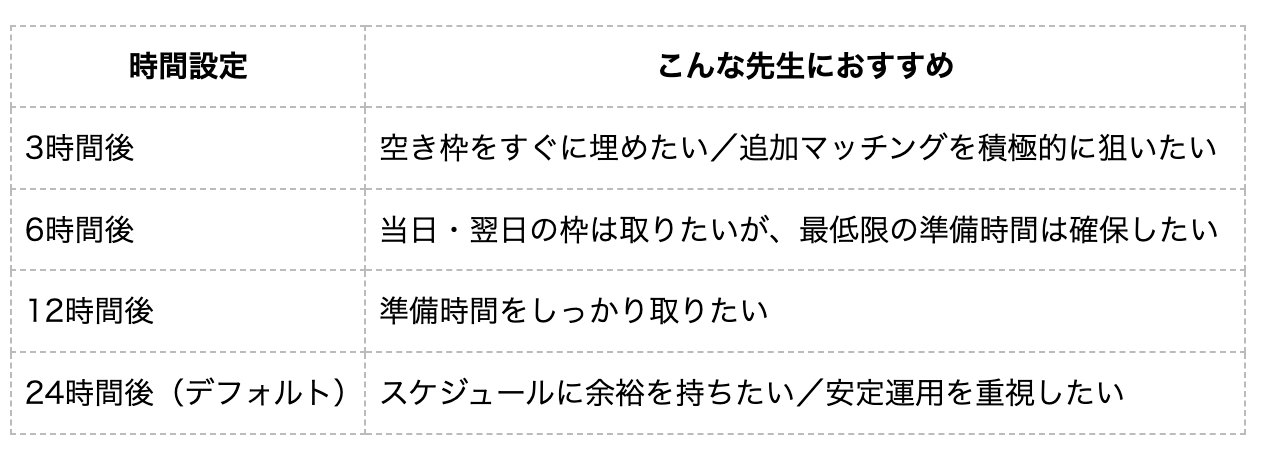
⚫︎短く設定するほどマッチングの機会は増えますが、授業の遅刻や不参加は評価に大きく影響します。ご自身の対応可能量を考慮してお選びください。
⚫︎設定はいつでも変更可能です。ただし、すでに届いているリクエストには遡及されません。
⚫︎生徒さんからリクエストが届くと、アプリ内通知でお知らせします。
⚫︎対応期限は「送信から24時間以内」または「授業開始の1時間前」です。
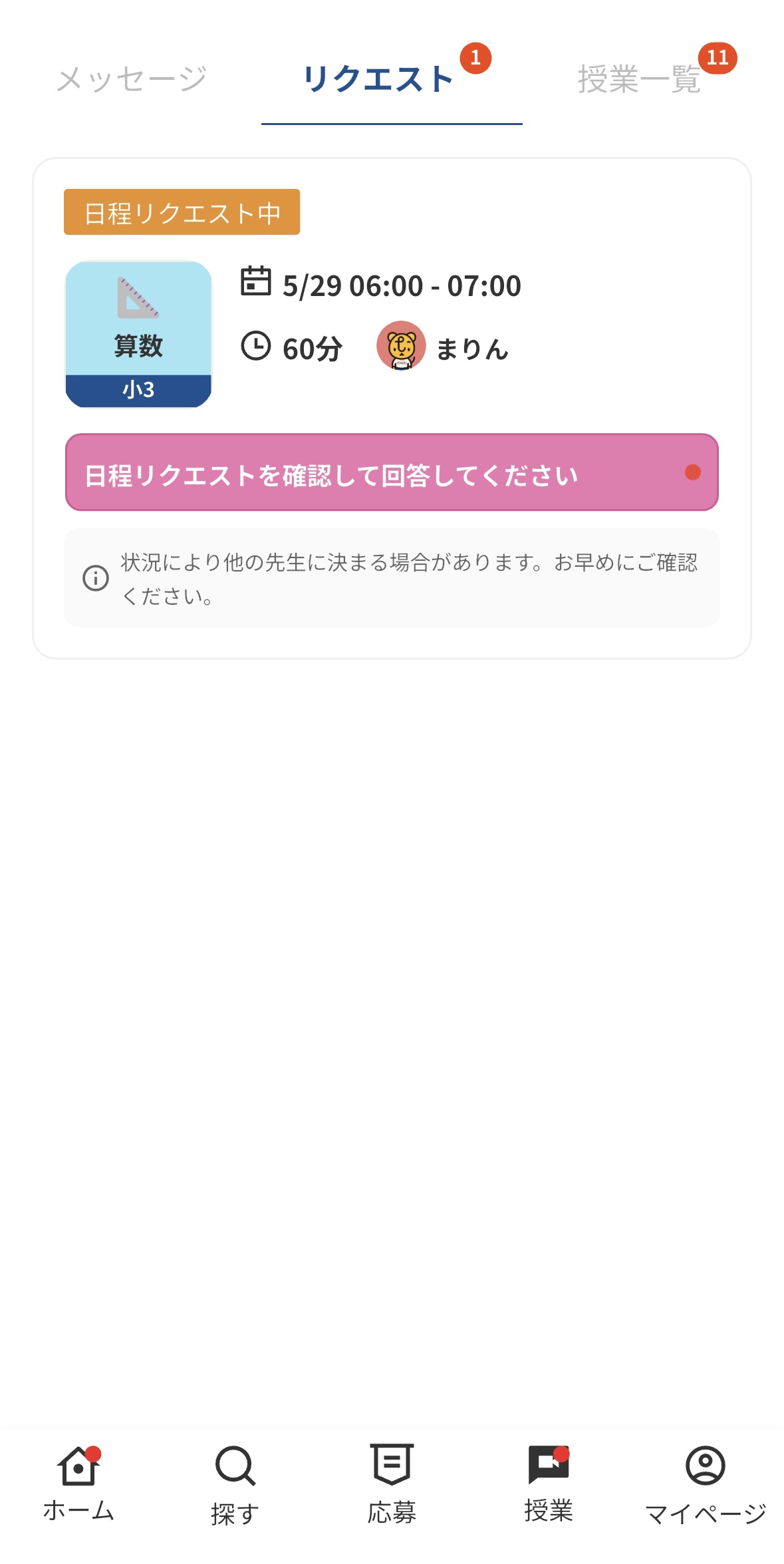
1.通知または「授業>リクエスト」から リクエスト詳細を開く
2.生徒さんからのリクエスト内容を確認
3.「承諾する」 または 「辞退する」 をタップ
4.辞退の場合は理由を選択して送信
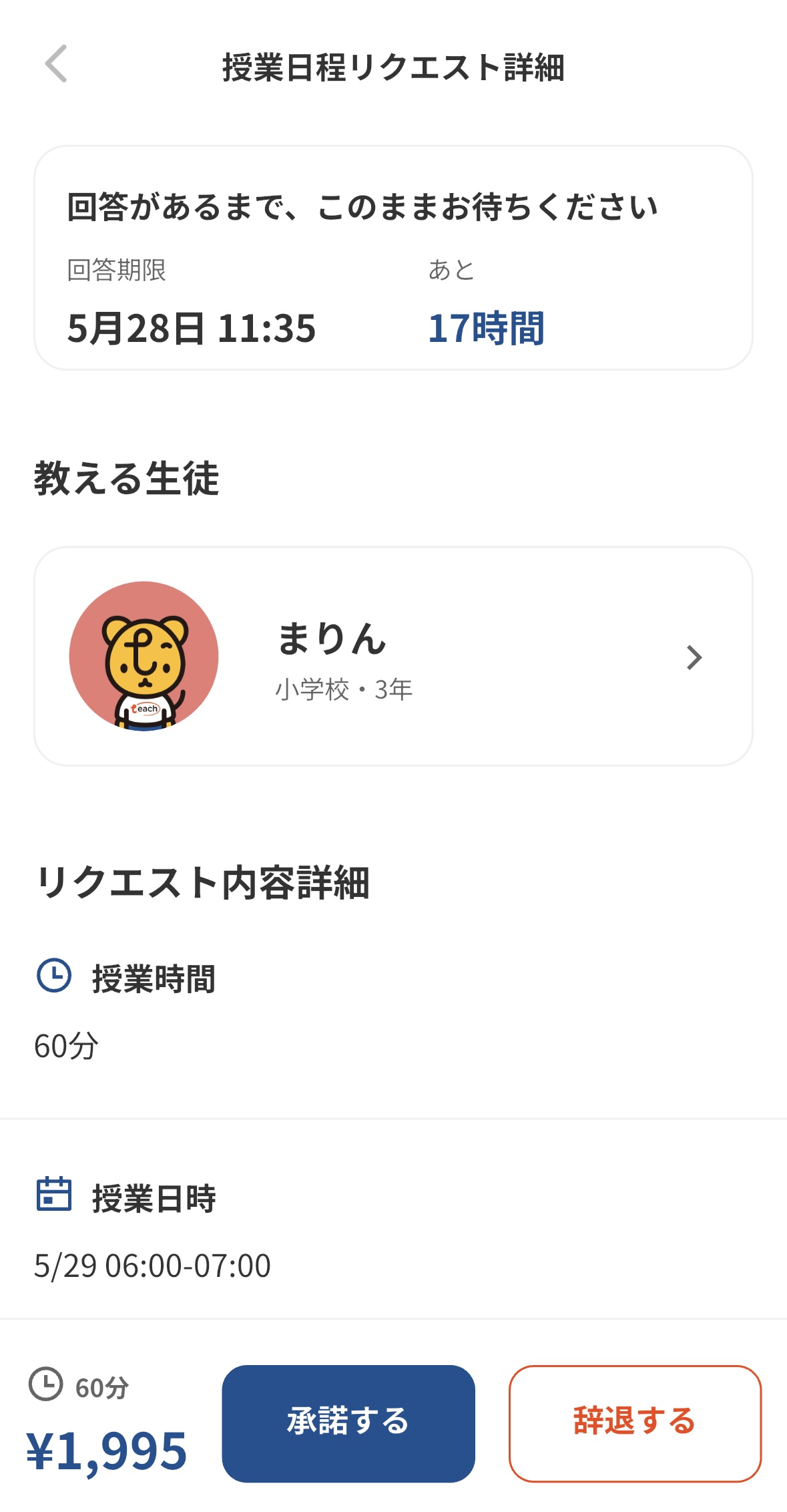
⚫︎その瞬間に 予約が確定 し、生徒さんにも通知が送信されます。
⚫︎同じ時間帯に他のリクエストが届いていた場合、それらは 自動でクローズ されます。
⚫︎リクエストは不成立となり、料金は発生しません。
⚫︎生徒さんは複数の先生に同時にリクエストを送れる仕様 です。先生間で「早い者勝ち」になる側面はあります が、その代わりに「承諾」した瞬間に予約が確定します。
⚫︎予約前の事前相談
⚫︎授業内容のすり合わせ
⚫︎授業後のフォローアップ
メッセージルームは、授業の有無にかかわらず継続的にご利用いただける仕様です。授業を伴わない長時間の学習サポートや、個別のご相談を持ちかけられる、などのケースが発生した場合は、授業内にてご相談いただくようご提案ください。