先生が無断欠席した場合は、違反報告を行ってください。
運営側で報告内容を調査・確認をいたします。
先生都合で授業が実施できなかった場合、授業料は返金させていただきます。
1.授業詳細ページの右上にある「︙」をタップする
2.「違反報告をする」をタップする
3.先生が無断で欠席した旨を記入する
違反報告の詳しい手順についてはこちら
※授業の違反報告ができるのは授業終了後72時間までとなっております。
※調査・確認にはお時間をいただく可能性がございますので、あらかじめご了承ください。

先生が無断欠席した場合は、違反報告を行ってください。
運営側で報告内容を調査・確認をいたします。
先生都合で授業が実施できなかった場合、授業料は返金させていただきます。
1.授業詳細ページの右上にある「︙」をタップする
2.「違反報告をする」をタップする
3.先生が無断で欠席した旨を記入する
違反報告の詳しい手順についてはこちら
※授業の違反報告ができるのは授業終了後72時間までとなっております。
※調査・確認にはお時間をいただく可能性がございますので、あらかじめご了承ください。
授業の延長は最大5分までとなっており、5分を過ぎますと自動的にビデオ通話が終了いたします。
延長が発生した場合でも追加料金などは一切発生しません。
生徒側の都合で無断欠席した場合には返金できかねますので、無断欠席は行わないようお願いいたします。
授業詳細ページのメッセージ機能を使い、先生に連絡してください。
生徒側都合での遅刻の場合は遅れた時間分の返金などはできかねますので、遅刻することのないようお気をつけください。
先生側の都合での遅刻・早退などがあった際、一部返金対象となる場合がございますので、以下の報告フローに沿って運営までご報告ください。
※生徒側都合での遅刻・早退の場合は返金できかねますので、遅刻・早退のないようお気をつけください。
「support@t-ch.co.jp」のメールアドレス宛、または【マイページ>お問い合わせ】から運営まで下記の内容をご報告ください。
・キャンセルしたい授業日時
・先生のニックネーム
・生徒のニックネーム
・キャンセル理由
※下記をコピーしてお使いください
ーーーーーーーーーーーーーーーーーーー
①返金希望の授業日時
YY/MM/DD ○○ : ○○ 〜 ○○ : ○○
②先生のニックネーム
〇〇先生
③生徒のニックネーム
△△△△
④返金希望の理由
△△△△のためX分の授業料を返金希望
ーーーーーーーーーーーーーーーーーーー
運営にて内容を確認した後、返金処理を実行いたします。
※調査・確認にはお時間をいただく可能性がございますので、あらかじめご了承ください。
※返金の反映には数日程度かかる場合がございます。詳細についてはクレジットカード会社にお問い合わせください。
※内容によっては返金とならない場合がございます。
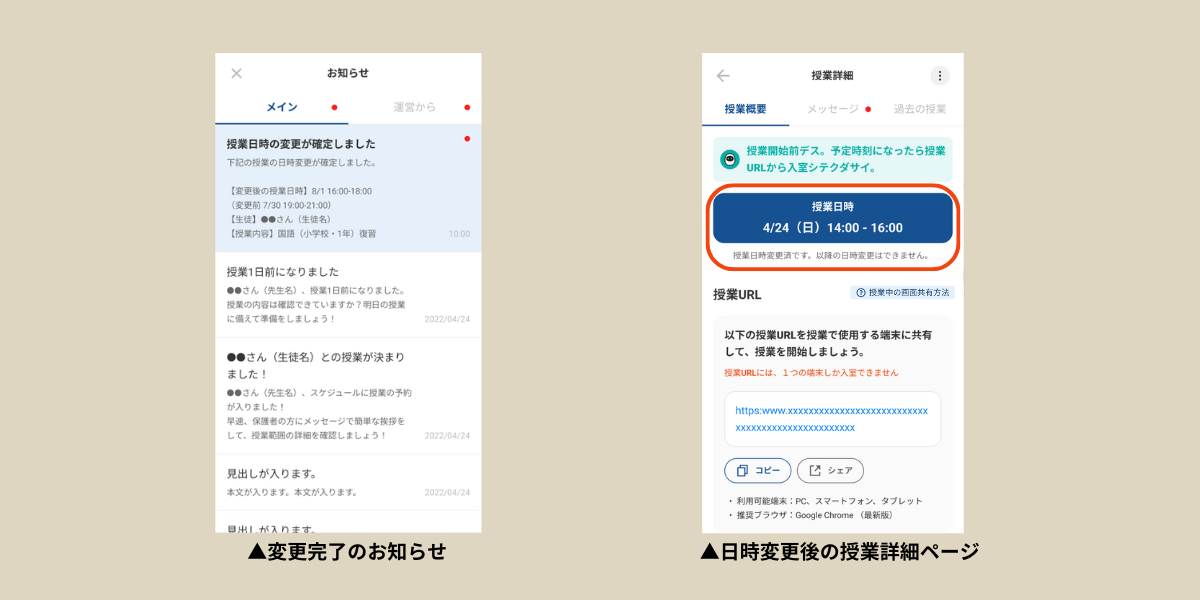
授業開始10分前までに先生が日時変更の申請し、生徒/保護者様が授業開始前までに申請を承認することで授業日時の変更をすることができます。
やむを得ない事情で授業日時を変更したい場合や、生徒様から日時変更の依頼があった場合にご利用ください。
【step1】変更後の授業日時について、先生とメッセージで話し合い決めてください。
【step2】先生側で変更後の日時を設定します。
【step3】生徒/保護者様が変更内容を承認すると、授業日時の変更が確定します
①先生に変更したい授業日時を選択し、日時変更申請を送ってもらいます
②申請が届いたら、授業詳細ページから授業日時欄の「回答する」ボタンを押下し、日時変更を承認します
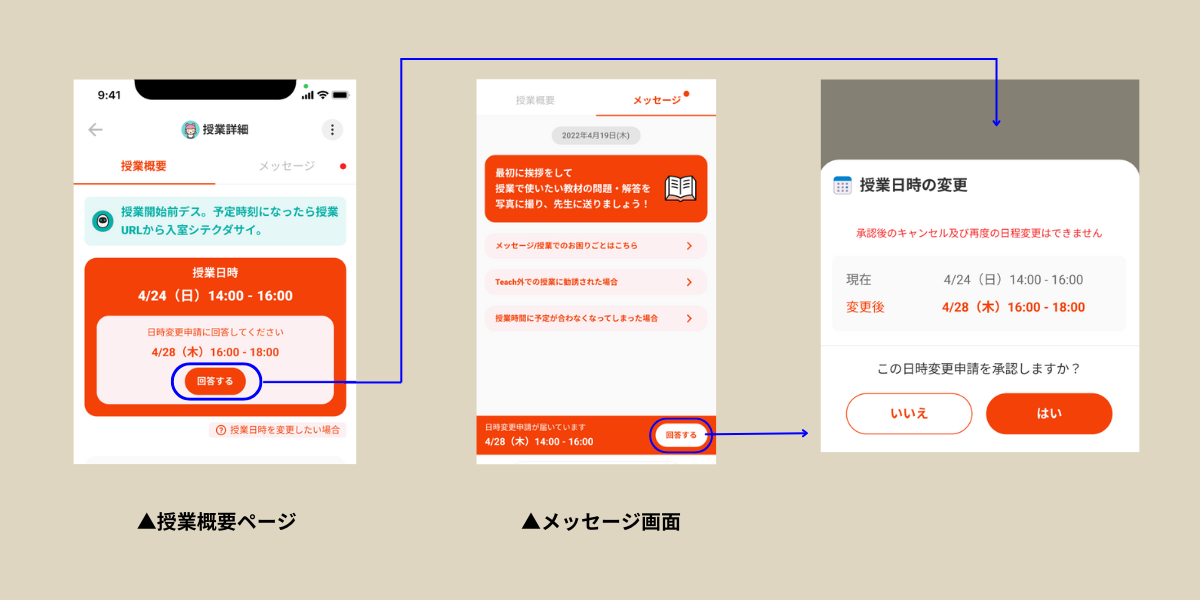
③授業詳細画面に授業日時が変更されたら、日時変更は完了です
授業をキャンセルしたい場合は、下記の手順にてキャンセル操作を行ってください。アプリ上で操作可能な授業は授業開始24時間以上前の授業が対象となっております。
(授業開始前24時間以内の授業のキャンセルについてはこちら)
①「授業」>「メッセージ」から先生とのメッセージを開き、「授業についてのお困りごと」>「授業のキャンセル」を選択します。
(※双方合意のもとでキャンセルを実行してください)

②キャンセルする授業を選択し、キャンセル理由をご入力ください。入力が完了したら、「キャンセルを確定する」でキャンセルを実行してください。

キャンセルされた授業については、運営にて順次返金対応を進めてまいります。
返金完了までしばらくお待ちください。
※返金の反映には数日程度かかる場合がございます。詳細についてはクレジットカード会社にお問い合わせください。
授業開始前24時間を切るとアプリ上でキャンセル操作ができないため、運営に以下の内容でキャンセル依頼を送信してください。(※双方合意のもとでキャンセルを実行してください)
「support@t-ch.co.jp」のメールアドレス宛、または【マイページ>お問い合わせ】から運営まで下記の内容をご報告ください。
・キャンセルしたい授業日時
・先生のニックネーム
・生徒のニックネーム
・キャンセル理由
※下記をコピーしてお使いください
ーーーーーーーーーーーーーーーーーーー
①キャンセルしたい授業日時
YY/MM/DD ○○ : ○○ 〜 ○○ : ○○
②先生のニックネーム
〇〇先生
③生徒のニックネーム
△△△△
④キャンセル理由
△△△△のため
ーーーーーーーーーーーーーーーーーーー
運営にて内容を確認した後、授業のキャンセル処理と返金を実行いたします。
※返金の反映には数日程度かかる場合がございます。詳細についてはクレジットカード会社にお問い合わせください。
※中止処理が完了すると、該当する授業メッセージはご利用できなくなりますので、ご注意ください。
※中止処理が完了した授業を再度元に戻すことはできなくなっております。
授業のキャンセル操作は生徒側のみ可能となっているため、キャンセルを希望される場合は生徒様にお申し出いただき、キャンセル処理を依頼してください。
アプリ上で操作可能な授業は授業開始24時間以上前の授業が対象となっております。
(授業開始前24時間以内の授業のキャンセルについてはこちら)
授業開始10分前までに日時変更の申請し、生徒様/保護者様が授業開始前までに申請を承認することで授業日時の変更をすることができます。
やむを得ない事情で授業日時を変更したい場合や、生徒様から日時変更の依頼があった場合にご利用ください。
【step1】変更後の授業日時について、生徒様/保護者様とメッセージで話し合い決めてください。
【step2】先生側で変更後の日時を設定します。
※詳しい手順については「変更後の授業日時を設定する」をご確認ください
【step3】生徒様/保護者様が変更内容を承認すると、授業日時の変更が確定します
①授業概要ページの「授業日時を変更する」もしくはメッセージ画面のスケジュールアイコンをタップする
②日時変更に進むをタップする
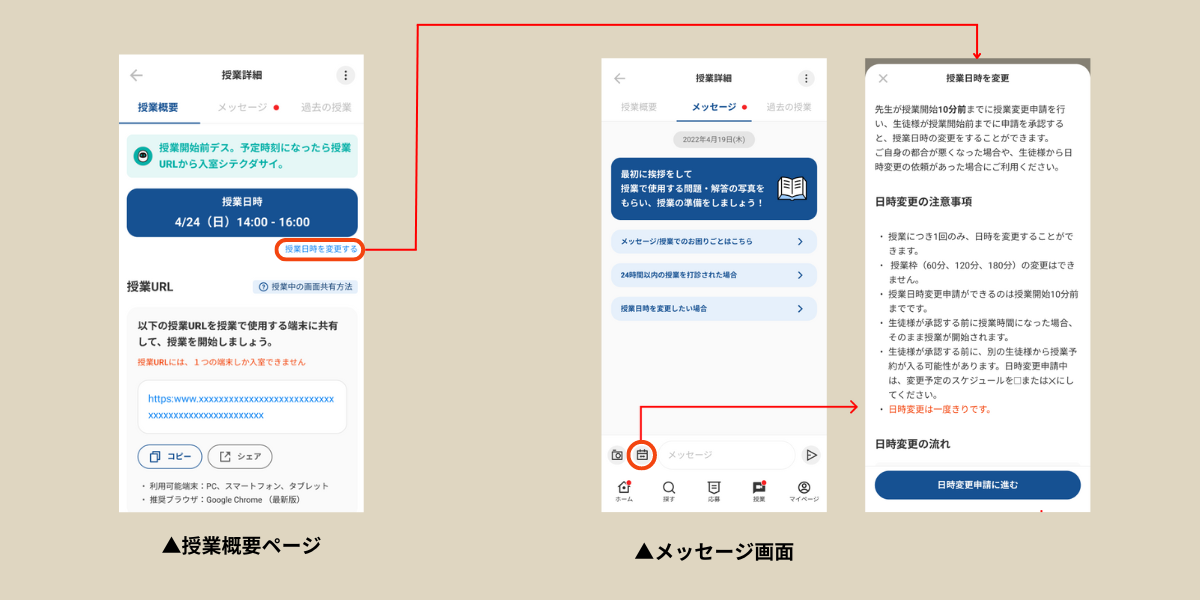
③変更したい日時を選択し、「日時変更申請を送る」をタップする
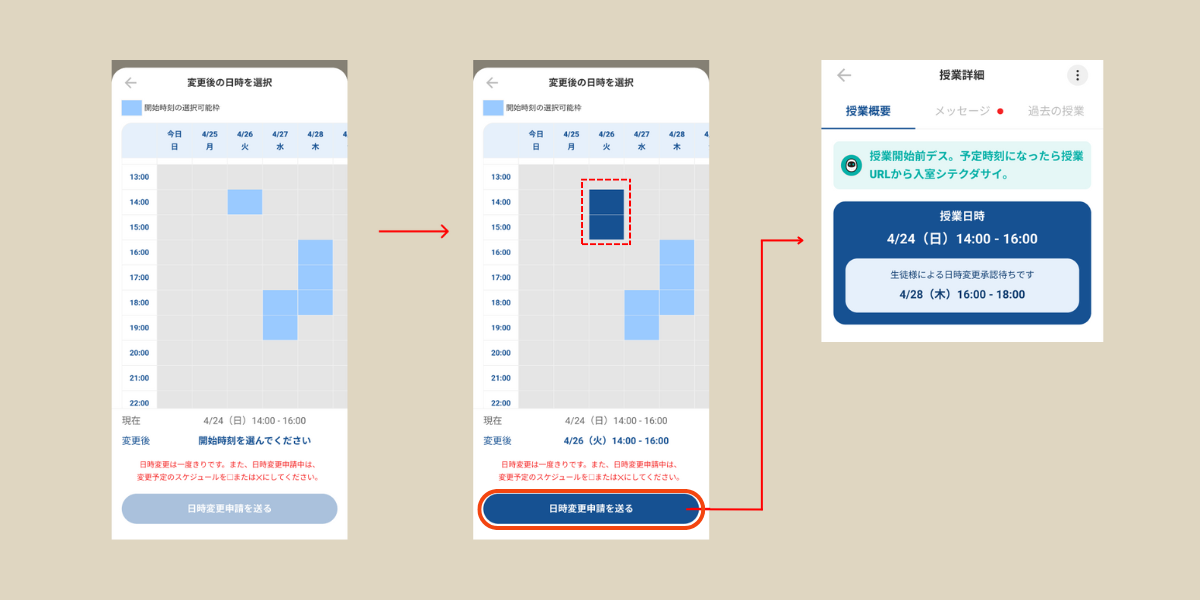
④生徒様/保護者様が日時変更を承認すると、お知らせ通知が届き、授業日程の変更が完了します。
パスワードの変更方法は2通りございます。
【ログイン画面からご変更いただく方法】
1.ログイン画面の、「パスワードを忘れた方はこちら」をタップする
2.ご登録のメールアドレスを入力し、「再設定用のリンクを送信する」をタップする
3.送信された認証メールに記載しているURLを開く
4.新しいパスワードを入力し、「新しいパスワードを設定」をタップする
以上でパスワードの設定が完了となります。
【マイページからご変更いただく方法】
1.アプリ画面下部の「ホーム」を開き、右上のアイコンをタップしてマイページを開く
2.「アカウント設定」を開き、「パスワードの変更」をタップする
3.現在のパスワードと、新しく設定したいパスワードを入力する
右上の「保存」を押すと、パスワードの設定が完了します。
利用できます。
1.新しくご使用になる端末にアプリをダウンロードする
2.アプリを起動したら黄色の「ログイン」ボタンをタップする
3.新規登録時にご登録いただいたメールアドレスとパスワードを入力
※パスワードを忘れてしまった場合は、「パスワードを忘れた方はこちら」からご案内に沿って再登録いただきますようお願いいたします。
4.再びアプリをご利用いただけるようになります。
① 保護者(生徒)様にリマインドを送りましょう
保護者(生徒)様は先生が送ったメッセージに気づいていない場合があります。
「いかがでしょうか?」「こちらご確認お願いできますでしょうか?」など、再度メッセージを送りましょう!
② 「いつまでに返事がほしいのか」を明確にして、その旨を保護者に伝えましょう
例えば、「授業準備のために、授業1日までに教材のお写真をお送りいただくよう、お願いします!」など、期限を設けて依頼しましょう。
先生がいつまでに教材の写真が必要なのか、あらかじめ保護者の方に伝えておきましょう。
授業準備に必要な情報や教材の写真が保護者(生徒)様から共有されない場合は、このように対応してください。
①と②の対応をしたが、保護者の方からメッセージの返信が来ない場合は、下記いずれかの対応をし、メッセージにてその旨を保護者の方に伝えてください。
・授業中にお聞きしながら進める
※“保護者(生徒)様が希望する授業”と“実際に提供する授業”に差異が発生する場合があるため、要望通りの授業ができない可能性があるということは伝えておきましょう!
→例:「教材を送っていただくことが難しければ、授業当日にわからない問題を確認させていただきながら、授業を進めさせていただければと思います。ご要望通りの授業ができない可能性がありますので、そちらはご了承お願いいたします。」
・別日程を提案する
→例:「ご希望の授業通りの授業が提供できない可能性がありますので、本日の授業はキャンセルとし、別日程にて授業させていただきたく思います。」
・授業をキャンセルする
→例:「申し訳ございませんが、教材のお写真を送っていただけなかったため本日の授業はキャンセルとさせて頂きます。運営へのキャンセル申請は私が対応いたします。」
運営への授業キャンセル申請方法はこちら
利用できます。
1.新しくご使用になる端末にアプリをダウンロードする
2.アプリを起動したら黄色の「ログイン」ボタンをタップする
3.新規登録時にご登録いただいたメールアドレスとパスワードを入力
※パスワードを忘れてしまった場合は、「パスワードを忘れた方はこちら」からご案内に沿って再登録いただきますようお願いいたします。
4.再びアプリをご利用いただけるようになります。
生徒のブロック方法については以下をご参照ください。
【募集詳細ページから生徒をブロックする場合】
1.応募タブを開き、該当の募集をタップして募集詳細ページを開く
2.右上の「︙」をタップする
3.「ブロックする」をタップする
4.注意事項を確認した上、「ブロックする」をもう一度タップする
以上でブロックが完了となります。
※生徒をブロックすると、以降募集が検索結果に表示されなくなり、やりとりができなくなります。
※該当の生徒の募集に応募中の場合、自動的にキャンセルされます。
【授業詳細ページから生徒をブロックする場合】
1.授業タブを開き、該当の授業をタップして授業詳細ページを開く
2.右上の「︙」をタップする
3.「ブロックする」をタップする
4.注意事項を確認した上、「ブロックする」をもう一度タップする
以上でブロックが完了となります。
※生徒をブロックすると、以降募集が検索結果に表示されなくなり、やりとりができなくなります。
※授業終了時間から72時間経過するとブロックが有効になります。
授業開始前24時間を切るとアプリ上でキャンセル操作ができないため、運営に以下の内容でキャンセル依頼を送信してください。(※双方合意のもとでキャンセルを実行してください)
「support@t-ch.co.jp」のメールアドレス宛、または【マイページ>お問い合わせ】から運営まで下記の内容をご報告ください。
・キャンセルしたい授業日時
・先生のニックネーム
・生徒のニックネーム
・キャンセル理由
※下記をコピーしてお使いください
ーーーーーーーーーーーーーーーーーーー
①キャンセルしたい授業日時
YY/MM/DD ○○ : ○○ 〜 ○○ : ○○
②先生のニックネーム
〇〇先生
③生徒のニックネーム
△△△△
④キャンセル理由
△△△△のため
ーーーーーーーーーーーーーーーーーーー
運営にて内容を確認した後、授業のキャンセル処理と保護者様への返金を実行いたします。
パスワードの変更方法は2通りございます。
【ログイン画面からご変更いただく方法】
1.ログイン画面の、「パスワードを忘れた方はこちら」をタップする
2.ご登録のメールアドレスを入力し、「再設定用のリンクを送信する」をタップする
3.送信された認証メールに記載しているURLを開く
4.新しいパスワードを入力し、「新しいパスワードを設定」をタップする
以上でパスワードの設定が完了となります。
【マイページからご変更いただく方法】
1.アプリ画面下部の「ホーム」を開き、右上のアイコンをタップしてマイページを開く
2.「アカウント設定」を開き、「パスワードの変更」をタップする
3.現在のパスワードと、新しく設定したいパスワードを入力する
右上の「保存」を押すと、パスワードの設定が完了します。
※アプリ画面下部の「ホーム」を開き、右上のアイコンをタップするとマイページが表示されます。
先生側の都合での遅刻・早退などがあった際、一部返金対象となる場合がございますので、以下の報告フローに沿って運営までご報告ください。
※生徒側都合での遅刻・早退の場合は返金できかねますので、遅刻・早退のないようお気をつけください。
「support@t-ch.co.jp」のメールアドレス宛、または【マイページ>お問い合わせ】から運営まで下記の内容をご報告ください。
・キャンセルしたい授業日時
・先生のニックネーム
・生徒のニックネーム
・キャンセル理由
※下記をコピーしてお使いください
ーーーーーーーーーーーーーーーーーーー
①返金希望の授業日時
YY/MM/DD ○○ : ○○ 〜 ○○ : ○○
②先生のニックネーム
〇〇先生
③生徒のニックネーム
△△△△
④返金希望の理由
△△△△のためX分の授業料を返金希望
ーーーーーーーーーーーーーーーーーーー
運営にて内容を確認した後、返金処理を実行いたします。
※調査・確認にはお時間をいただく可能性がございますので、あらかじめご了承ください。
※返金の反映には数日程度かかる場合がございます。詳細についてはクレジットカード会社にお問い合わせください。
※内容によっては返金とならない場合がございます。
先生が無断欠席した場合は、違反報告を行ってください。
運営側で報告内容を調査・確認をいたします。
先生都合で授業が実施できなかった場合、授業料は返金させていただきます。
1.授業詳細ページの右上にある「︙」をタップする
2.「違反報告をする」をタップする
3.先生が無断で欠席した旨を記入する
違反報告の詳しい手順についてはこちら
※授業の違反報告ができるのは授業終了後72時間までとなっております。
※調査・確認にはお時間をいただく可能性がございますので、あらかじめご了承ください。
授業をキャンセルしたい場合は、下記の手順にてキャンセル操作を行ってください。アプリ上で操作可能な授業は授業開始24時間以上前の授業が対象となっております。
(授業開始前24時間以内の授業のキャンセルについてはこちら)
①「授業」>「メッセージ」から先生とのメッセージを開き、「授業についてのお困りごと」>「授業のキャンセル」を選択します。
(※双方合意のもとでキャンセルを実行してください)
②キャンセルする授業を選択し、キャンセル理由をご入力ください。入力が完了したら、「キャンセルを確定する」でキャンセルを実行してください。
キャンセルされた授業については、運営にて順次返金対応を進めてまいります。
返金完了までしばらくお待ちください。
※返金の反映には数日程度かかる場合がございます。詳細についてはクレジットカード会社にお問い合わせください。
授業開始前24時間を切るとアプリ上でキャンセル操作ができないため、運営に以下の内容でキャンセル依頼を送信してください。(※双方合意のもとでキャンセルを実行してください)
「support@t-ch.co.jp」のメールアドレス宛、または【マイページ>お問い合わせ】から運営まで下記の内容をご報告ください。
・キャンセルしたい授業日時
・先生のニックネーム
・生徒のニックネーム
・キャンセル理由
※下記をコピーしてお使いください
ーーーーーーーーーーーーーーーーーーー
①キャンセルしたい授業日時
YY/MM/DD ○○ : ○○ 〜 ○○ : ○○
②先生のニックネーム
〇〇先生
③生徒のニックネーム
△△△△
④キャンセル理由
△△△△のため
ーーーーーーーーーーーーーーーーーーー
運営にて内容を確認した後、授業のキャンセル処理と返金を実行いたします。
※返金の反映には数日程度かかる場合がございます。詳細についてはクレジットカード会社にお問い合わせください。
※中止処理が完了すると、該当する授業メッセージはご利用できなくなりますので、ご注意ください。
※中止処理が完了した授業を再度元に戻すことはできなくなっております。
授業開始10分前までに先生が日時変更の申請し、生徒/保護者様が授業開始前までに申請を承認することで授業日時の変更をすることができます。
やむを得ない事情で授業日時を変更したい場合や、生徒様から日時変更の依頼があった場合にご利用ください。
【step1】変更後の授業日時について、先生とメッセージで話し合い決めてください。
【step2】先生側で変更後の日時を設定します。
【step3】生徒/保護者様が変更内容を承認すると、授業日時の変更が確定します
①先生に変更したい授業日時を選択し、日時変更申請を送ってもらいます
②申請が届いたら、授業詳細ページから授業日時欄の「回答する」ボタンを押下し、日時変更を承認します
③授業詳細画面に授業日時が変更されたら、日時変更は完了です
クレジットカードの登録や削除は下記の手順で行っていただけます。
ご登録のクレジットカード情報を変更したい場合は、現在登録しているクレジットカード情報を削除した上、再度ご登録いただきますようお願いいたします。
【クレジットカードの登録方法】
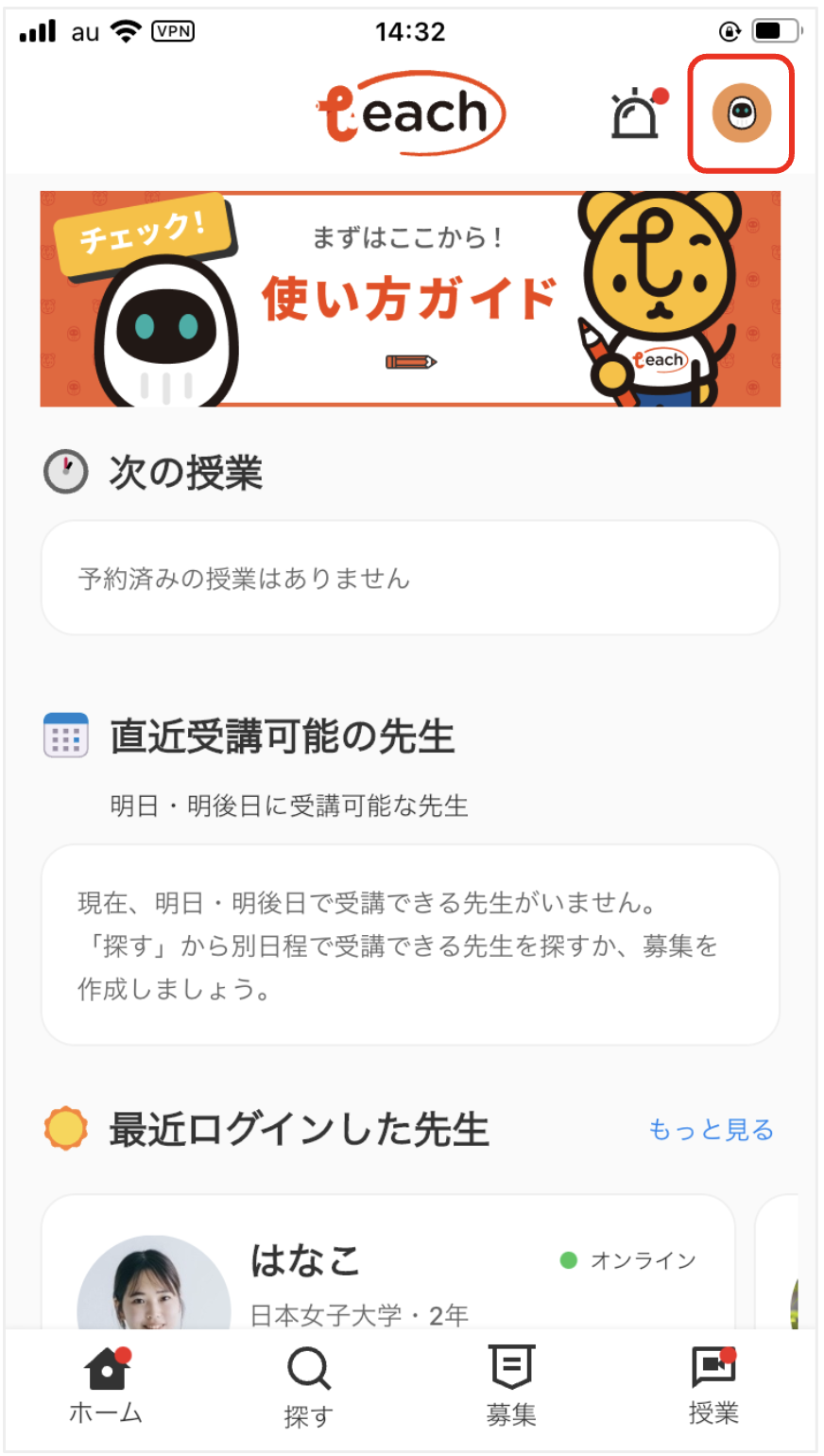
1.アプリ画面下部の「ホーム」を開き、右上のアイコンをタップしてマイページを開く
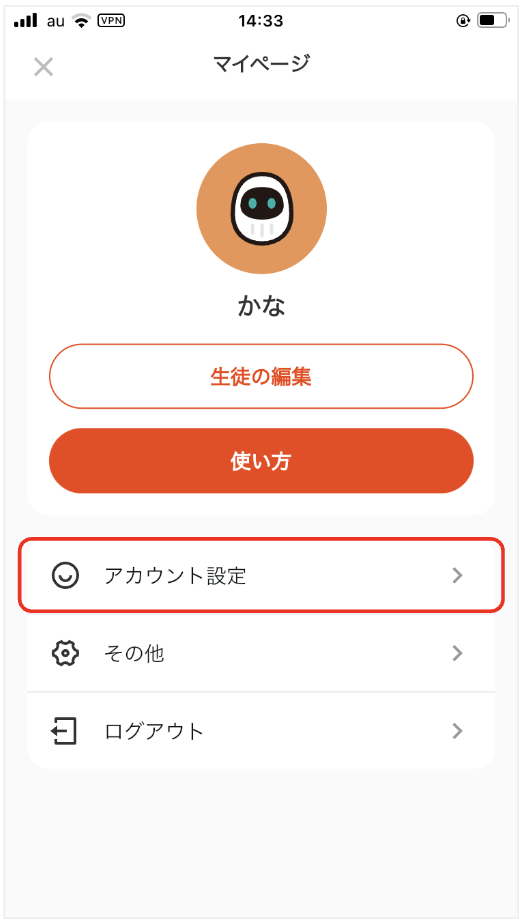
2.「アカウント設定」を開き、「お支払い方法選択」をタップする
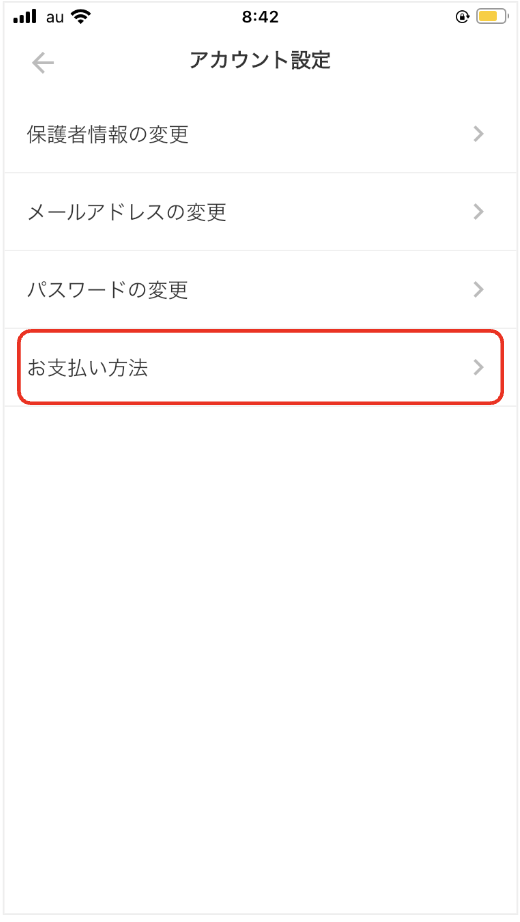
3.「新しいクレジットカードを登録」をタップし、登録したいクレジットカード情報をご入力ください
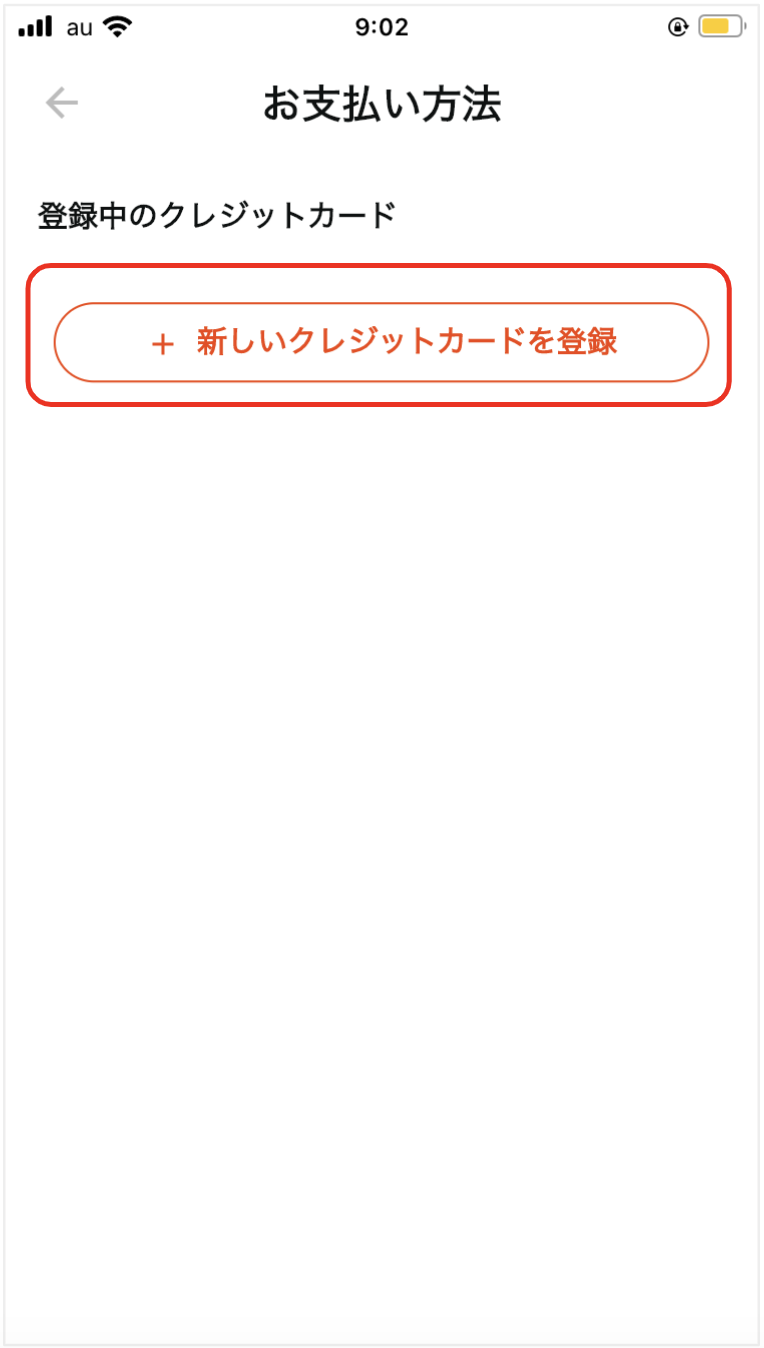
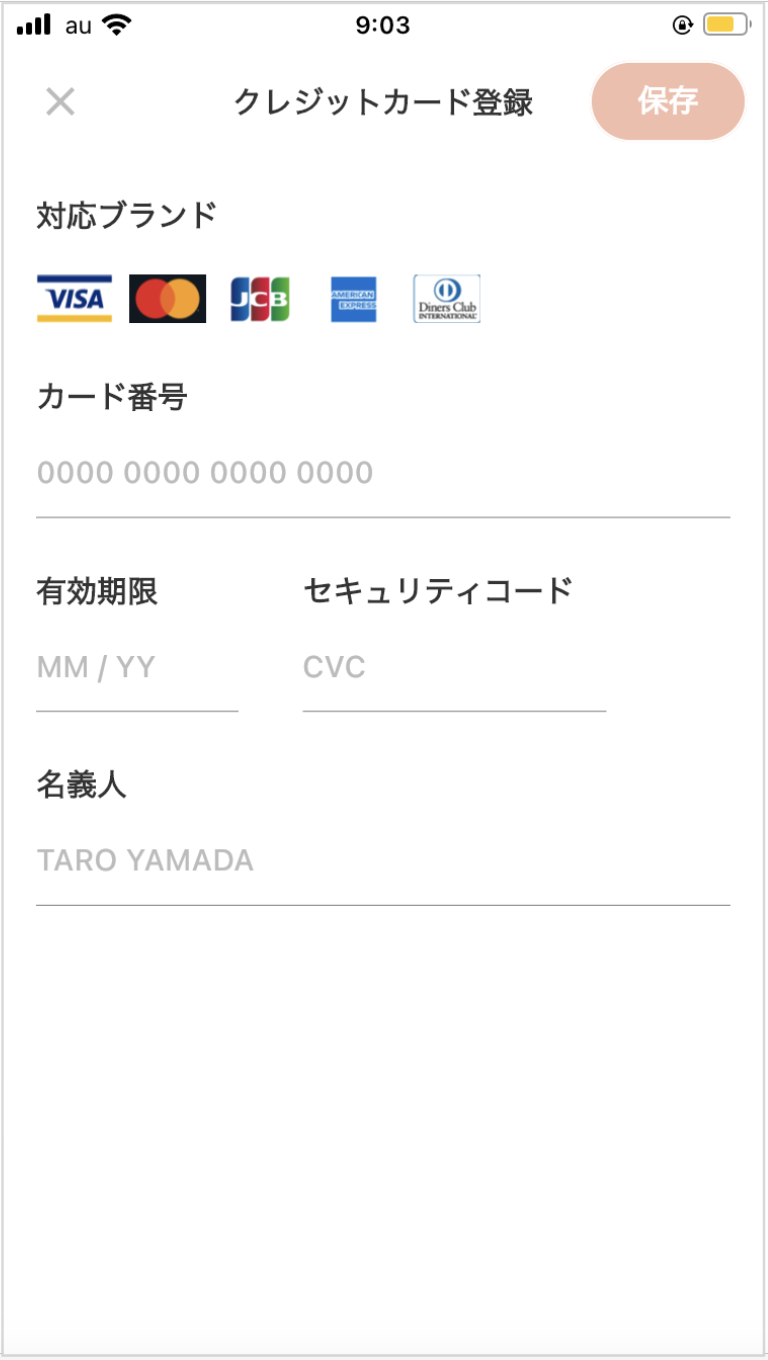
4.右上の「保存」ボタンを押すと、クレジットカードの登録が完了いたします
【クレジットカードの削除方法】
1.アプリ画面下部の「ホーム」を開き、右上のアイコンをタップしてマイページを開く
2.「アカウント設定」を開き、「お支払い方法選択」をタップする
3.ご登録のクレジットカード情報の右側に表示されている「︙」を押して、「クレジットカード削除」をタップする
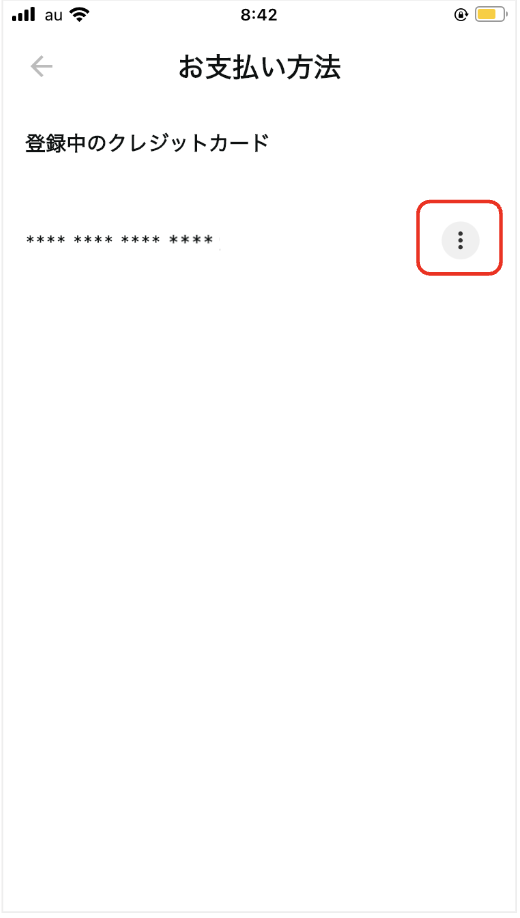
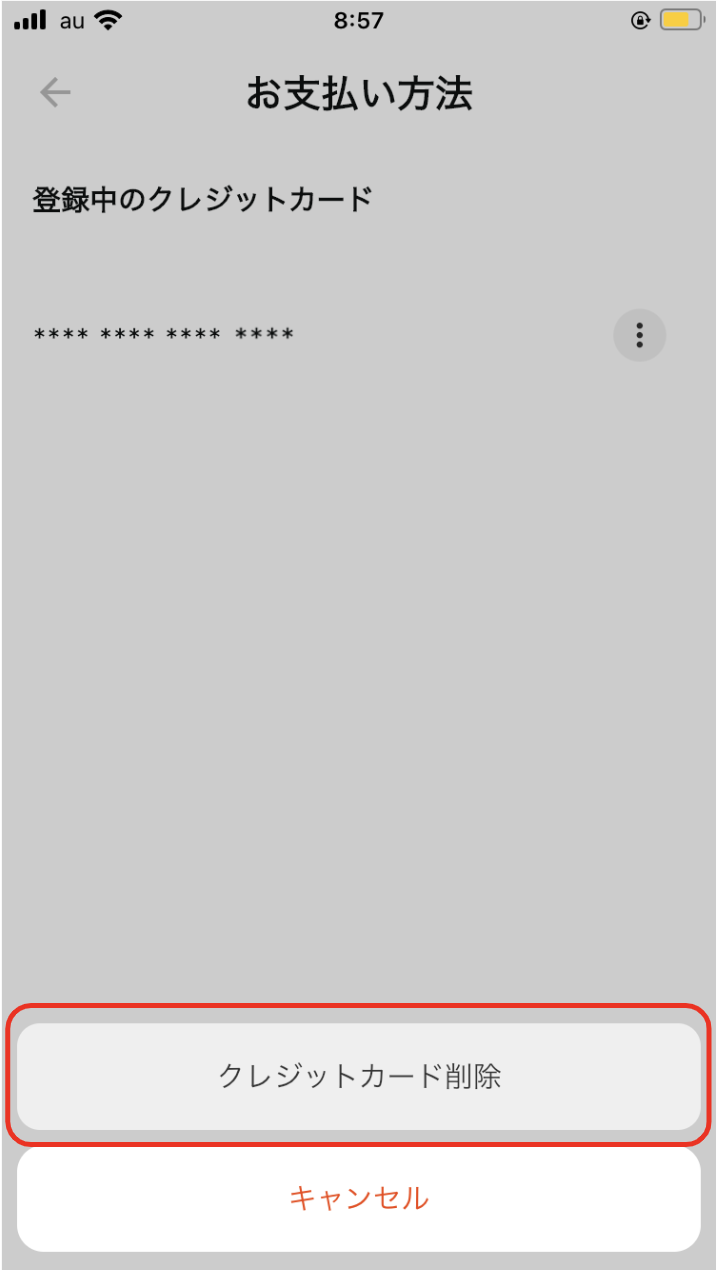
4.「クレジットカードを削除しますか?」という項目が表示されましたら、「削除」をご選択ください
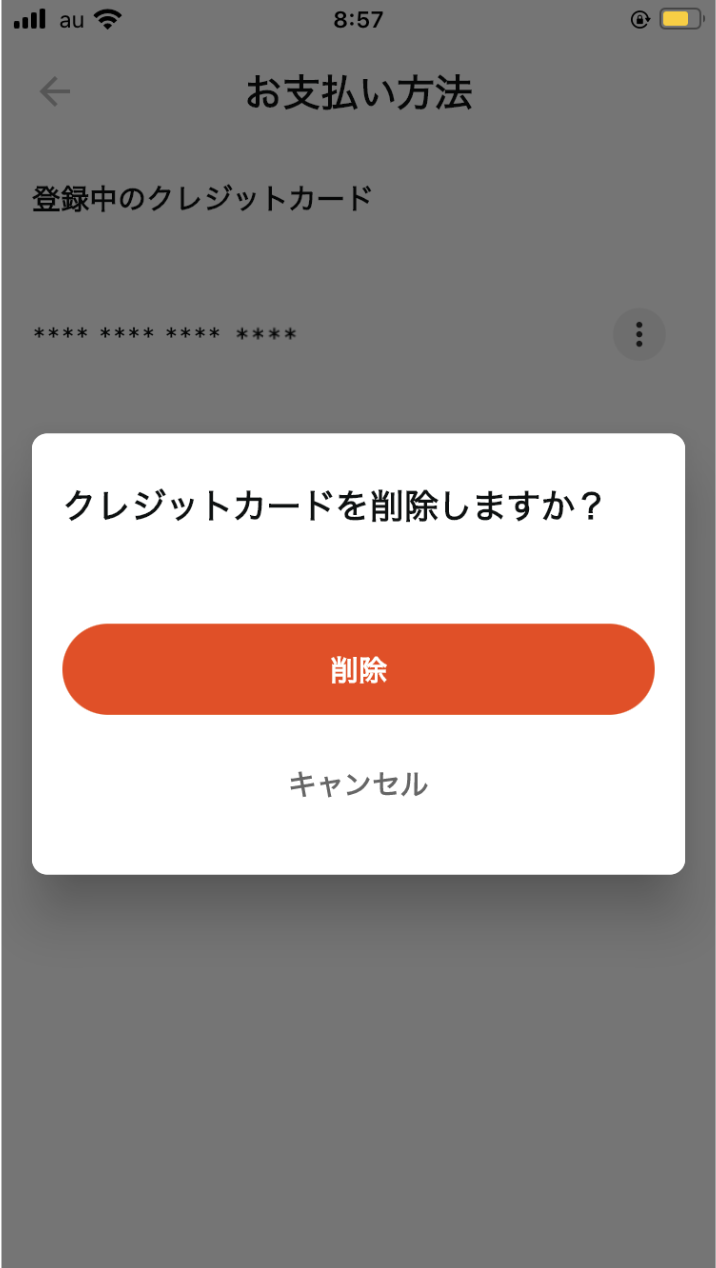
以上でクレジットカード情報の削除が完了となります。
本規程は、Teach利用規約第15条4項に定める返金保証に関する事項を定めています。
以下の条件を全て満たし、かつ返金保証の対象外となる条件に該当しない場合に、対象の授業に関してお支払い済みの金額を上限として返金いたします。
対象の授業終了時点から72時間以内に、当社のメールアドレスに返金の申し出があること。
対象の授業終了後、担当の先生に対するレビュー評価のいずれかの項目で「1」をつけたことが確認できた場合。
過去に当社サービスで返金保証を利用していない場合。
以下の事由に該当する場合、本条に定める返金保証の対象とはなりません。
健康状態などの受講者固有の事由により、受講ができなかった場合
Teach利用規約に違反する行為があった場合
その他、返金保証の対象とすることが不適切と合理的に判断される場合
返金申請が承認された場合、返金は申請日から14営業日以内に行われます。
返金は、当該授業料を決済したクレジットカードに対して行われ、他の方法は受付できません。
先生側の都合により授業が実施されなかった場合には、授業終了予定時刻から72時間以内に当社へ申し出があれば、当該返金保証の対象にはなりませんが、返金される場合があります。
先生の空いているスケジュールから授業を申し込みたい場合、「ホーム」と「探す」の2つのタブから先生を探していただけます!
(募集を作成して先生を応募したい場合はこちら)
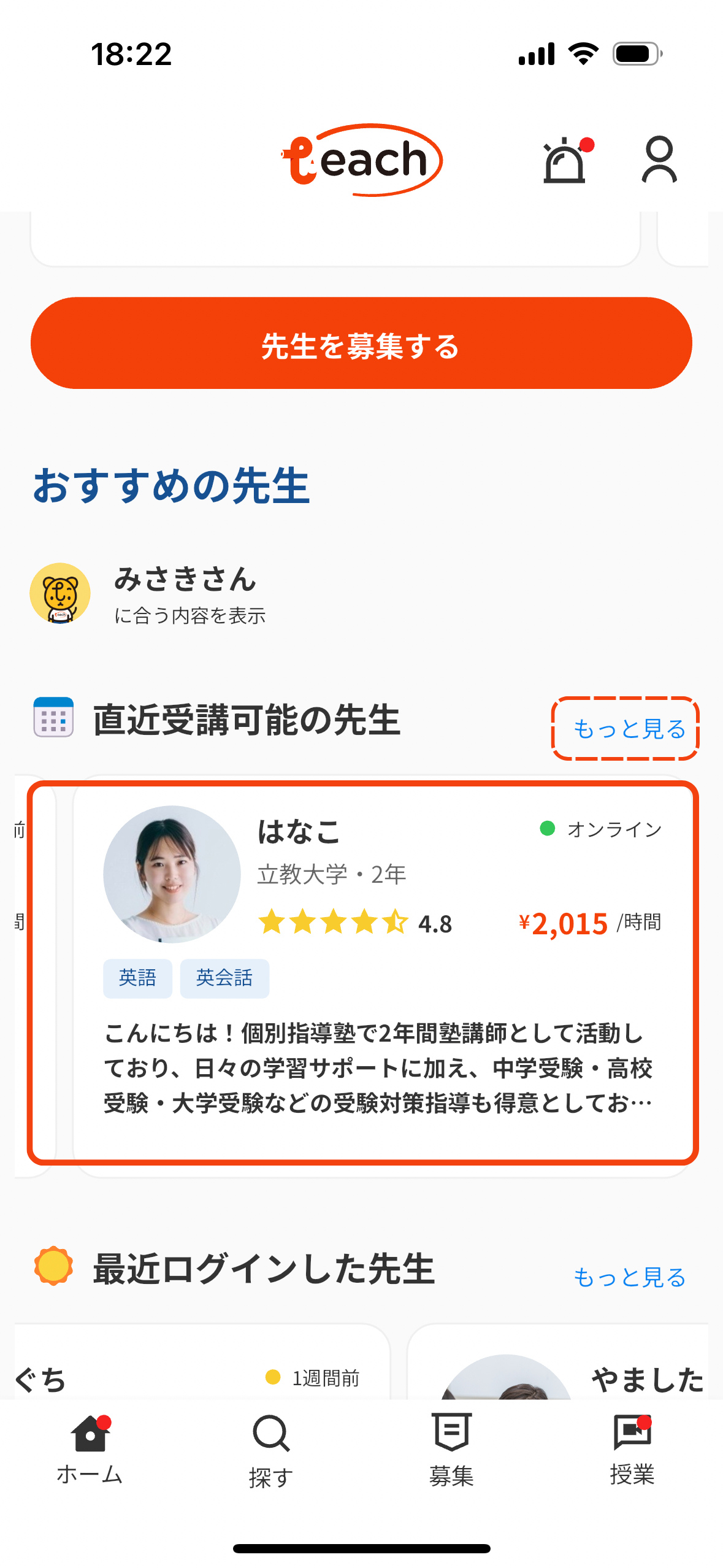
◆直近(明日・明後日)で授業を受けられる先生を探したい場合
「ホーム」タブを開くと、「直近受講可能な先生」という項目がございます。
そちらから、直近で授業の予約が可能な先生を探していただけます!
◆こだわりや条件から先生を探したい場合
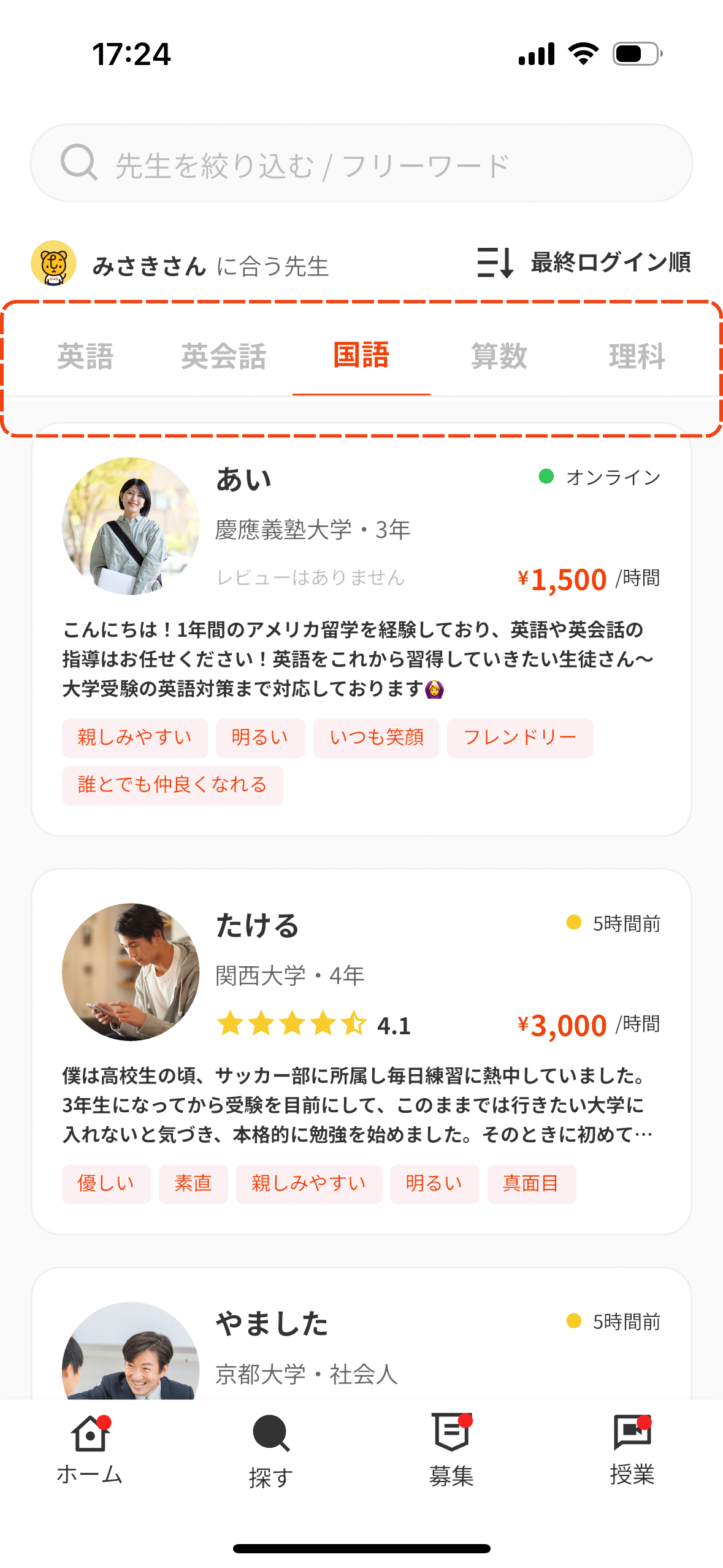
「探す」タブを開いていただき、上部の科目バーでご希望の科目を選択すると、その科目に対応可能な先生が一覧で表示されます!
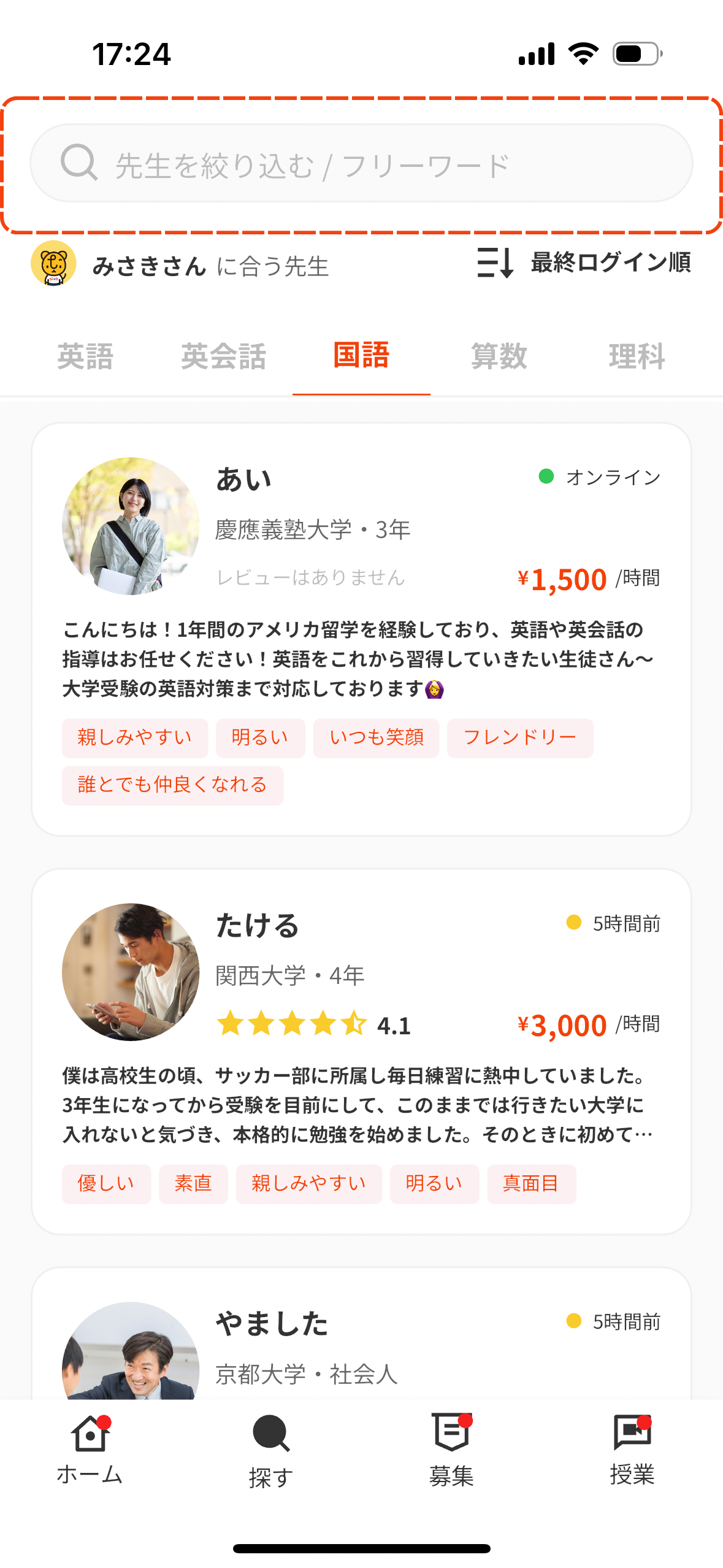
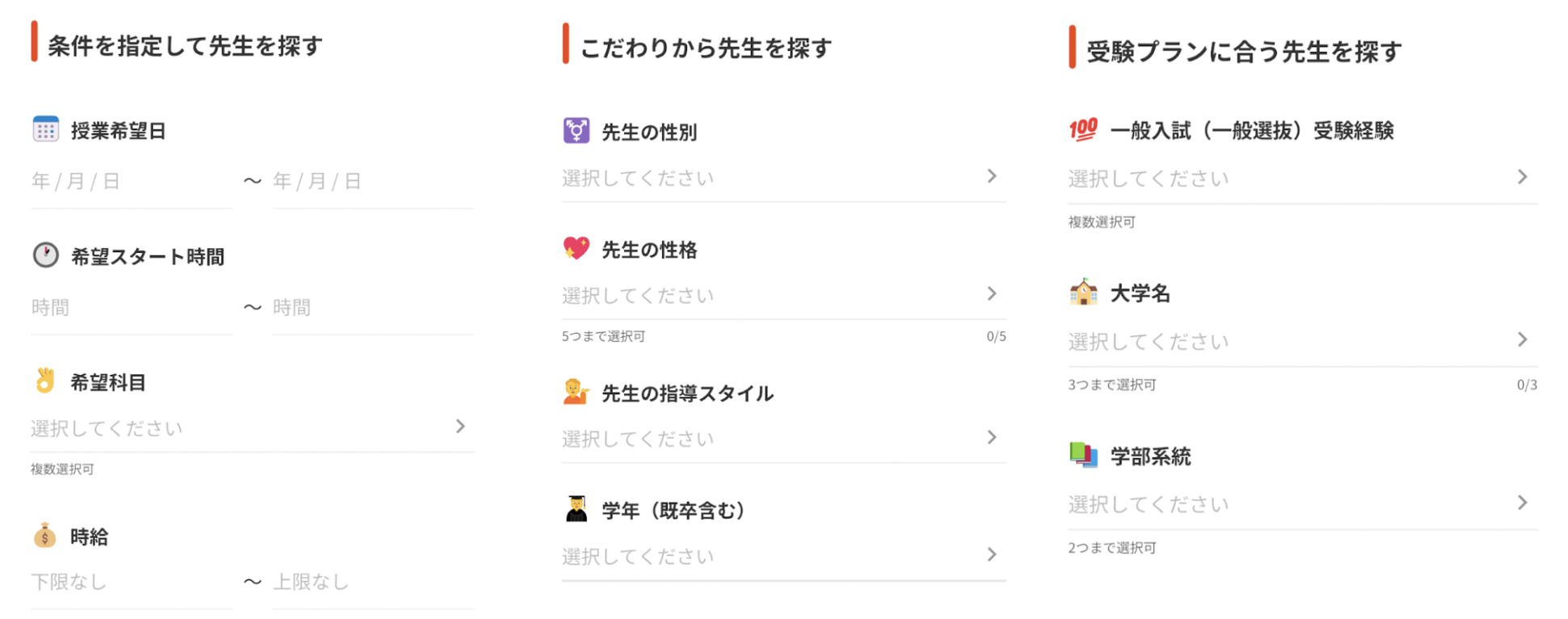
「先生を絞り込む / フリーワード」という上部の検索バーをタップすると、「条件を指定して先生を探す」「こだわりから先生を探す」「受験プランに合う先生を探す」の3つのカテゴリーから、より詳細な情報を選択して先生を絞り込むことが可能です!
フリーワードでも検索できるので、先生のニックネームや、お好きなキーワードでも検索していただけます!
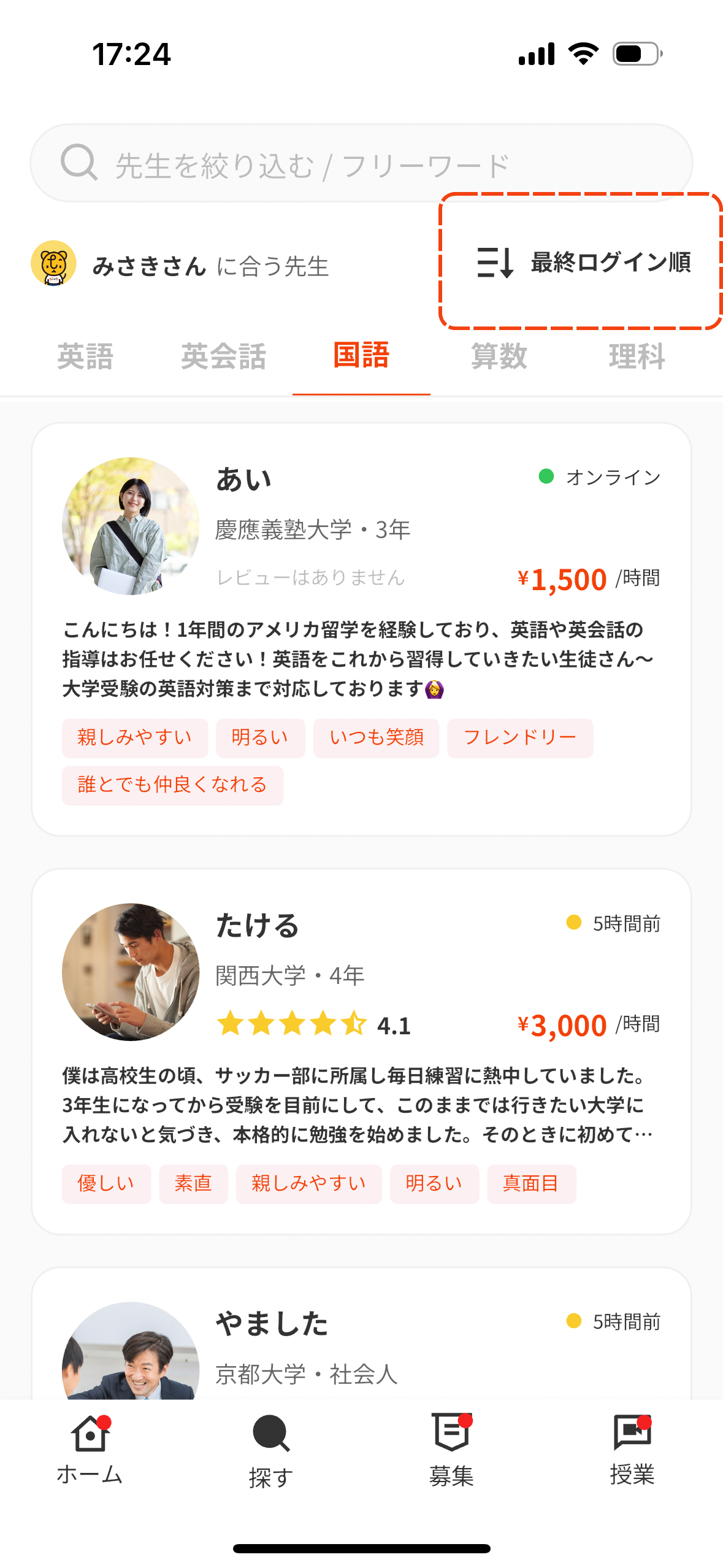
また、先生一覧画面の右上に表示されている「最終ログイン順」という表示をタップすると、評価や時給などの条件から先生の表示順を並び替えることができます!
 .
. 
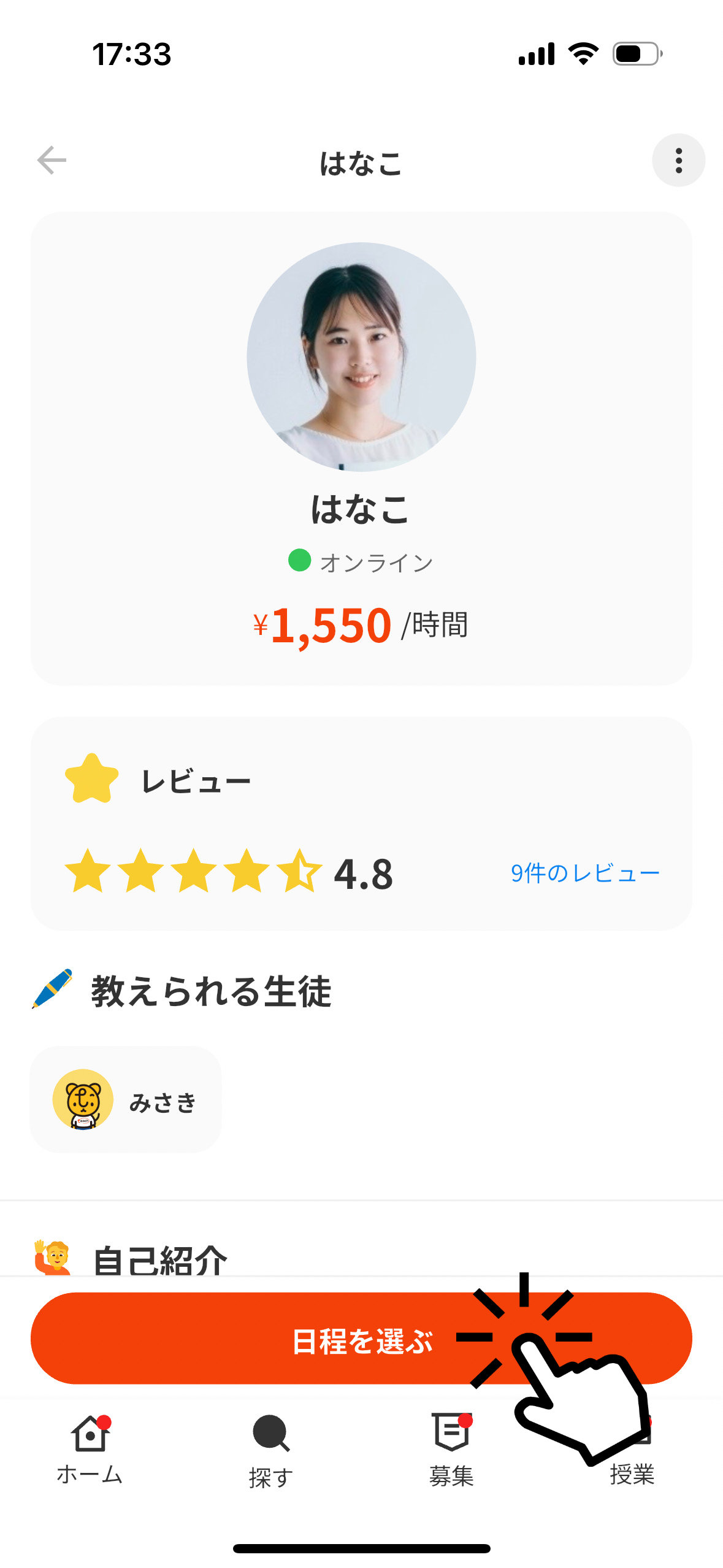
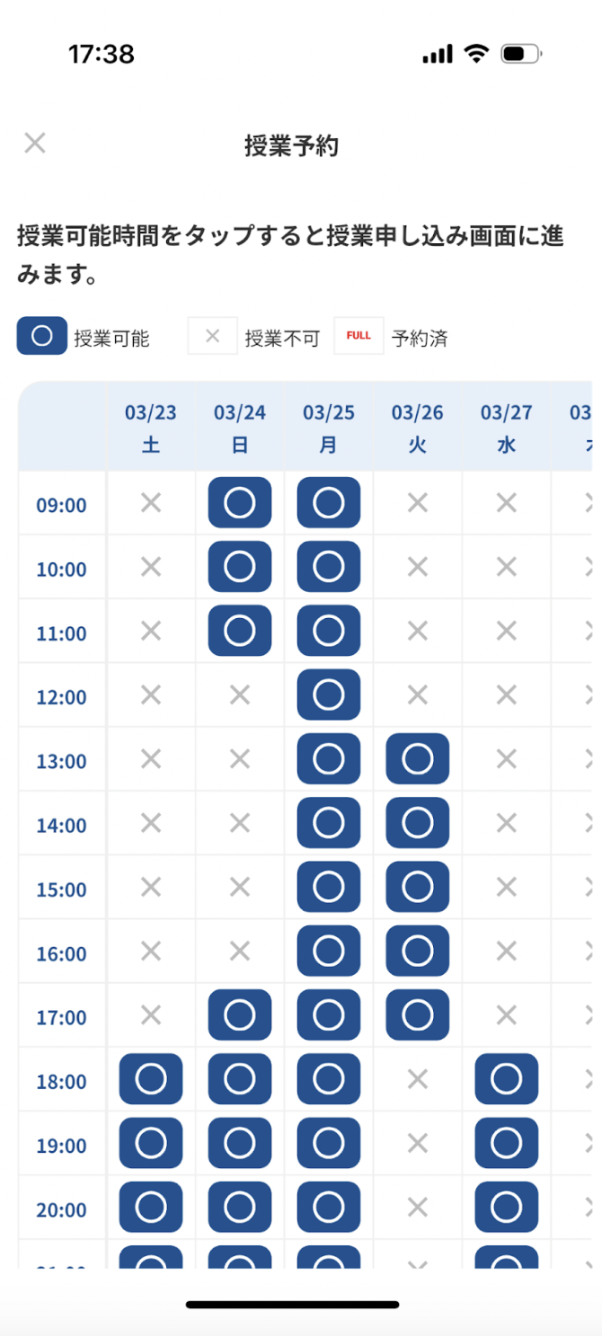
先生のプロフィール詳細画面を開き、「日程を選ぶ」のボタンをタップすると、先生のスケジュールが表示されます。○になっているところからご希望の日程を選択してください。
 .
. 
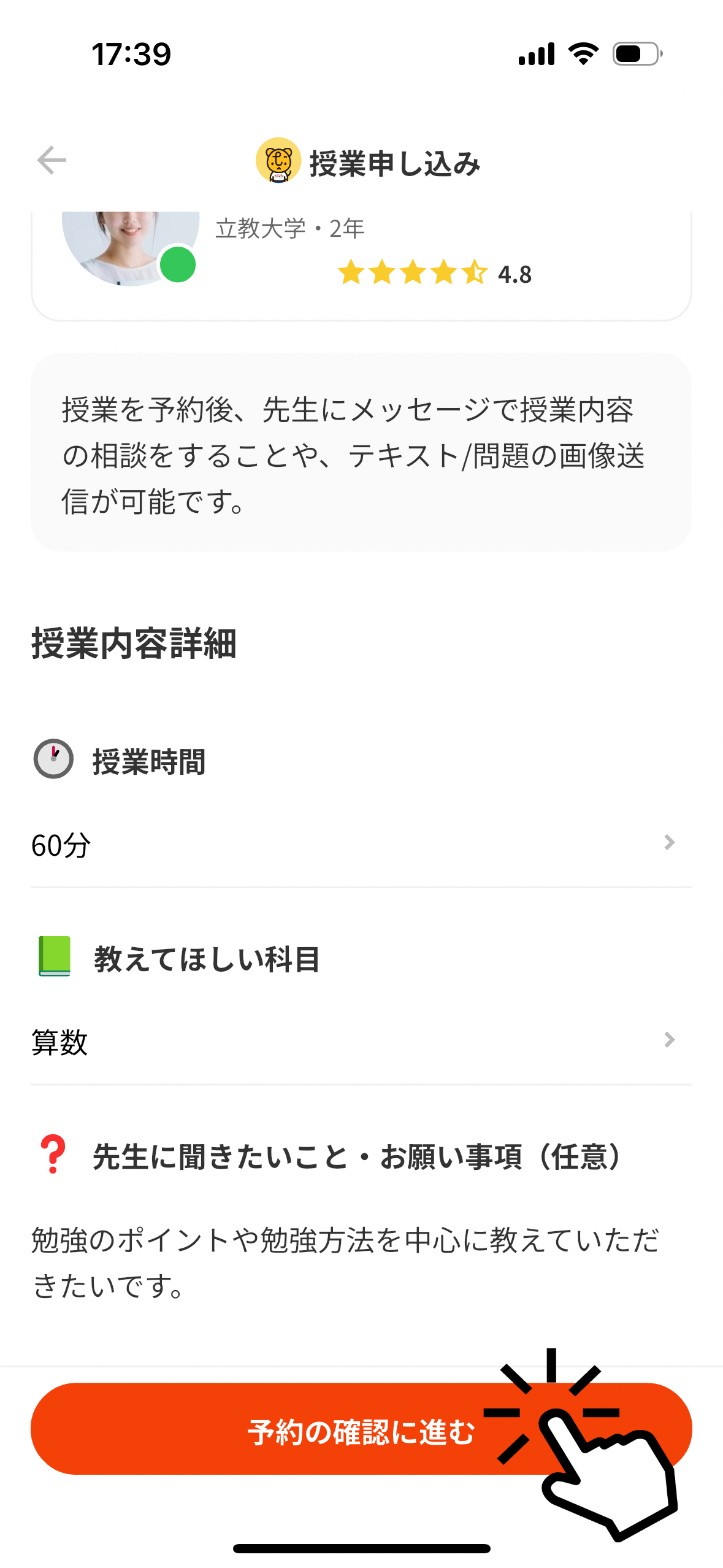
「授業の長さ・教えて欲しい科目・先生に聞きたいこと/お願い事項(任意)」を入力し、「予約の確認に進む」のボタンをタップします
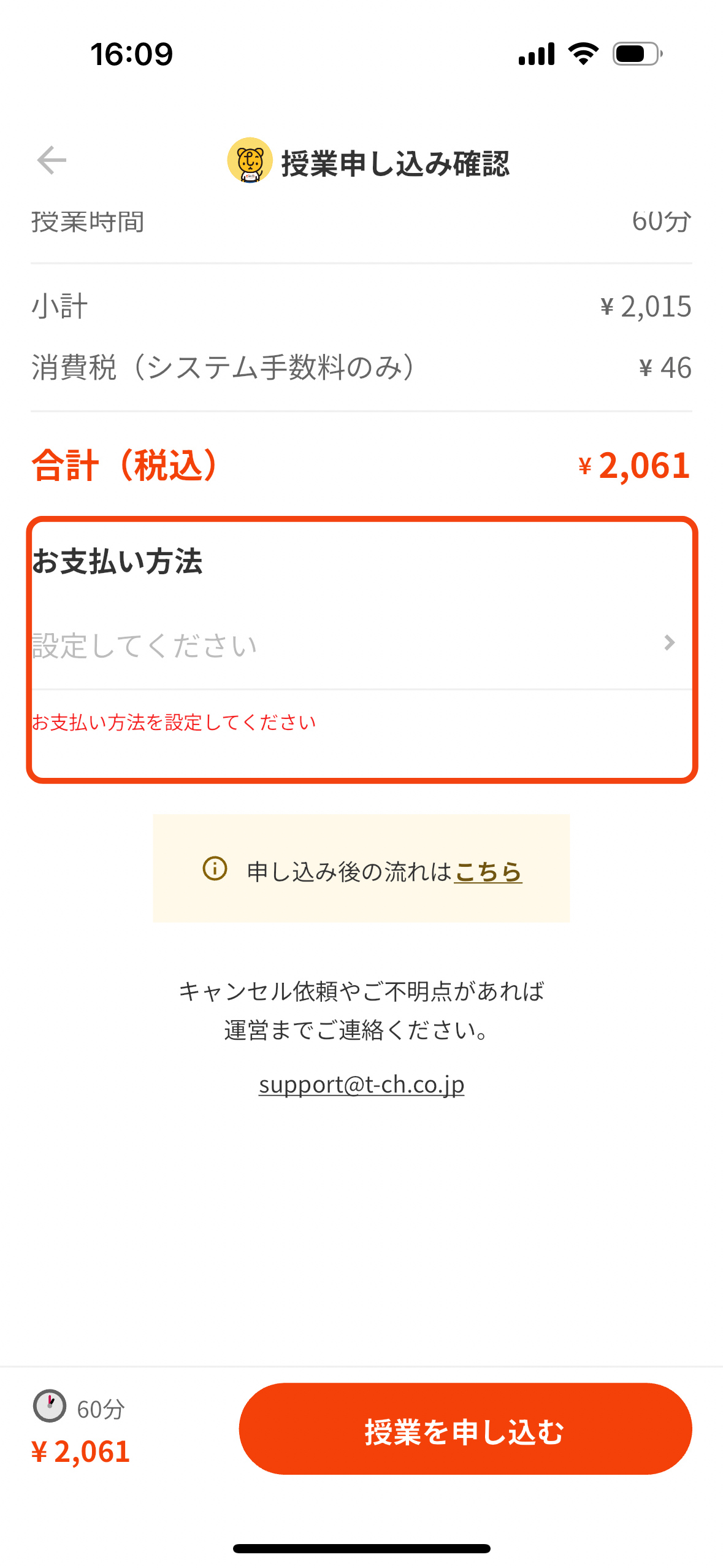
授業申し込み確認画面を下にスクロールしていただくと「お支払い方法」という項目が表示されます。
そちらをタップし、お支払いで使用するクレジットカード情報の入力をします。
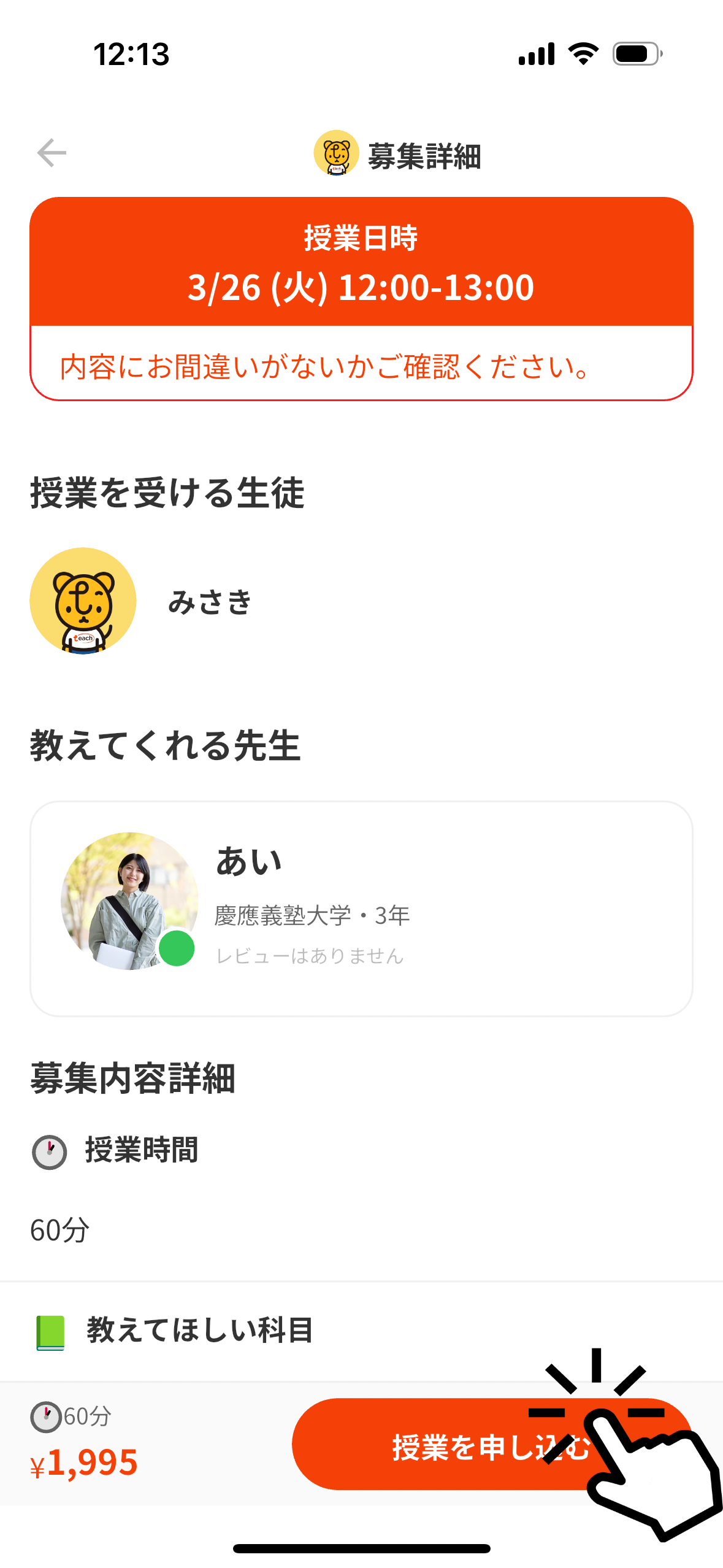
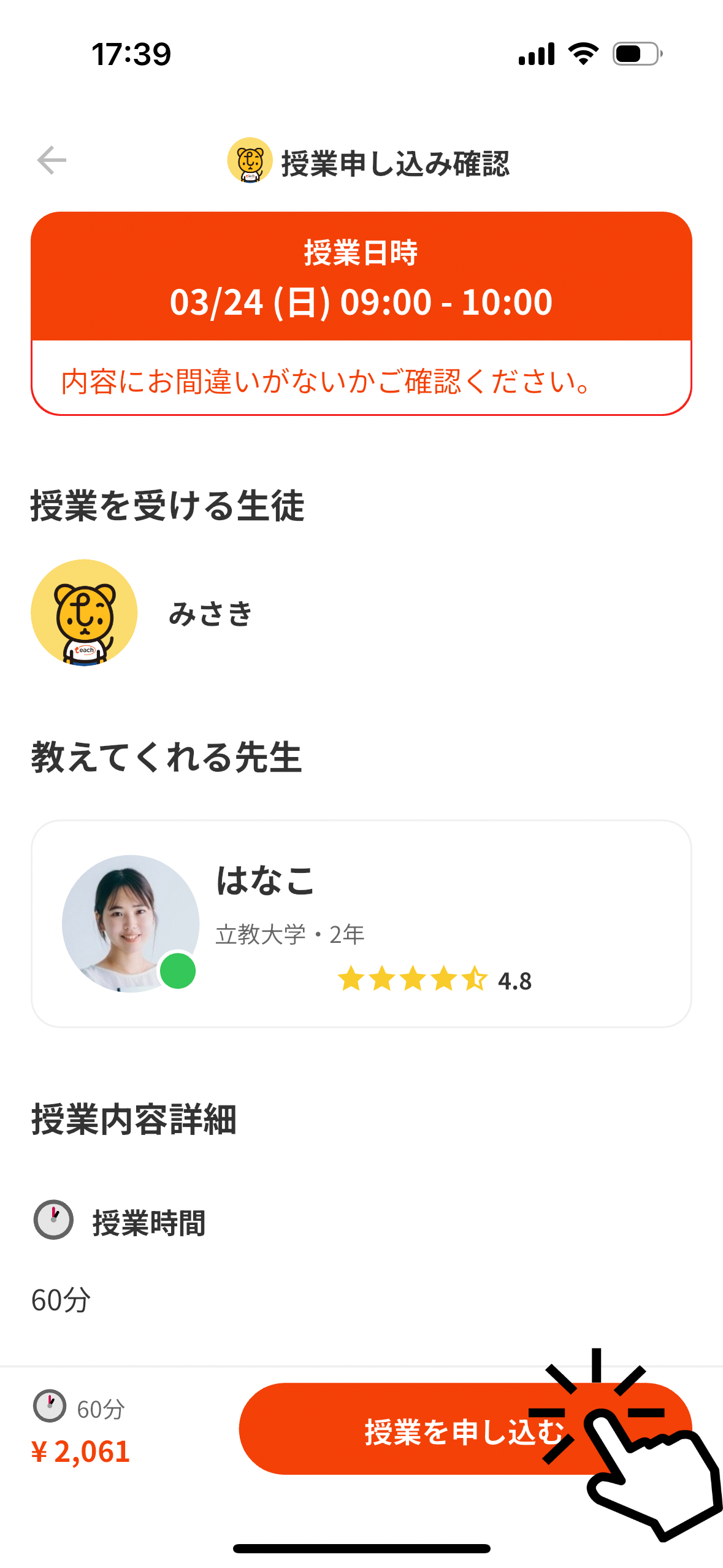
予約内容に間違いがないか確認したら、「授業を申し込む」のボタンをタップします。
過去に一度Teachで授業を申し込んだことがある方は、ボタンをタップした時点で授業が確定します。
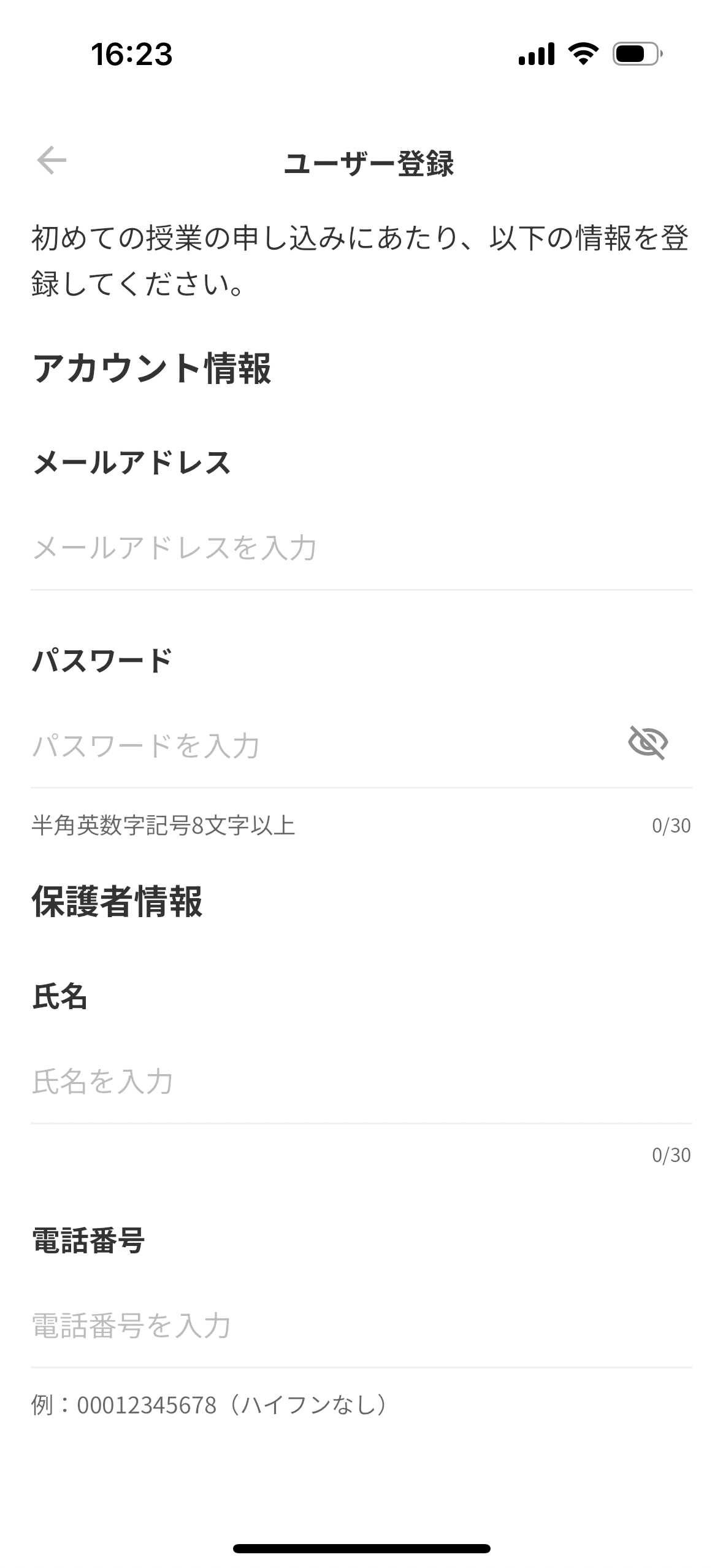
Teachで初めて授業を申し込む方は、ボタンをタップした後「ユーザー登録」の画面が表示されます。メールアドレスや保護者様の氏名、電別番号を登録して、「登録」のボタンをタップいただくと、授業の申し込みが完了します!
「ホーム」のタブを開くと、「みんなの募集」が表示されます。
他の保護者様/生徒様が作成している募集の内容を参考にしてみましょう!
(先生のスケジュールから授業を申し込む場合はこちら)
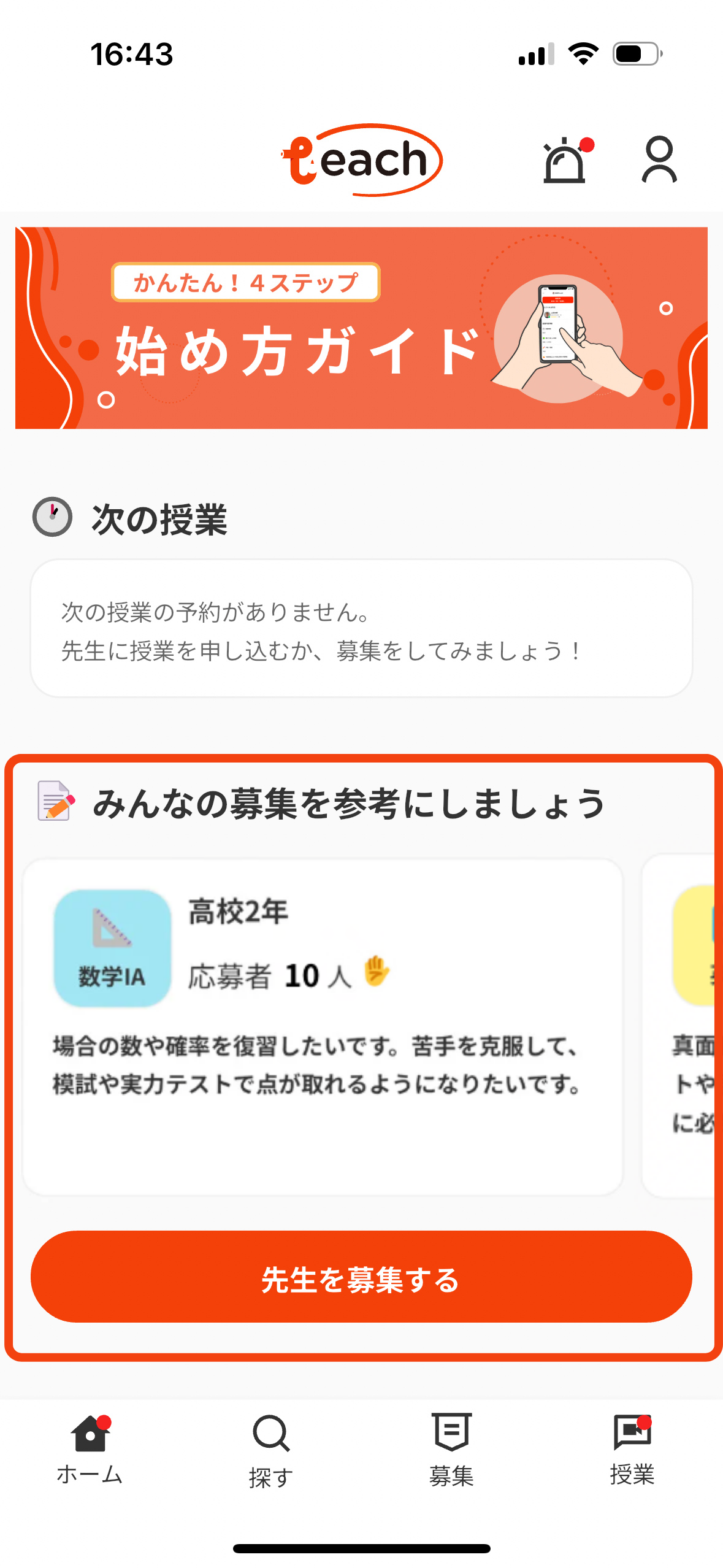
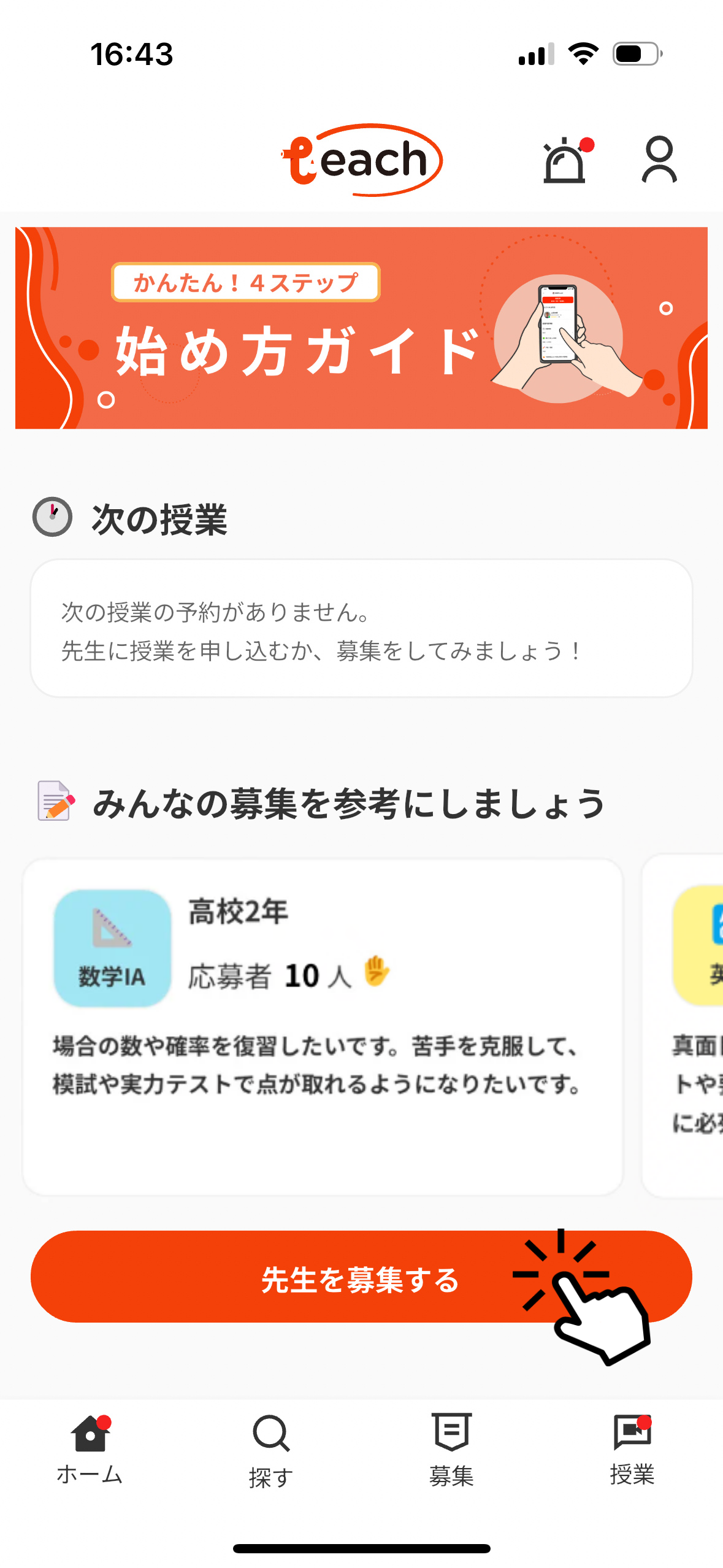
記入したい内容のイメージがついたら、「先生を募集する」のボタンをタップします。
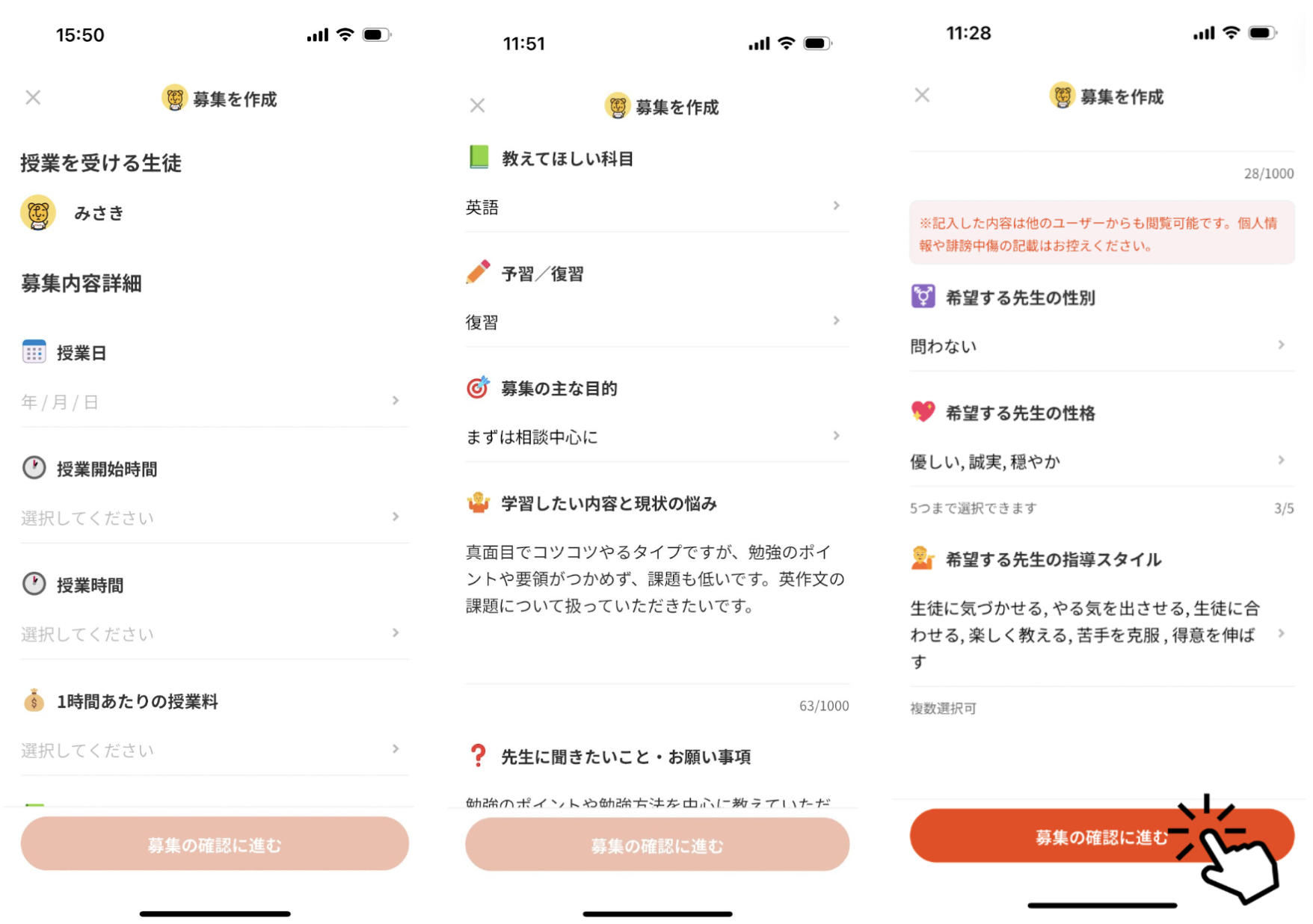
内容入力画面が表示されるので、各項目を記入して「募集の確認に進む」のボタンをタップします。
※「1時間あたりの授業料」で設定された金額にて授業が行われます。
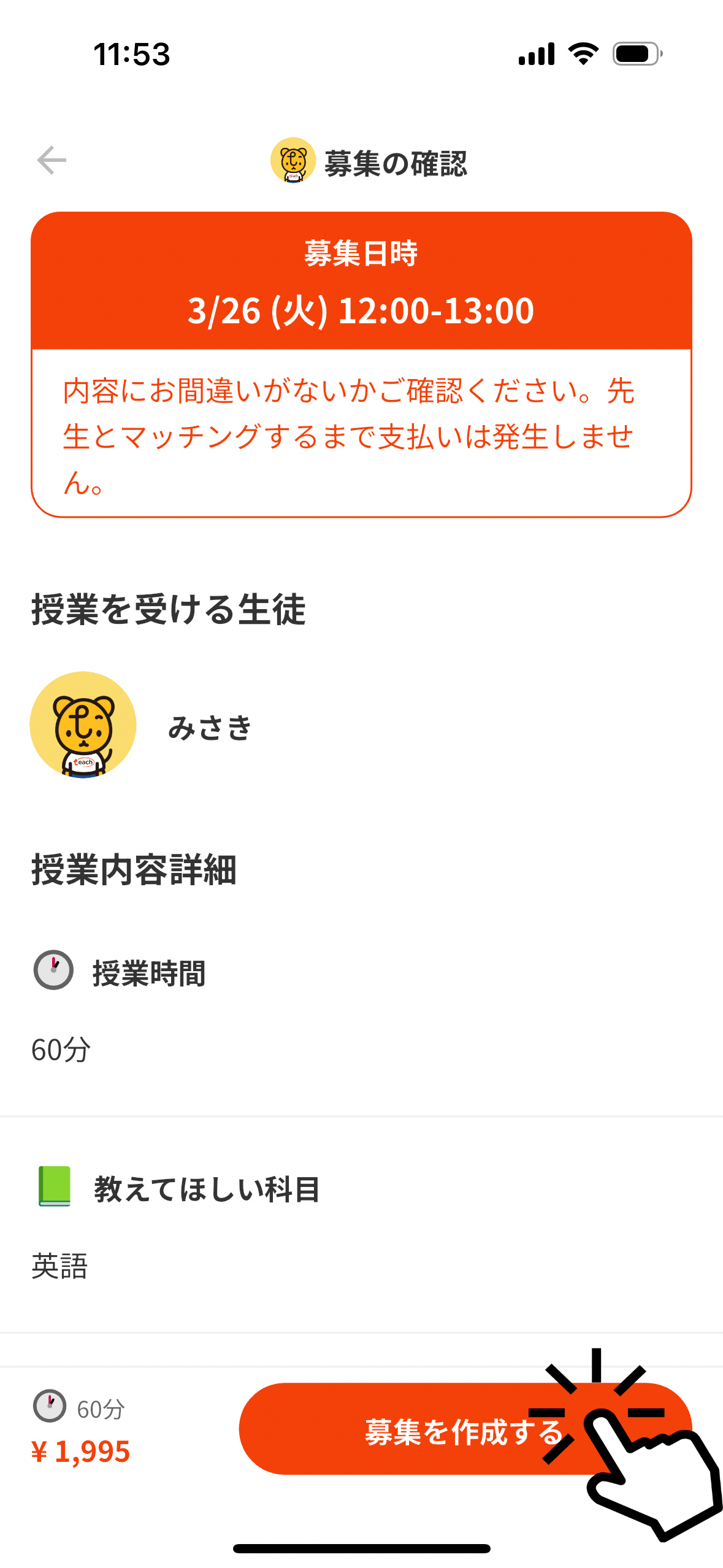
記入内容の確認画面が開きます。
内容に間違いがないかチェックして、問題がなければ「募集を作成する」のボタンをタップして作成完了です!
※募集を投稿した後は、募集を削除することは可能ですが、内容を編集することはできません。
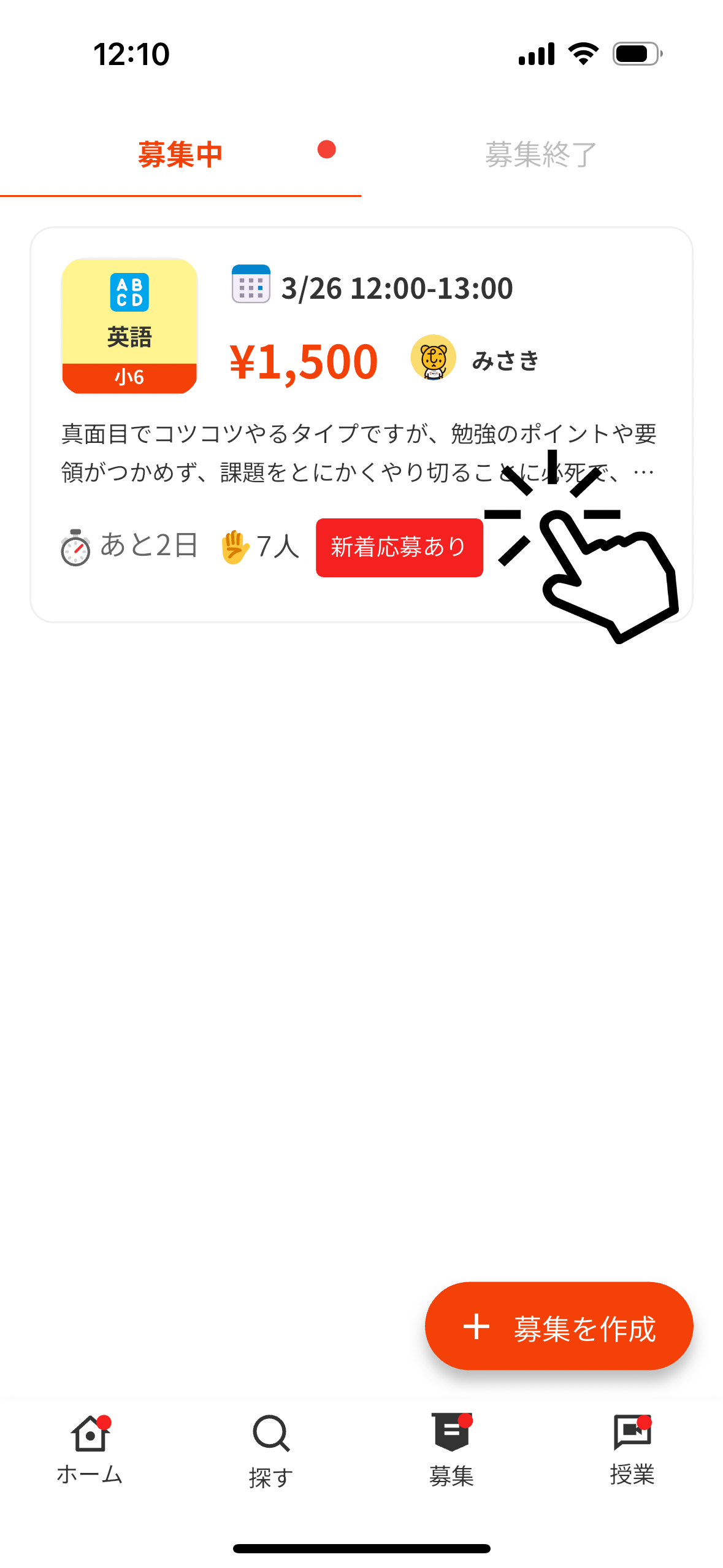
「募集」タブを開くと、現在あなたが募集中の授業が表示されます。
募集をタップして詳細ページを開きましょう!
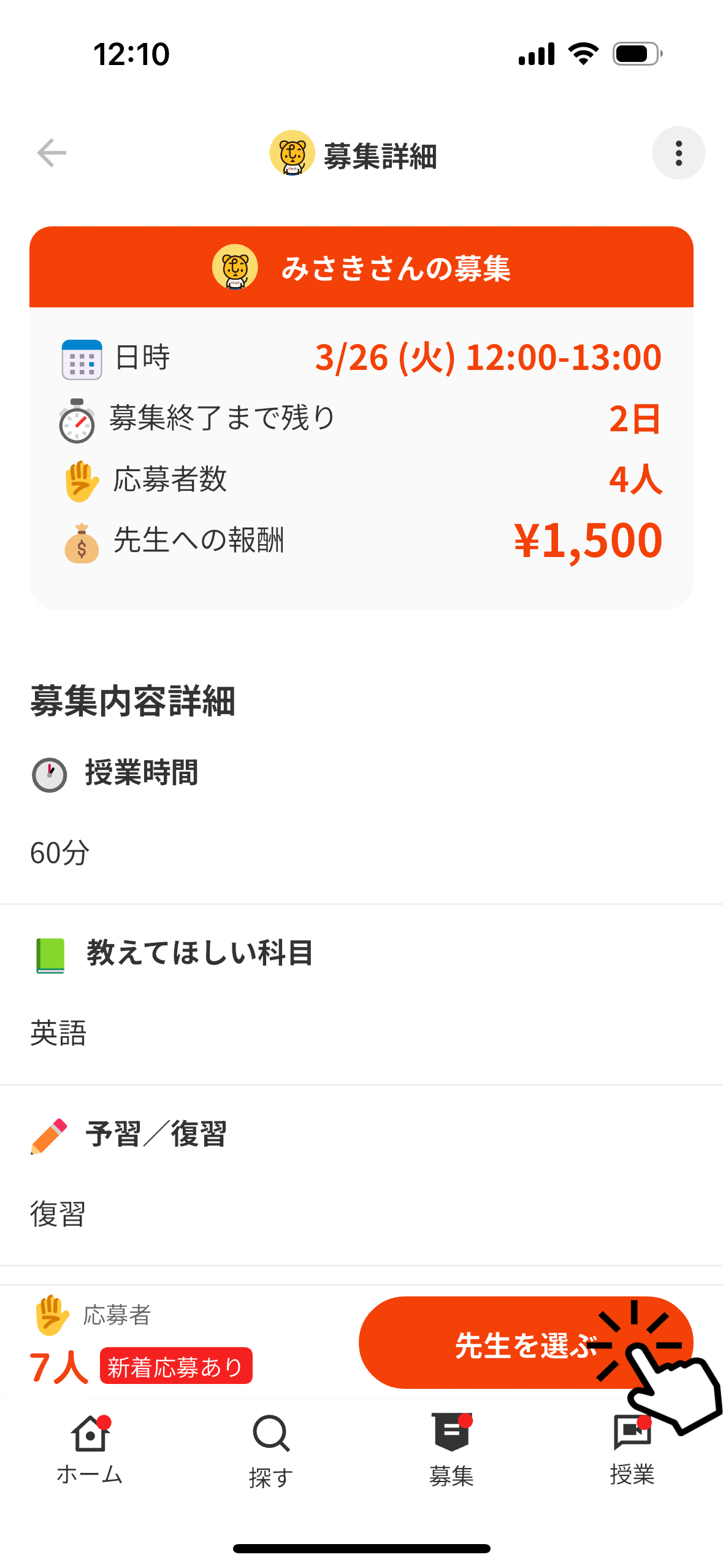
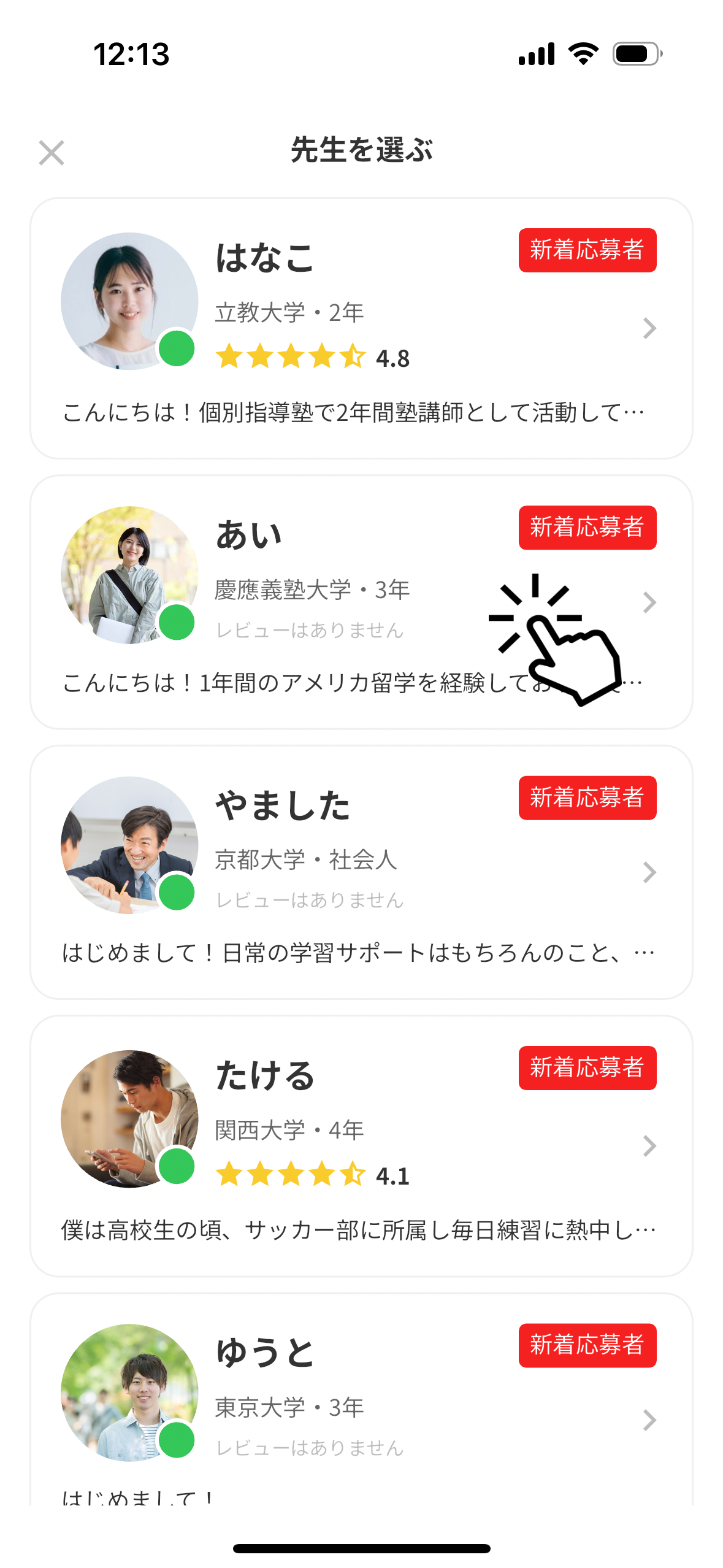
右下に表示されている「先生を選ぶ」ボタンをタップすると、応募があった先生が一覧で表示されます。気になる先生をタップして、先生のプロフィールを確認しましょう。
※先生を選べる期間は授業開始日時の24時間前までとなっております。24時間前を過ぎると先生が選べなくなってしまいますので、ご注意ください。
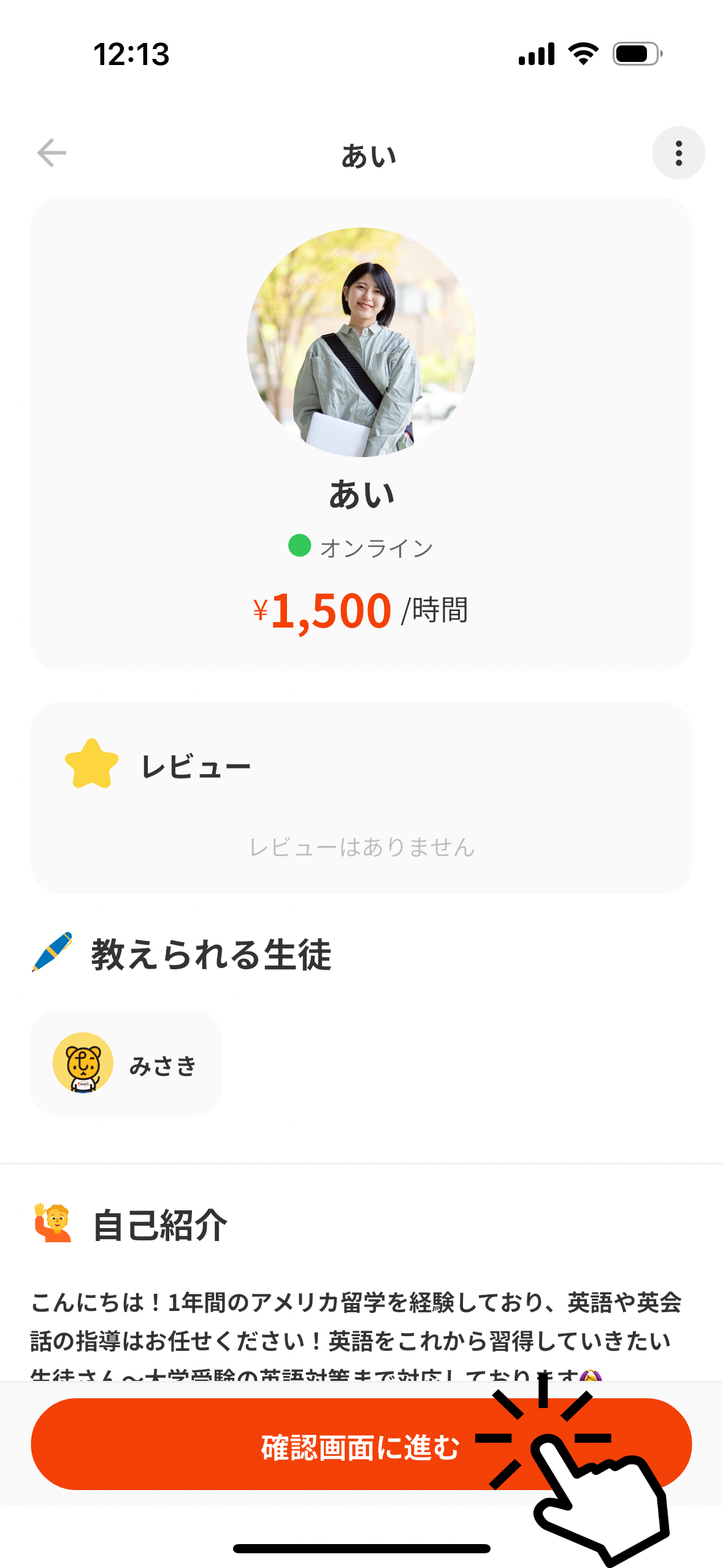
お願いしたい先生が見つかったら、「確認画面に進む」のボタンをタップします。
募集詳細画面を下にスクロールしていただくと「お支払い方法」という項目が表示されます。
そちらをタップし、お支払いで使用するクレジットカード情報の入力をします。
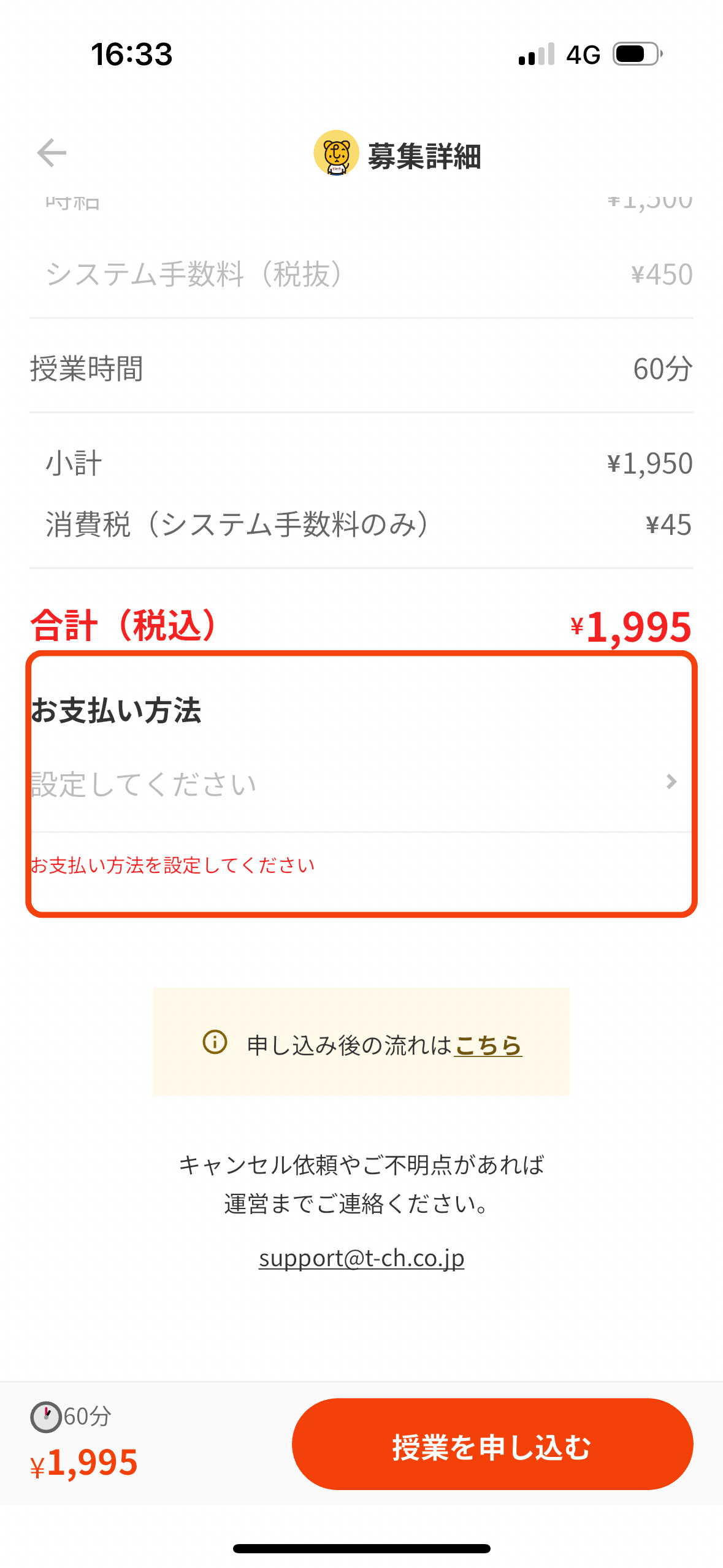
募集内容や選んだ先生に間違いがないか確認したら、「授業を申し込む」のボタンをタップします。
過去に一度Teachで授業を申し込んだことがある方は、ボタンをタップした時点で授業が確定します。
Teachで初めて授業を申し込む方は、ボタンをタップした後「ユーザー登録」の画面が表示されます。メールアドレスや保護者の氏名、電話番号を登録して、「登録」のボタンをタップいただくと、授業の申し込みが完了します!
※「授業を申し込む」のボタンを押した時点でお支払いが確定します
※授業のキャンセルについては運営までお問い合わせください