FAQ

授業について

授業について (9件)

禁止事項

Teach外での授業に勧誘された場合

Teachでマッチングしたユーザー(保護者様/生徒様、または先生)にTeach外のサービスへ勧誘する行為やTeach外でやり取りを行うことは、利用規約第16条の違反行為に該当します。勧誘行為をしたユーザーは、強制退会の対象とします。
また、勧誘を受けて、Teach外でのやり取りを承諾したユーザーも強制退会の対象となります。

第16条(禁止事項)1-6項
本サービスを通じて成立した家庭教師契約の回避や横取り行為、特に本サービスのシステム手数料の支払いを回避する目的で本サービス外でのやり取りを行うこと

勧誘行為を受けた場合は違反報告よりご報告いただき、Teachアプリ内にてやり取りをしていただきますようお願いいたします。
違反報告についてはこちらをご確認ください。

オンライン授業のコツ

授業が終わるまでに集中力が続きそうにない場合は?

解いたものを先生に見せるには?

問題を解いている様子を先生に分かりやすく伝えるには?

授業方法

授業は何分間ですか?

Teachの授業は、60分・120分・180分から自由にお選びいただけます。
授業の募集を掲載する際も自由に設定していただくことが可能です。

授業に親が付き添うことは可能でしょうか?

可能です。
その場合は事前にメッセージにて先生とご相談されておくことをおすすめいたします。

学校の授業進度と合った授業を受けることはできますか?

先生に教えてもらう内容は保護者様・生徒様でお決めいただけます。

授業実施が確定した後、授業詳細ページのメッセージ機能を使い、授業で使用したい教材のお写真を事前に先生に送付いただきます。

教材の共有が遅くなってしまうと先生が十分な準備が出来ず、ご希望に沿った授業が行えないことがございますので、教材はお早めに共有いただきますようお願いいたします。

推奨環境

推奨端末・ブラウザについて

推奨ブラウザ
Chrome最新版・safari最新版・edge最新版

※授業を受講する際は、事前に必ず最新版へのアップロードをお願いいたします。

推奨端末
上記の推奨ブラウザを開くことができるカメラつきのPC・タブレット

※スマートフォンでも受講可能ですが、画面が小さく相手の表情や文字が見えにくい可能性がございますので、推奨はしておりません。

スマートフォンで授業を受けることは可能ですか?

ご使用いただけますが、画面が小さく相手の表情や文字が見えにくい可能性がございますので、画面が大きくて見やすい端末の使用を推奨しております。

カメラ・マイクについて

設定からのカメラ・マイクの許可方法がわかりません

設定からカメラ・マイクを許可する方法がわからない場合は、以下の手順をご参考ください。
※設定方法は端末やバージョンなどによって異なる可能性がございます。ご了承ください。


▼iPhoneやiPadをご利用の方

1.「設定」アプリを開く
※歯車のマークのアイコン

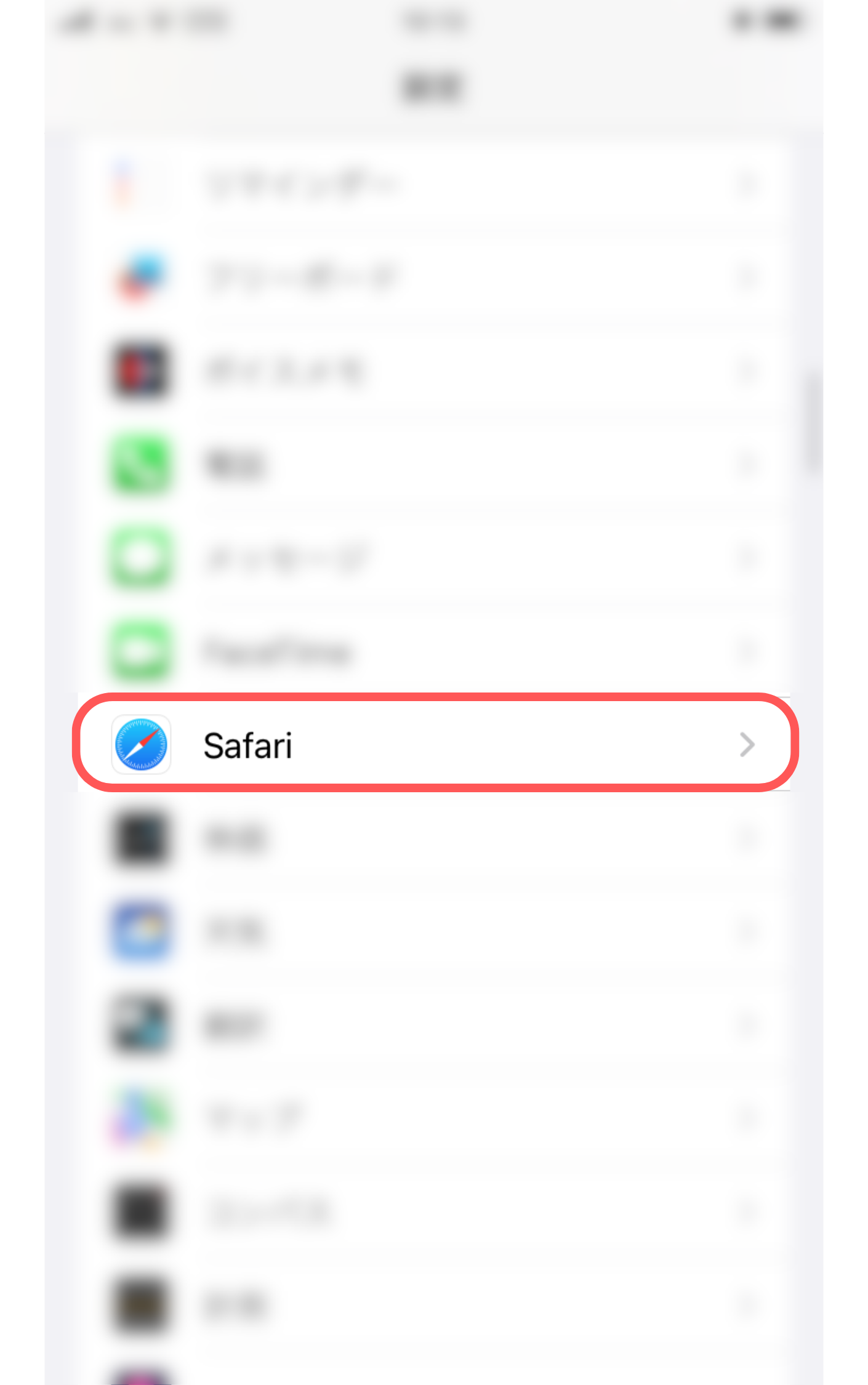
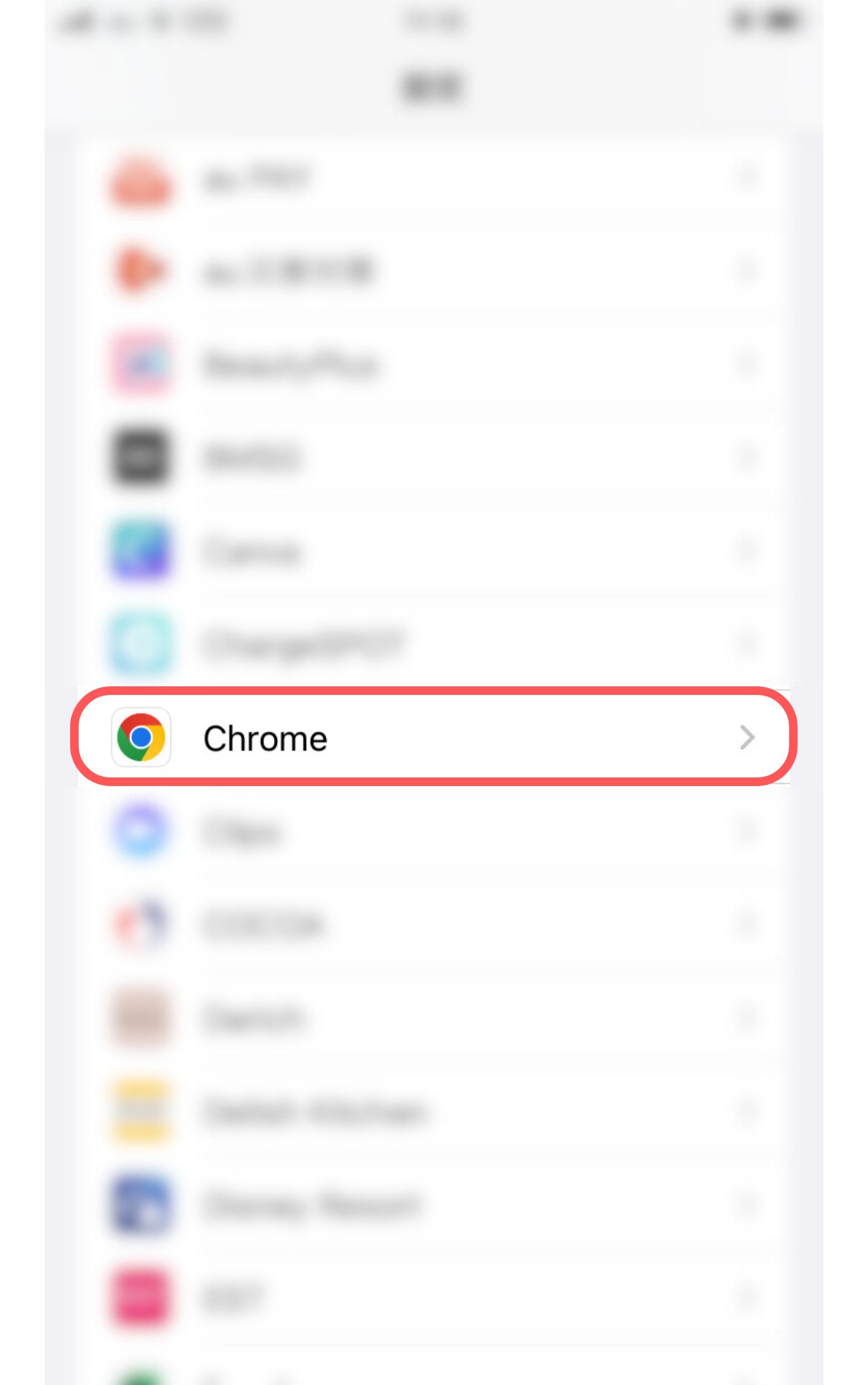
2.授業で使う予定のブラウザを選択し、詳細画面を開く
※ブラウザ例:Safari・Chrome
※上部にある検索バーでブラウザ名を検索いただくとすぐに見つけることができます

続きを読む

設定からカメラとマイクの許可をしましたが、授業ルームに入室できません

授業URLへアクセスした後、「カメラとマイクが拒否されたため、入室できません」と表示され、設定からカメラとマイクの許可を行った場合は必ず授業URLにアクセスし直してください。

カメラとマイクが正常に許可された場合、「解決方法を見る」のボタンから「入室する」のボタンに変わります。

アクセスし直さずそのまま元の画面に戻った場合は「解決方法を見る」のボタンのままとなってしまい、授業ルームに入室することができませんのでご注意ください。

授業開始時間になったら、「入室する」のボタンを押して授業ルームに入室してください。
※授業ルームは授業開始時間の5分前より入室可能です。
※入室前の画面では、正常にカメラが起動しているか必ずチェックをしてください。

画面は映さず音声のみで授業を受けることはできますか?

音声のみで授業を受けることはできません。
カメラはオンの状態にして授業を受けていただきますようお願いいたします。

不具合について

ビデオチャットに不具合があった場合

うまく接続できない場合、まずはアプリのメッセージ機能を使って先生に連絡をしましょう。

下記に該当していないかご確認をお願いします。(カメラ・マイクに問題がある場合はこちらをご確認ください)

・2台以上で授業ルームに入室していないかどうか
※弊社のビデオチャットシステムで接続できる端末台数は、先生側と生徒側1台ずつの計2台までとなっております。

・(タブレット・スマートフォンの場合)動画再生アプリを起動していないかどうか

・通信環境が不安定になっていないか


上記に該当していた場合、問題を解消した上で、授業ルームから一度退室して再度アクセスしなおしてください。

すべて試しても問題が解消されなかった場合は、運営宛(support@t-ch.co.jp)にその旨をお問い合わせください。授業のキャンセルと返金処理をさせていただきます。

画面共有について

授業中に先生と画面共有などで教材を共有することはできますか?

授業をPCでご受講いただいている場合のみ画面共有が可能となっております。
※スマートフォン・タブレットでは画面共有をすることができません。

1.授業ルームの下部に表示されている「画面共有」ボタンをタップします。
「画面全体」を選択すると、操作しているご自身のPC画面がそのまま先生側に表示されます。
「ウィンドウ」を選択すると、ご自身のPCで立ち上がっているアプリケーション画面の中から選択して先生に共有することができます。
「タブ」を選択すると、ご使用のブラウザで開いているタブを選択し、先生に共有することができます。
※safariをご使用になる場合は「画面全体」のみ画面共有が可能となっており、「ウィンドウ」「タブ」の共有はできません。

2.画面上部に表示されている「共有を停止」ボタンを押すと共有を止めることができます。

画面共有を行うためには

Teach(ティーチ)では、独自のビデオツールを使用して授業を行っていただきます。授業を開始する前に、お使いの機器が画面共有できる状態に設定されているかご確認ください。

※PCをお使いの場合のみ画面共有が可能となっております。スマートフォン・タブレットでは画面共有をすることができません。

※Chromeをご使用いただくことを推奨しております。

※授業中の画面共有方法についてはこちらをご覧ください。

最終更新日. 2024.05.15


▼Safari以外のブラウザをご利用の方(Chrome、Edge など)


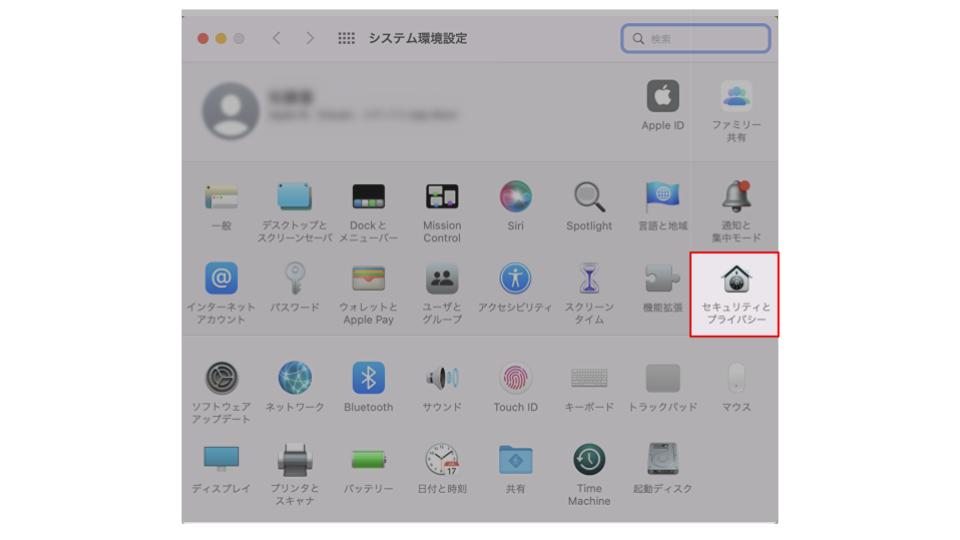
  1. システム環境設定を開いてください。
  2. 「セキュリティとプライバシー」を選択してください。
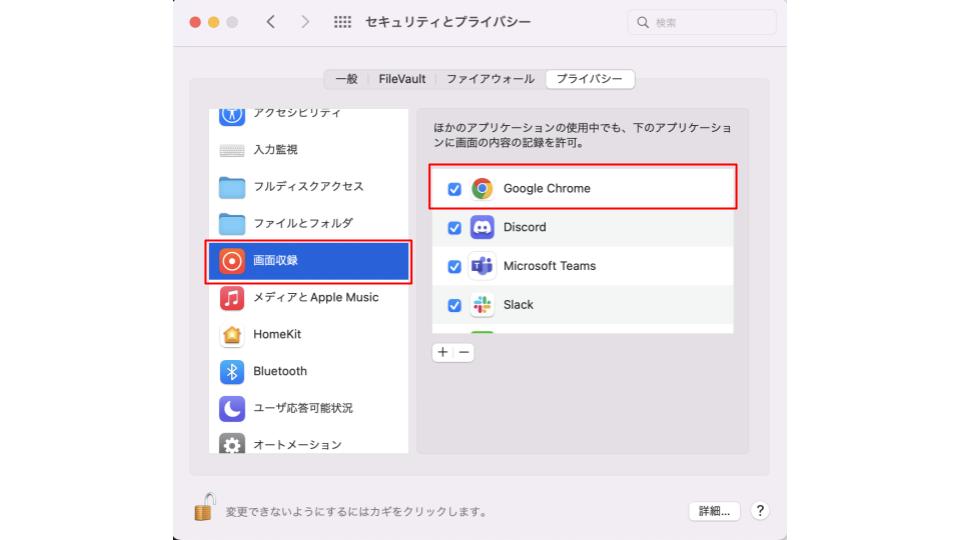
  3. 画面収録に関連する設定を見つけ、対象ブラウザの許可を確認してください。


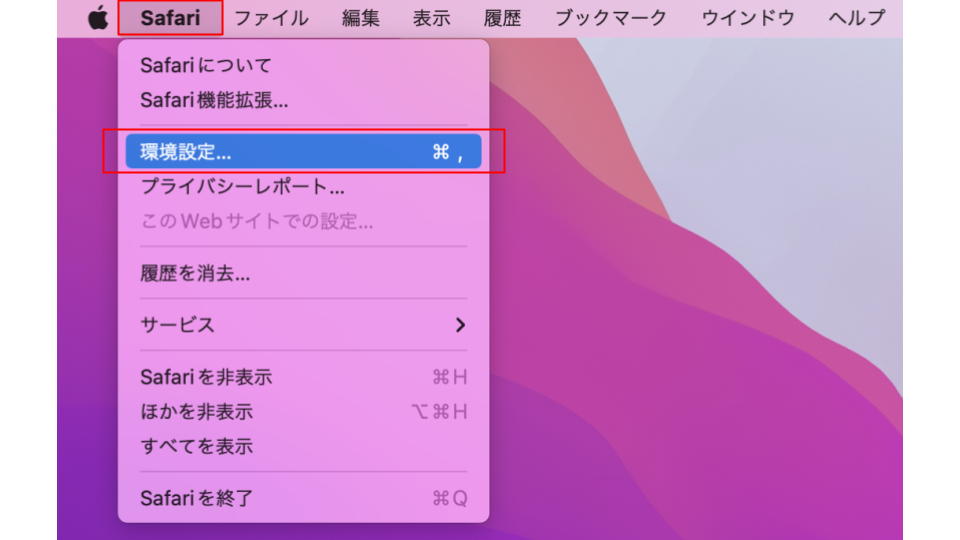
▼Safariをご利用の方

  1. Safariを開いてください。
  2. 左上リンゴマークの隣にある「Safari」を選択してください。
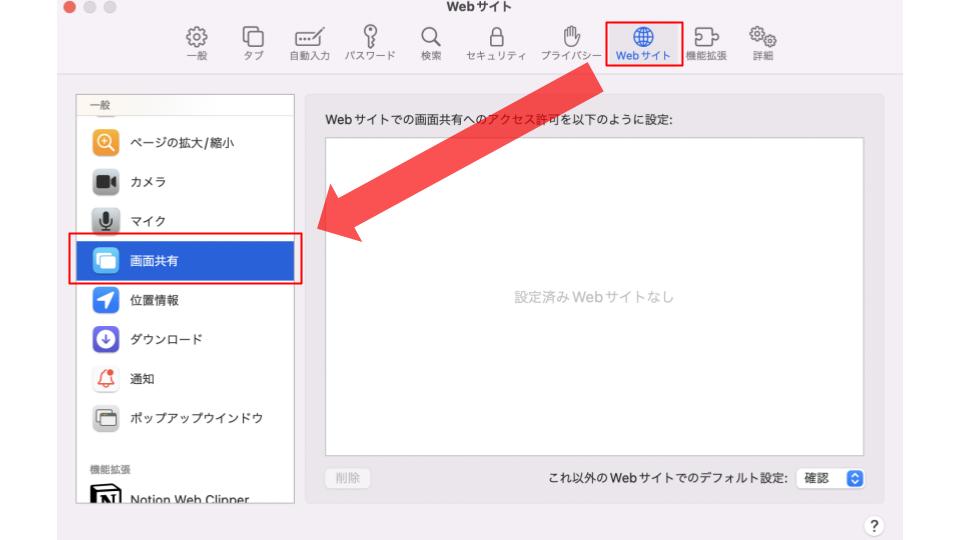
  3. 環境設定を選択してください。
  4. Webサイトを選択し「画面共有」を選択しましょう。
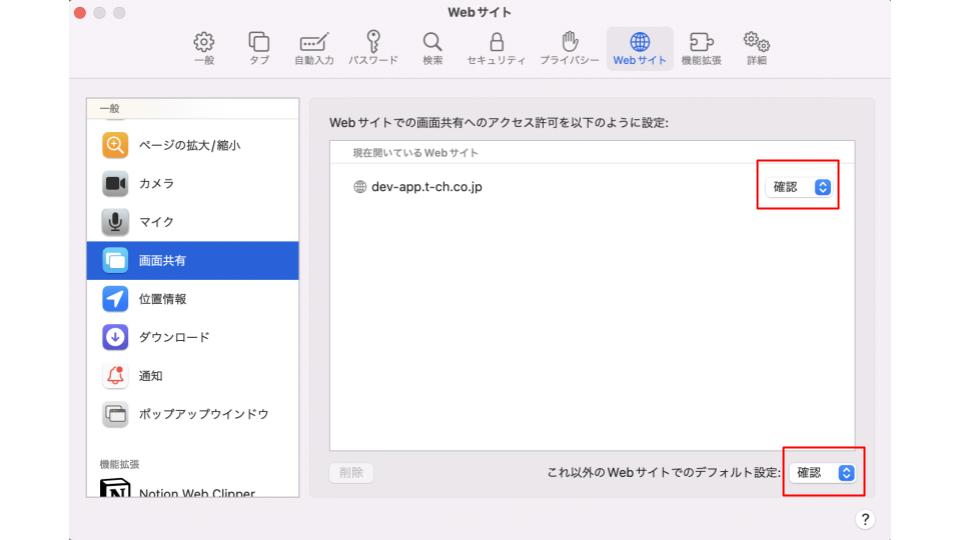
  5. デフォルト設定を「確認」に設定 ※拒否にしていると画面共有ができません
    1. これ以外のWebサイトでのデフォルト設定を「確認」にしてください。
    2. t-ch.co.jpが表示されている場合は、そちらも「確認」にしてください。

授業URLへのアクセスについて

授業URLは、授業で使用する端末にどのようにして送れば良いの?

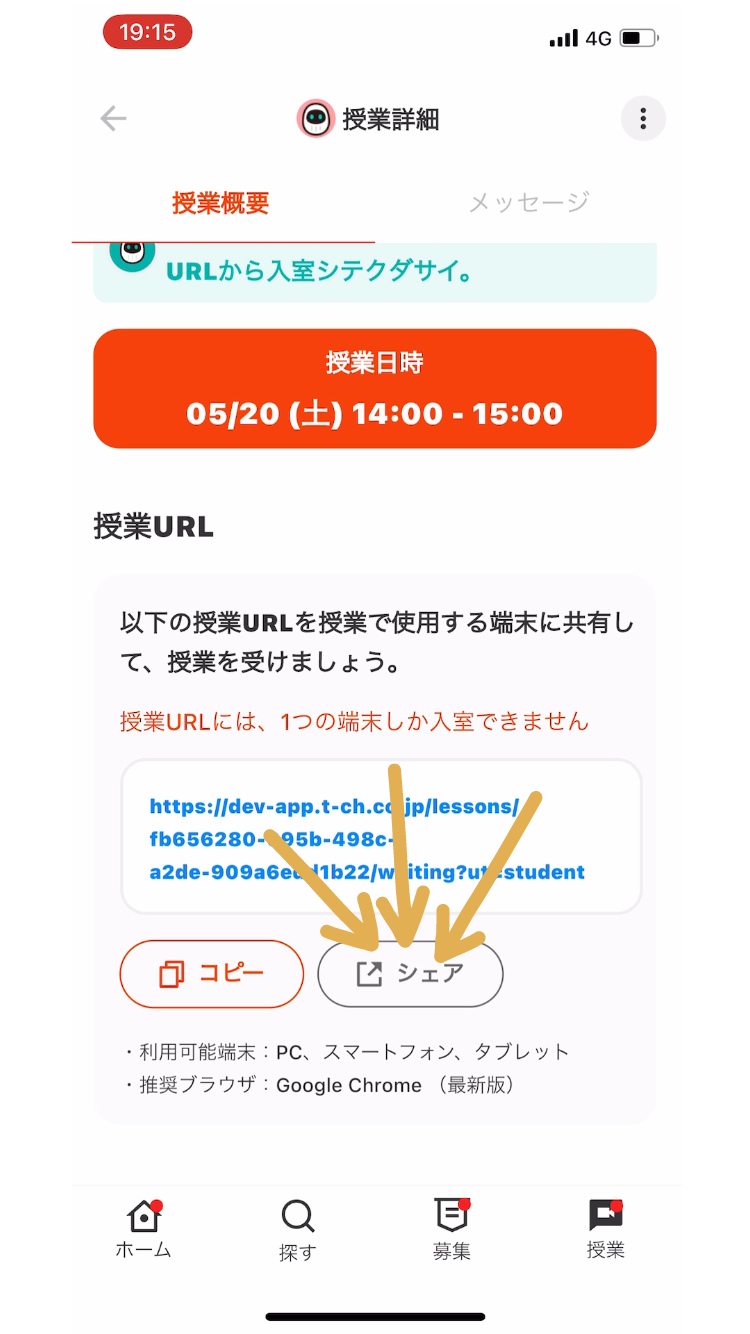
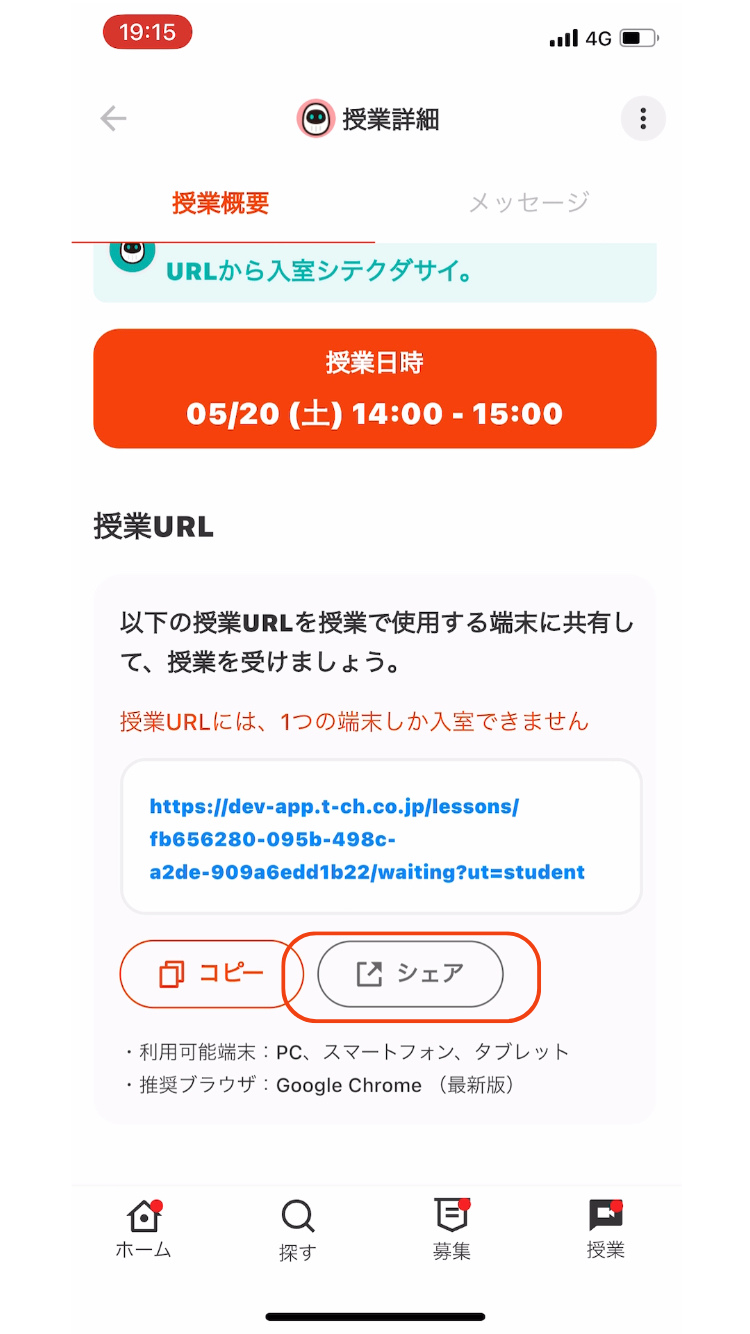
授業タブから授業詳細画面を開き、授業URLの下に表示されている「シェア」ボタンを押すと、メッセージアプリ(メール・SMS・LINE)に授業URLを送信いただけます。

授業で使う予定の端末にダウンロードしているメッセージアプリにお送りください。

授業URLにはどのようにアクセスすれば良いですか?

▼スマートフォンで受講する場合

1.アプリ画面下部の「授業」タブから、該当の授業を選択して授業詳細ページを開く

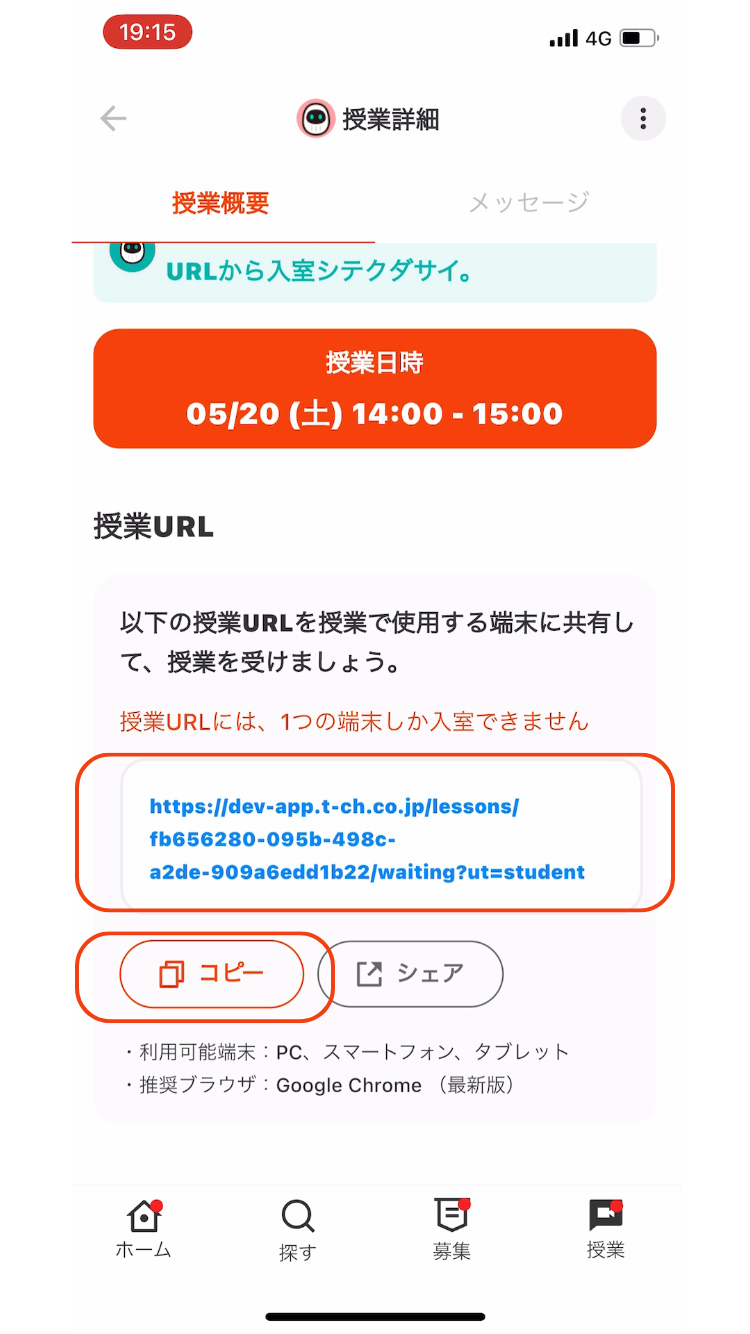
2.青文字で表示されているリンクをコピーする
※青文字の授業URLをタップするか、リンクの下に表示されている赤文字の「コピー」ボタンを押すとコピーできます

3.使用するブラウザ(Safari・Chrome・Edgeなど)を開き、画面上部の検索バーにコピーしたリンクを貼り付けて検索する

※推奨端末・ブラウザはこちらからご確認ください。


▼スマートフォン以外の端末で受講する場合(PC・タブレットなど)

1.アプリ画面下部の「授業」タブから、該当の授業を選択して授業詳細ページを開

2.リンクの下に表示されている「シェア」ボタンを押す

3.授業で使う予定の端末にダウンロードしているメッセージアプリに送信する

4.使用するブラウザ(Safari・Chrome・Edgeなど)を開き、画面上部の検索バーにコピーしたリンクを貼り付けて検索する

※推奨端末・ブラウザはこちらからご確認ください。


ビデオチャットについて

授業中に先生と画面共有などで教材を共有することはできますか?

授業をPCでご受講いただいている場合のみ画面共有が可能となっております。
※スマートフォン・タブレットでは画面共有をすることができません。

1.授業ルームの下部に表示されている「画面共有」ボタンをタップします。
「画面全体」を選択すると、操作しているご自身のPC画面がそのまま先生側に表示されます。
「ウィンドウ」を選択すると、ご自身のPCで立ち上がっているアプリケーション画面の中から選択して先生に共有することができます。
「タブ」を選択すると、ご使用のブラウザで開いているタブを選択し、先生に共有することができます。
※safariをご使用になる場合は「画面全体」のみ画面共有が可能となっており、「ウィンドウ」「タブ」の共有はできません。

2.画面上部に表示されている「共有を停止」ボタンを押すと共有を止めることができます。

授業URLは、授業で使用する端末にどのようにして送れば良いの?

授業タブから授業詳細画面を開き、授業URLの下に表示されている「シェア」ボタンを押すと、メッセージアプリ(メール・SMS・LINE)に授業URLを送信いただけます。

授業で使う予定の端末にダウンロードしているメッセージアプリにお送りください。

授業URLにはどのようにアクセスすれば良いですか?

▼スマートフォンで受講する場合

1.アプリ画面下部の「授業」タブから、該当の授業を選択して授業詳細ページを開く

2.青文字で表示されているリンクをコピーする
※青文字の授業URLをタップするか、リンクの下に表示されている赤文字の「コピー」ボタンを押すとコピーできます

3.使用するブラウザ(Safari・Chrome・Edgeなど)を開き、画面上部の検索バーにコピーしたリンクを貼り付けて検索する

※推奨端末・ブラウザはこちらからご確認ください。


▼スマートフォン以外の端末で受講する場合(PC・タブレットなど)

1.アプリ画面下部の「授業」タブから、該当の授業を選択して授業詳細ページを開

2.リンクの下に表示されている「シェア」ボタンを押す

3.授業で使う予定の端末にダウンロードしているメッセージアプリに送信する

4.使用するブラウザ(Safari・Chrome・Edgeなど)を開き、画面上部の検索バーにコピーしたリンクを貼り付けて検索する

※推奨端末・ブラウザはこちらからご確認ください。


ビデオチャットに不具合があった場合

うまく接続できない場合、まずはアプリのメッセージ機能を使って先生に連絡をしましょう。

下記に該当していないかご確認をお願いします。(カメラ・マイクに問題がある場合はこちらをご確認ください)

・2台以上で授業ルームに入室していないかどうか
※弊社のビデオチャットシステムで接続できる端末台数は、先生側と生徒側1台ずつの計2台までとなっております。

・(タブレット・スマートフォンの場合)動画再生アプリを起動していないかどうか

・通信環境が不安定になっていないか


上記に該当していた場合、問題を解消した上で、授業ルームから一度退室して再度アクセスしなおしてください。

すべて試しても問題が解消されなかった場合は、運営宛(support@t-ch.co.jp)にその旨をお問い合わせください。授業のキャンセルと返金処理をさせていただきます。

設定からのカメラ・マイクの許可方法がわかりません

設定からカメラ・マイクを許可する方法がわからない場合は、以下の手順をご参考ください。
※設定方法は端末やバージョンなどによって異なる可能性がございます。ご了承ください。


▼iPhoneやiPadをご利用の方

1.「設定」アプリを開く
※歯車のマークのアイコン

2.授業で使う予定のブラウザを選択し、詳細画面を開く
※ブラウザ例:Safari・Chrome
※上部にある検索バーでブラウザ名を検索いただくとすぐに見つけることができます

続きを読む

設定からカメラとマイクの許可をしましたが、授業ルームに入室できません

授業URLへアクセスした後、「カメラとマイクが拒否されたため、入室できません」と表示され、設定からカメラとマイクの許可を行った場合は必ず授業URLにアクセスし直してください。

カメラとマイクが正常に許可された場合、「解決方法を見る」のボタンから「入室する」のボタンに変わります。

アクセスし直さずそのまま元の画面に戻った場合は「解決方法を見る」のボタンのままとなってしまい、授業ルームに入室することができませんのでご注意ください。

授業開始時間になったら、「入室する」のボタンを押して授業ルームに入室してください。
※授業ルームは授業開始時間の5分前より入室可能です。
※入室前の画面では、正常にカメラが起動しているか必ずチェックをしてください。

画面は映さず音声のみで授業を受けることはできますか?

音声のみで授業を受けることはできません。
カメラはオンの状態にして授業を受けていただきますようお願いいたします。

推奨端末・ブラウザについて

推奨ブラウザ
Chrome最新版・safari最新版・edge最新版

※授業を受講する際は、事前に必ず最新版へのアップロードをお願いいたします。

推奨端末
上記の推奨ブラウザを開くことができるカメラつきのPC・タブレット

※スマートフォンでも受講可能ですが、画面が小さく相手の表情や文字が見えにくい可能性がございますので、推奨はしておりません。

スマートフォンで授業を受けることは可能ですか?

ご使用いただけますが、画面が小さく相手の表情や文字が見えにくい可能性がございますので、画面が大きくて見やすい端末の使用を推奨しております。

画面共有を行うためには

Teach(ティーチ)では、独自のビデオツールを使用して授業を行っていただきます。授業を開始する前に、お使いの機器が画面共有できる状態に設定されているかご確認ください。

※PCをお使いの場合のみ画面共有が可能となっております。スマートフォン・タブレットでは画面共有をすることができません。

※Chromeをご使用いただくことを推奨しております。

※授業中の画面共有方法についてはこちらをご覧ください。

最終更新日. 2024.05.15


▼Safari以外のブラウザをご利用の方(Chrome、Edge など)


  1. システム環境設定を開いてください。
  2. 「セキュリティとプライバシー」を選択してください。
  3. 画面収録に関連する設定を見つけ、対象ブラウザの許可を確認してください。


▼Safariをご利用の方

  1. Safariを開いてください。
  2. 左上リンゴマークの隣にある「Safari」を選択してください。
  3. 環境設定を選択してください。
  4. Webサイトを選択し「画面共有」を選択しましょう。
  5. デフォルト設定を「確認」に設定 ※拒否にしていると画面共有ができません
    1. これ以外のWebサイトでのデフォルト設定を「確認」にしてください。
    2. t-ch.co.jpが表示されている場合は、そちらも「確認」にしてください。