FAQ

授業開始前

授業開始前 (12件)

禁止事項

Teach外での授業に勧誘された場合

Teachでマッチングしたユーザー(保護者様/生徒様、または先生)にTeach外のサービスへ勧誘する行為やTeach外でやり取りを行うことは、利用規約第16条の違反行為に該当します。勧誘行為をしたユーザーは、強制退会の対象とします。
また、勧誘を受けて、Teach外でのやり取りを承諾したユーザーも強制退会の対象となります。

第16条(禁止事項)1-6項
本サービスを通じて成立した家庭教師契約の回避や横取り行為、特に本サービスのシステム手数料の支払いを回避する目的で本サービス外でのやり取りを行うこと

勧誘行為を受けた場合は違反報告よりご報告いただき、Teachアプリ内にてやり取りをしていただきますようお願いいたします。
違反報告についてはこちらをご確認ください。

教材

教材を持っていません

できる限りご用意いただくようお願いしております。

ご用意が難しい場合は先生側で問題をピックアップする形となりますが、
最適な問題が用意できない可能性があり、授業のクオリティに影響する可能性がございます。

その点ご留意ください。

ビデオチャット

カメラの動作チェックについて

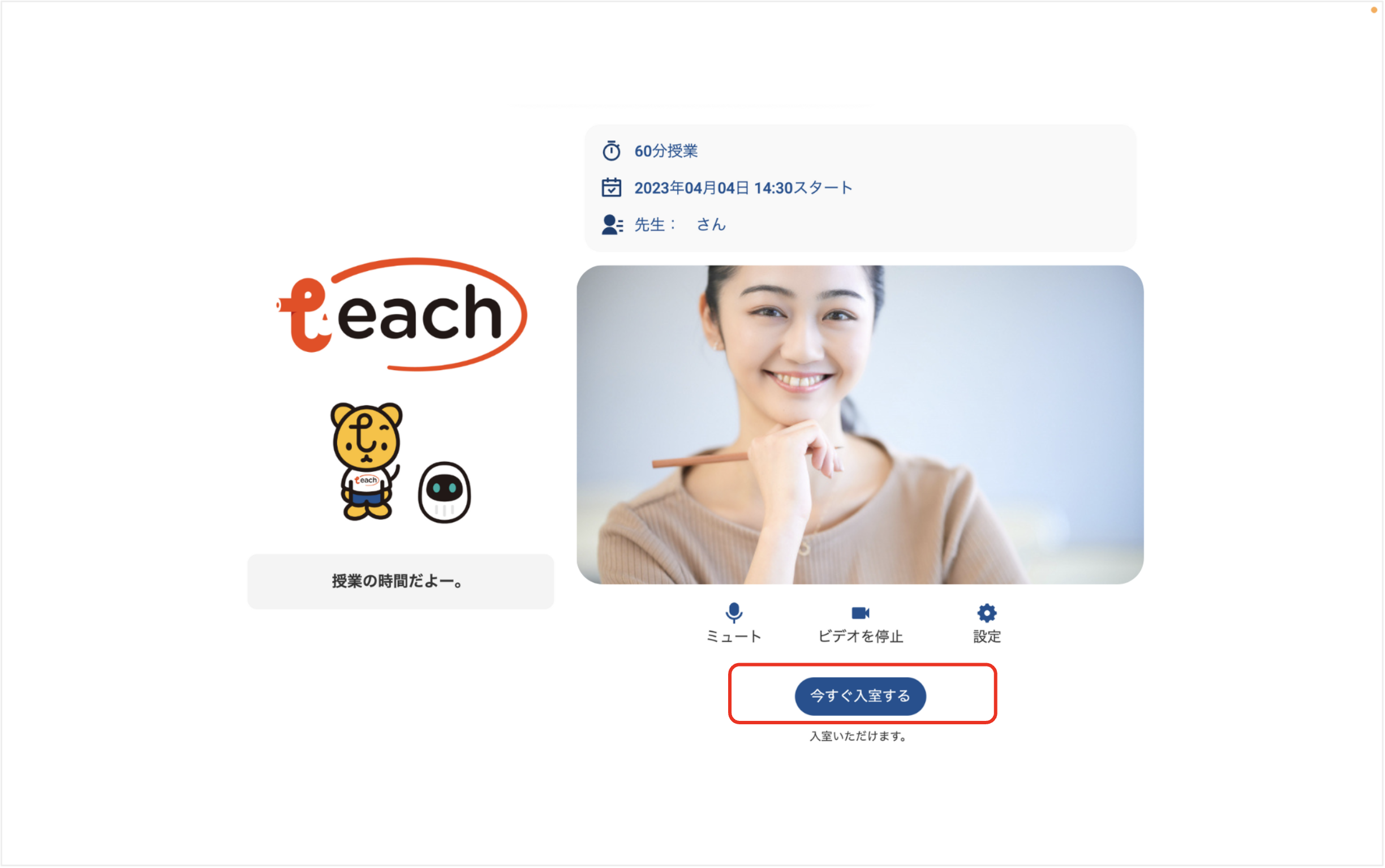
授業詳細ページに記載されている授業URLにアクセスすると、授業に入室する前の待機室に移ります。
待機室ではビデオが表示されますので、正常にカメラが起動しているか必ず授業前にご確認ください。
カメラが起動していない場合は「設定」を開き、ご使用端末のカメラが正しく選択されているかご確認ください。

授業URLは、授業で使用する端末にどのようにして送ればいいの?

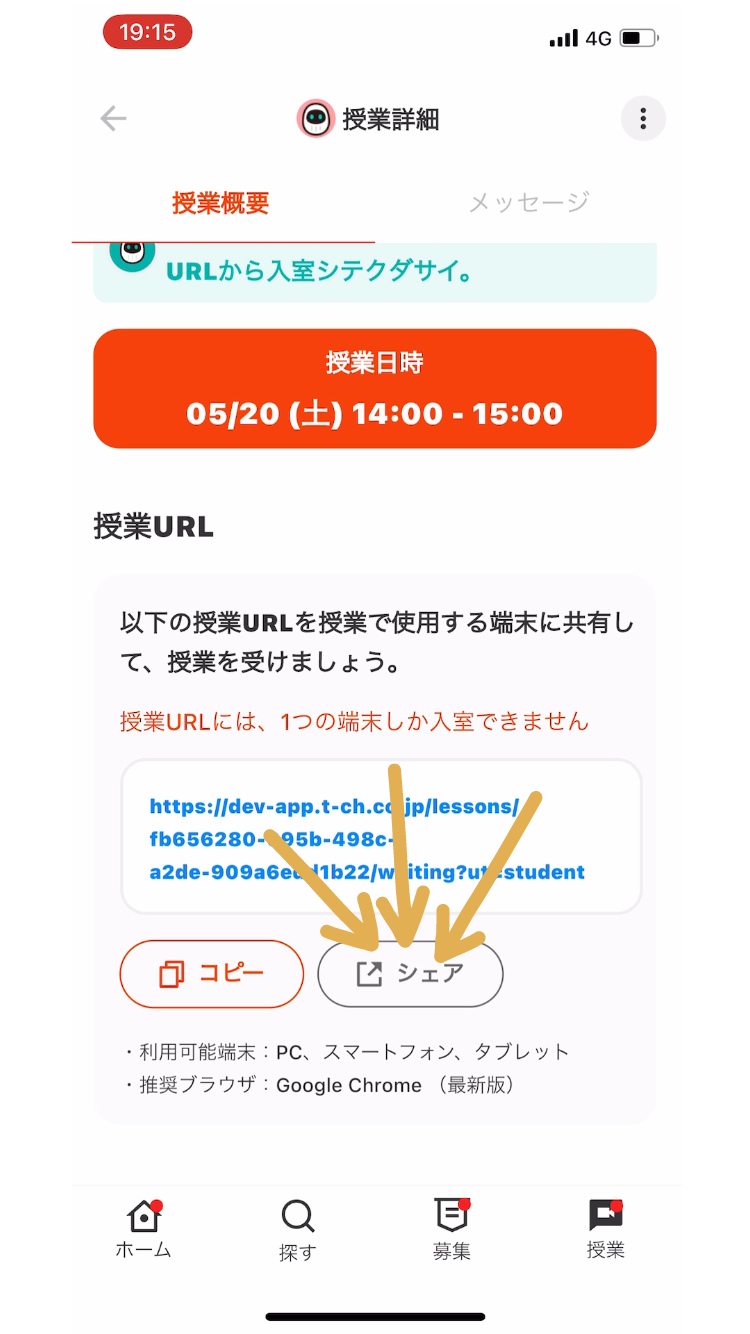
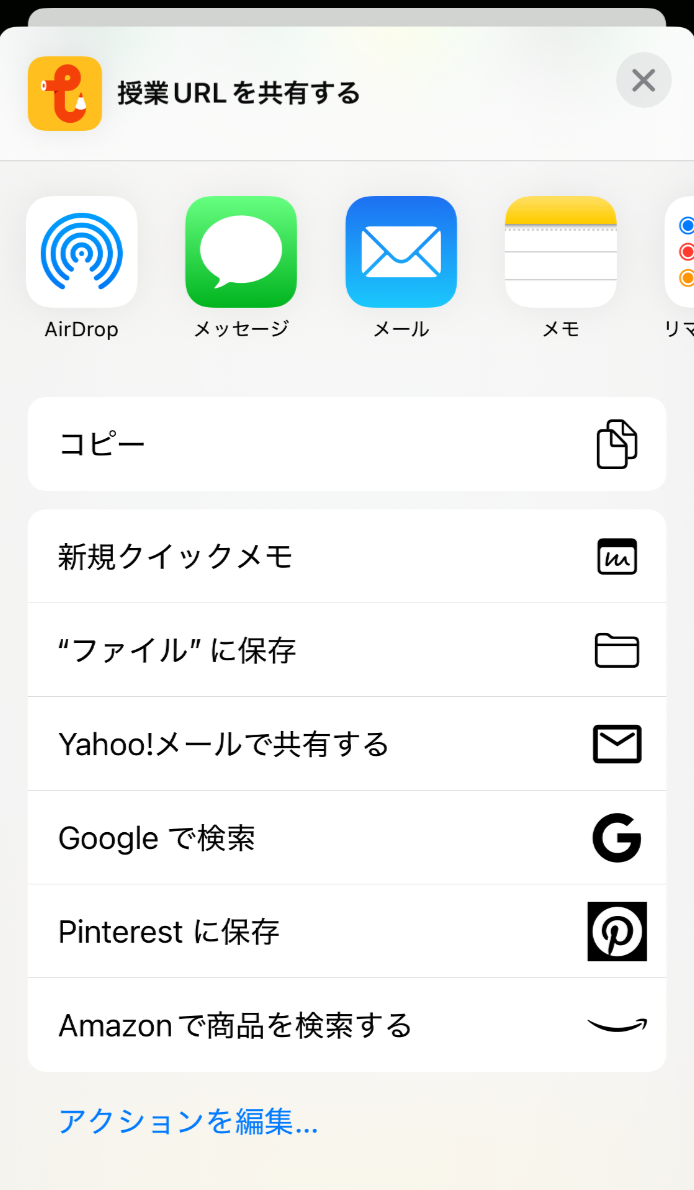
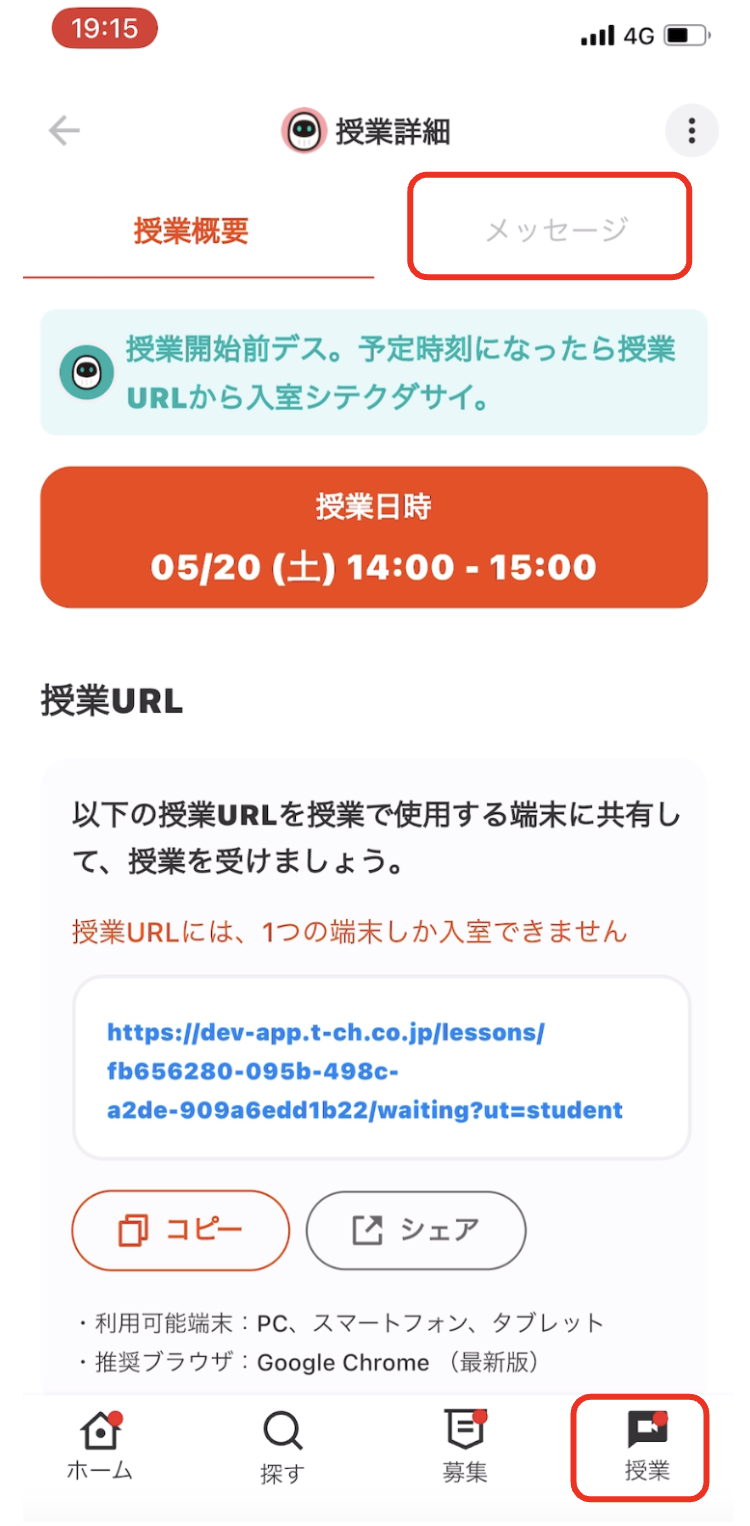
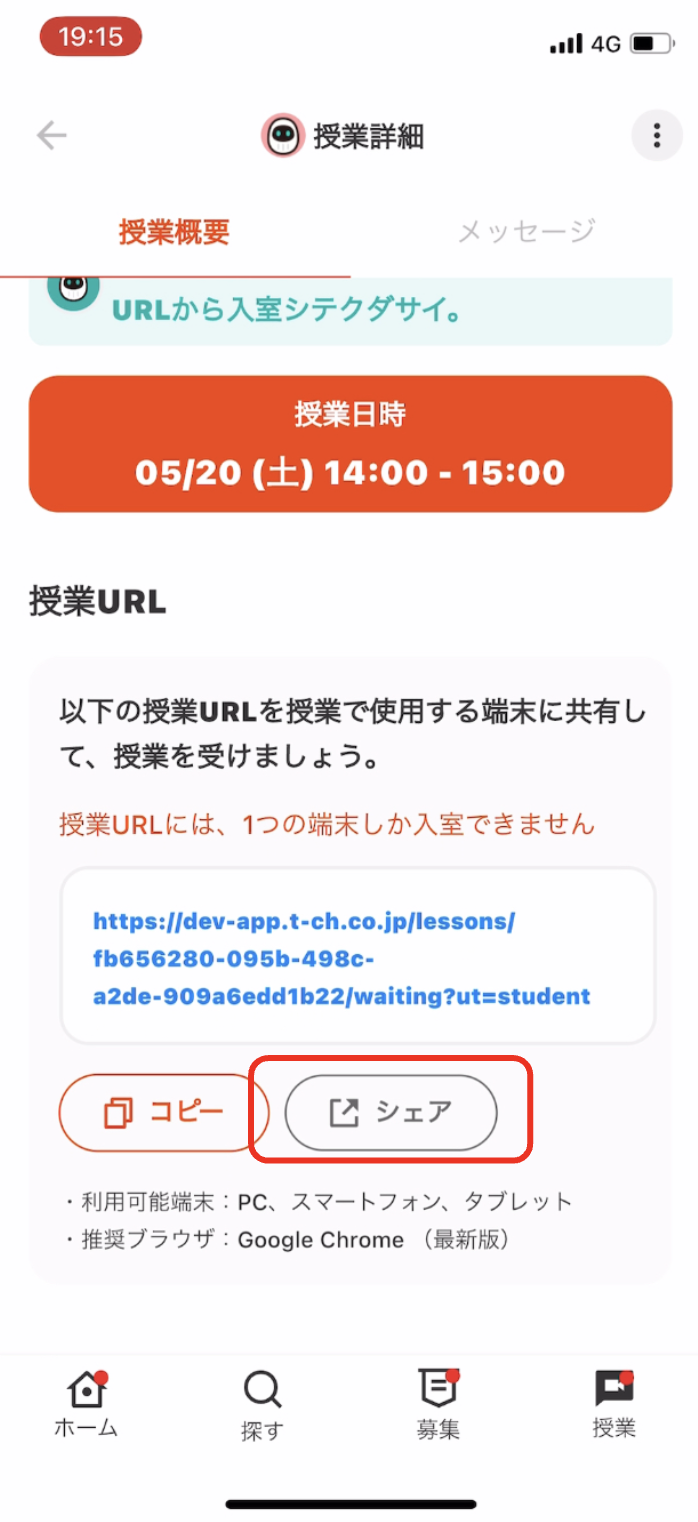
授業タブから授業詳細画面を開き、授業URLの下に表示されている「シェア」ボタンを押すと、授業で使用する端末に授業URLを送信いただけます。
【共有方法】
・AirDrop
・メッセージアプリ(LINE・SMSなど)
・メモ
・メール など
※表示される共有方法は使用する端末やダウンロードしているアプリによって異なります

授業で使用する端末にメッセージアプリやメールアプリがない場合は、以下の内容でURLを共有することができます。


【AirDropでURLを共有する】※iPhone/iPad/Macで使用可能です

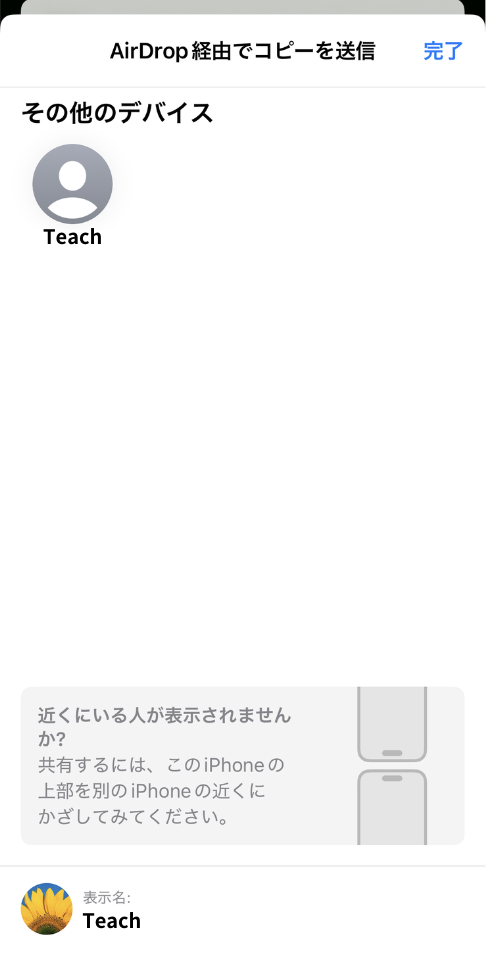
①Teachアプリのシェアを押下し、「AirDrop」を選択する

②共有先、共有元の端末ともにAirDropをオンにする
AirDropをオンにする方法がわからない方は以下を確認してください
・iPhone/iPadはこちら
・Macはこちら

③授業で使用する端末を選択し、URLを共有する(推奨ブラウザはこちら


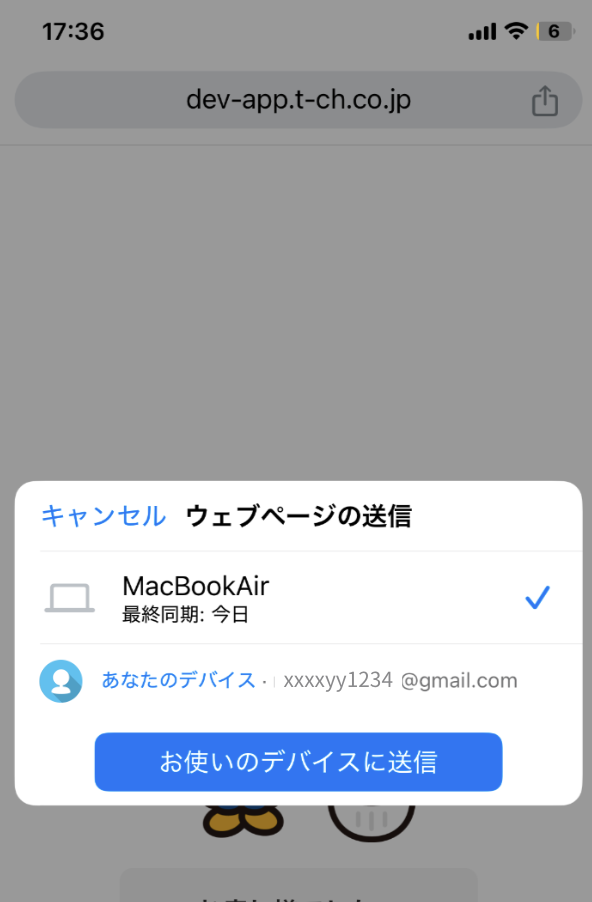
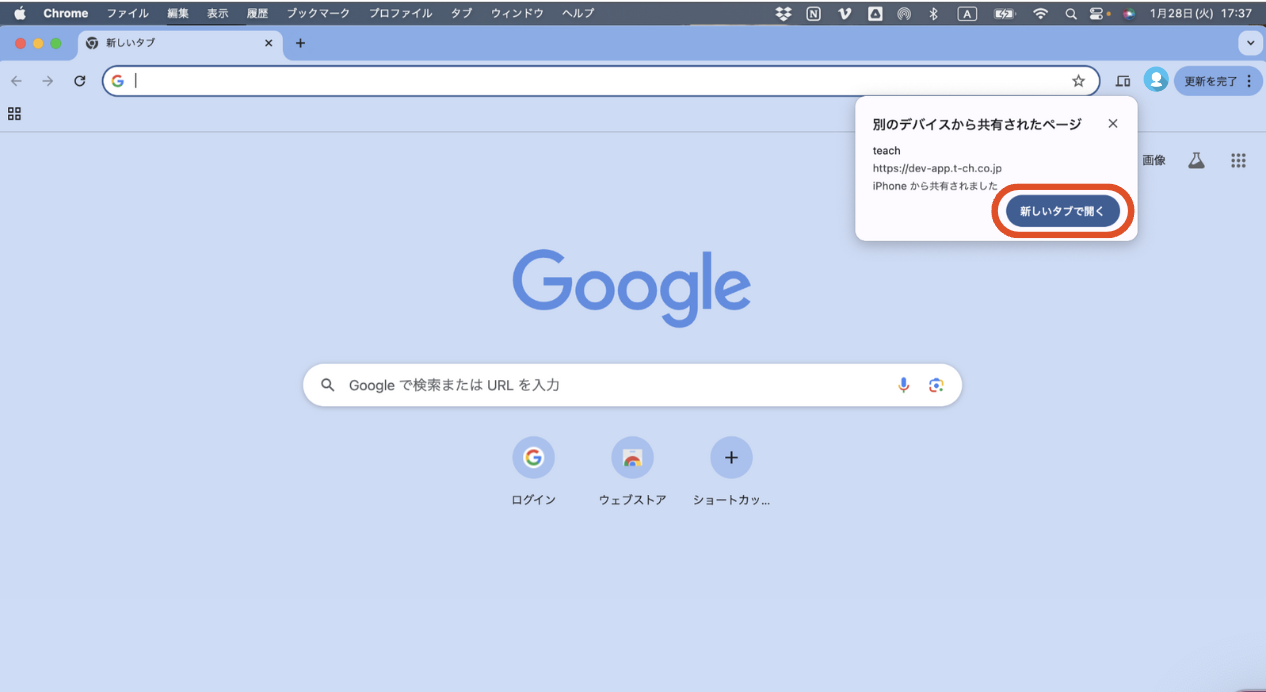
【ChromeでURLを共有する】※Googleアカウントが必要となります
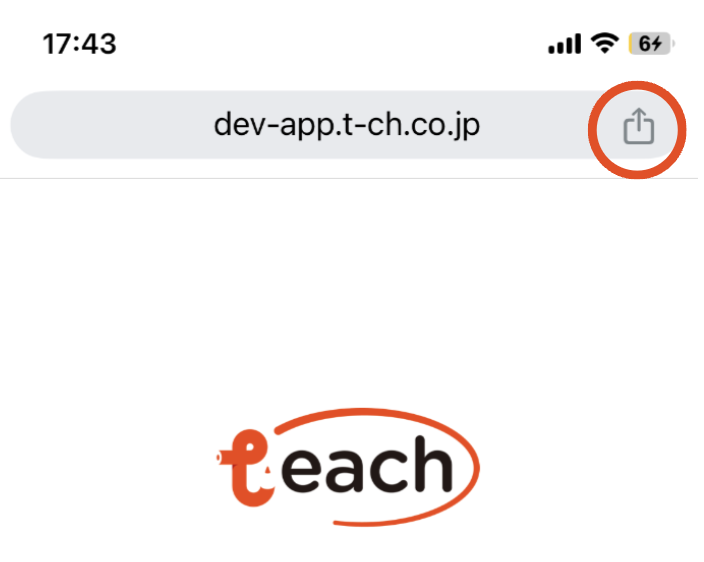
①授業URLをコピーし、「Google Chrome」にURLを貼り付ける

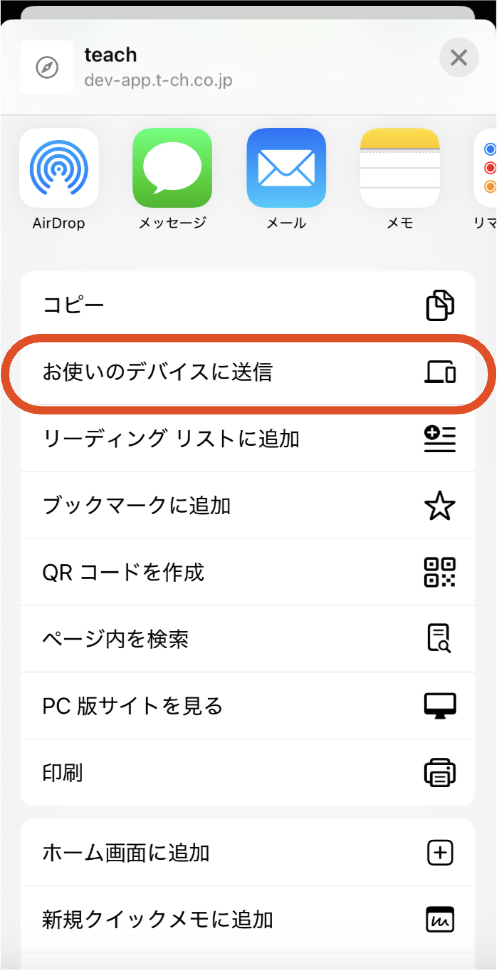
②アドレスバーの共有アイコンを押下し、「お使いのデバイスに送信」を押下する
共有先の端末でもGoogle アカウントへのログインが必要です
Googleアカウントへのログイン方法がわからない方はこちらをご確認ください


③授業で使用する端末に送信し、授業URLを開く
授業URLにアクセスできたら、共有元の端末のブラウザは閉じてください
※授業でアクセスできるのは先生/生徒それぞれ1台ずつとなります。2台以上でアクセスすると音声や映像に不具合が出る可能性があります。

設定からのカメラ・マイクの許可方法がわかりません

設定からカメラ・マイクを許可する方法がわからない場合は、以下の手順をご参考ください。
※設定方法は端末やバージョンなどによって異なる可能性がございます。ご了承ください。


▼iPhoneやiPadをご利用の方

1.「設定」アプリを開く
※歯車のマークのアイコン

2.授業で使う予定のブラウザを選択し、詳細画面を開く
※ブラウザ例:Safari・Chrome
※上部にある検索バーでブラウザ名を検索いただくとすぐに見つけることができます

続きを読む

事前準備(ビデオ、教材)

カメラの動作チェックについて

授業詳細ページに記載されている授業URLにアクセスすると、授業に入室する前の待機室に移ります。
待機室ではビデオが表示されますので、正常にカメラが起動しているか必ず授業前にご確認ください。
カメラが起動していない場合は「設定」を開き、ご使用端末のカメラが正しく選択されているかご確認ください。

授業URLは、授業で使用する端末にどのようにして送ればいいの?

授業タブから授業詳細画面を開き、授業URLの下に表示されている「シェア」ボタンを押すと、授業で使用する端末に授業URLを送信いただけます。
【共有方法】
・AirDrop
・メッセージアプリ(LINE・SMSなど)
・メモ
・メール など
※表示される共有方法は使用する端末やダウンロードしているアプリによって異なります

授業で使用する端末にメッセージアプリやメールアプリがない場合は、以下の内容でURLを共有することができます。


【AirDropでURLを共有する】※iPhone/iPad/Macで使用可能です

①Teachアプリのシェアを押下し、「AirDrop」を選択する

②共有先、共有元の端末ともにAirDropをオンにする
AirDropをオンにする方法がわからない方は以下を確認してください
・iPhone/iPadはこちら
・Macはこちら

③授業で使用する端末を選択し、URLを共有する(推奨ブラウザはこちら


【ChromeでURLを共有する】※Googleアカウントが必要となります
①授業URLをコピーし、「Google Chrome」にURLを貼り付ける

②アドレスバーの共有アイコンを押下し、「お使いのデバイスに送信」を押下する
共有先の端末でもGoogle アカウントへのログインが必要です
Googleアカウントへのログイン方法がわからない方はこちらをご確認ください


③授業で使用する端末に送信し、授業URLを開く
授業URLにアクセスできたら、共有元の端末のブラウザは閉じてください
※授業でアクセスできるのは先生/生徒それぞれ1台ずつとなります。2台以上でアクセスすると音声や映像に不具合が出る可能性があります。

設定からのカメラ・マイクの許可方法がわかりません

設定からカメラ・マイクを許可する方法がわからない場合は、以下の手順をご参考ください。
※設定方法は端末やバージョンなどによって異なる可能性がございます。ご了承ください。


▼iPhoneやiPadをご利用の方

1.「設定」アプリを開く
※歯車のマークのアイコン

2.授業で使う予定のブラウザを選択し、詳細画面を開く
※ブラウザ例:Safari・Chrome
※上部にある検索バーでブラウザ名を検索いただくとすぐに見つけることができます

続きを読む

教材を持っていません

できる限りご用意いただくようお願いしております。

ご用意が難しい場合は先生側で問題をピックアップする形となりますが、
最適な問題が用意できない可能性があり、授業のクオリティに影響する可能性がございます。

その点ご留意ください。

授業の予約完了〜授業開始までの流れ

メッセージで授業で使用する教材の写真を送ろう!

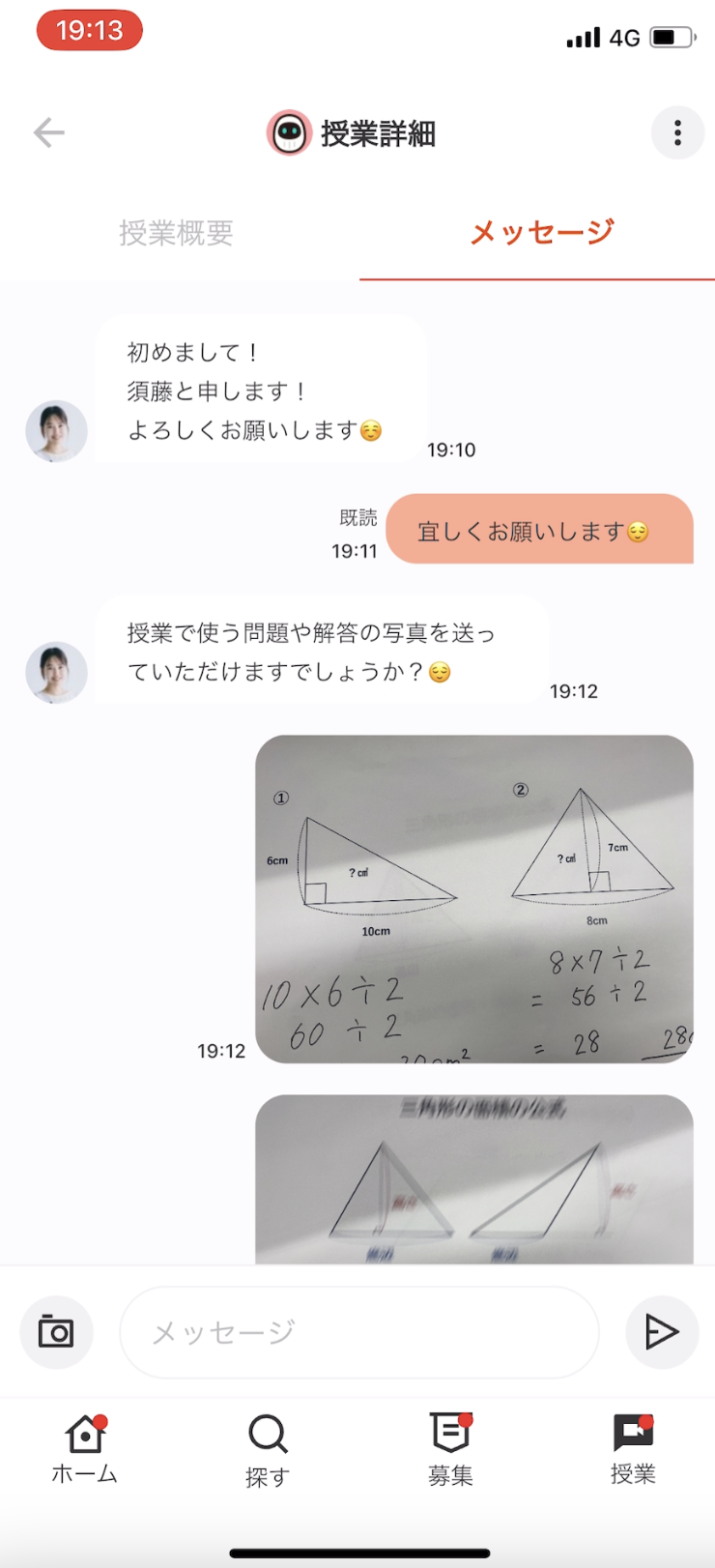
1.授業が決定したらまず、授業詳細画面の「メッセージ」から先生に簡単な挨拶と授業で使用する教材の写真を送りましょう!また、先生に確認したいことがある場合は事前にメッセージで聞いておきましょう!


※教材の写真については、お手持ちの教材の中から教えてもらいたい箇所の写真を撮ってお送りください。
※教材の写真を送る際は必ず解答も一緒に送ってください。
※教材は学校で使用しているものでも、個人で買って使用しているものでも何でも構いません

授業URLを授業で使用する端末に送信しよう!

2.授業で使用する端末を決めましょう!
※推奨端末・ブラウザについてはこちらからご確認ください

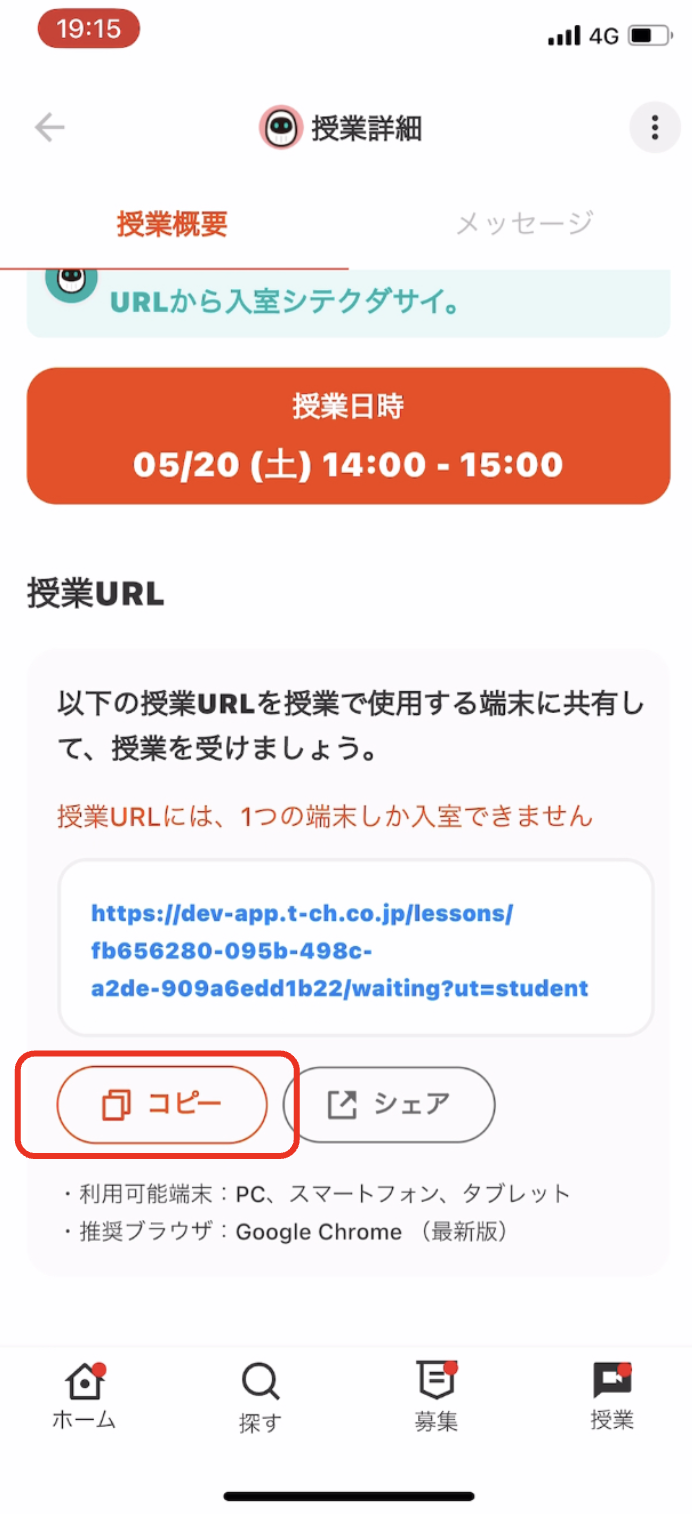
3.授業概要の授業URLの下に表示されている「シェア」ボタンを押すと、メッセージアプリ(メール・SMS・LINE)に授業URLを送信いただけます。授業で使う予定の端末にダウンロードしているメッセージアプリにお送りください。

4.授業で使用予定の端末のブラウザ(Safari・Chrome・Edgeなど)の検索バーに授業URLを貼り付けてアクセスし、その後表示されるポップアップの案内に従ってカメラとマイクの許可設定を行ってください。

※スマートフォンで受講する場合は、「コピー」ボタンを押して授業URLをコピーし、ブラウザ(Safari・Chrome・Edgeなど)の検索バーに直接貼り付けてアクセスしてください。

授業ルームに入室しよう!

5.授業の時間になったら、「今すぐ入室する」ボタンを押して授業ルームに入室しましょう!授業ルームには授業開始時刻の5分前より入室可能です。

メッセージでのお困りごと

授業をキャンセルしたい

授業をキャンセルしたい場合は、下記の手順にてキャンセル操作を行ってください。アプリ上で操作可能な授業は授業開始24時間以上前の授業が対象となっております。
(授業開始前24時間以内の授業のキャンセルについてはこちら

①「授業」>「メッセージ」から先生とのメッセージを開き、「授業についてのお困りごと」>「授業のキャンセル」を選択します。
(※双方合意のもとでキャンセルを実行してください)


②キャンセルする授業を選択し、キャンセル理由をご入力ください。入力が完了したら、「キャンセルを確定する」でキャンセルを実行してください。


キャンセルされた授業については、運営にて順次返金対応を進めてまいります。
返金完了までしばらくお待ちください。
※返金の反映には数日程度かかる場合がございます。詳細についてはクレジットカード会社にお問い合わせください。

<注意事項>
・中止処理が完了すると、メッセージはご利用できなくなりますので、ご注意ください。(同じ先生と別の授業予定がある場合は、継続してメッセージをご利用いただけます)
・中止処理が完了した授業を再度元に戻すことはできなくなっております。
・アプリ上で授業キャンセルが操作できるのは生徒様側のみです。

メッセージ機能の使用方法について

授業の予約が確定すると、先生と保護者様でメッセージにてやりとりしていただくことが可能になります。

メッセージが利用できるのは授業終了後72時間までとなっております。
72時間経過後はメッセージの送信はできなくなりますので、ご注意ください。
また、授業が中止になった場合も同様にメッセージの送信はできません。

授業終了後、次回の授業についてやりとりをされる場合は、お早めに先生にご連絡いただくようお願いいたします。

先生からメッセージの返信がなかなか返ってこないとき

①先生へのリマインドは必ず送りましょう

先生は保護者様/生徒様が送ったメッセージに気づいていない場合があります。

「いかがでしょうか?」「こちらご確認お願いできますでしょうか?」など、再度メッセージを送りましょう!


②リマインドを送っても返信が来ない場合、先生が授業時間になっても現れない可能性がございます。キャンセルをご希望される場合は、「⚪︎時間前までにお返事がいただけない場合は授業をキャンセルにする」といったような基準を設け、メッセージで先生に伝えましょう。

→例:「授業開始時間の1時間前になっても返信がいただけない場合、今回の授業はキャンセルとさせていただきます。お返事のほど何卒よろしくお願いいたします。」


①、②の対応をしても先生からメッセージの返信が来ない場合は、運営側まで授業のキャンセル依頼をお願いいたします。キャンセル処理と返金をさせていただきます。

※授業のキャンセルはアプリ上ではできないため、運営側にてキャンセル処理をする必要がございます
運営へのキャンセル依頼方法についてはこちらをご確認ください

授業決定後の流れ

授業決定後の流れ

授業前の準備をしよう

設定からのカメラ・マイクの設定方法がわかりません

設定からカメラ・マイクを許可する方法がわからない場合は、以下の手順をご参考ください。
※設定方法は端末やバージョンなどによって異なる可能性がございます。ご了承ください。

【iPhone・iPadを使用する場合】

1.「設定」アプリを開く
※歯車のマークのアイコン

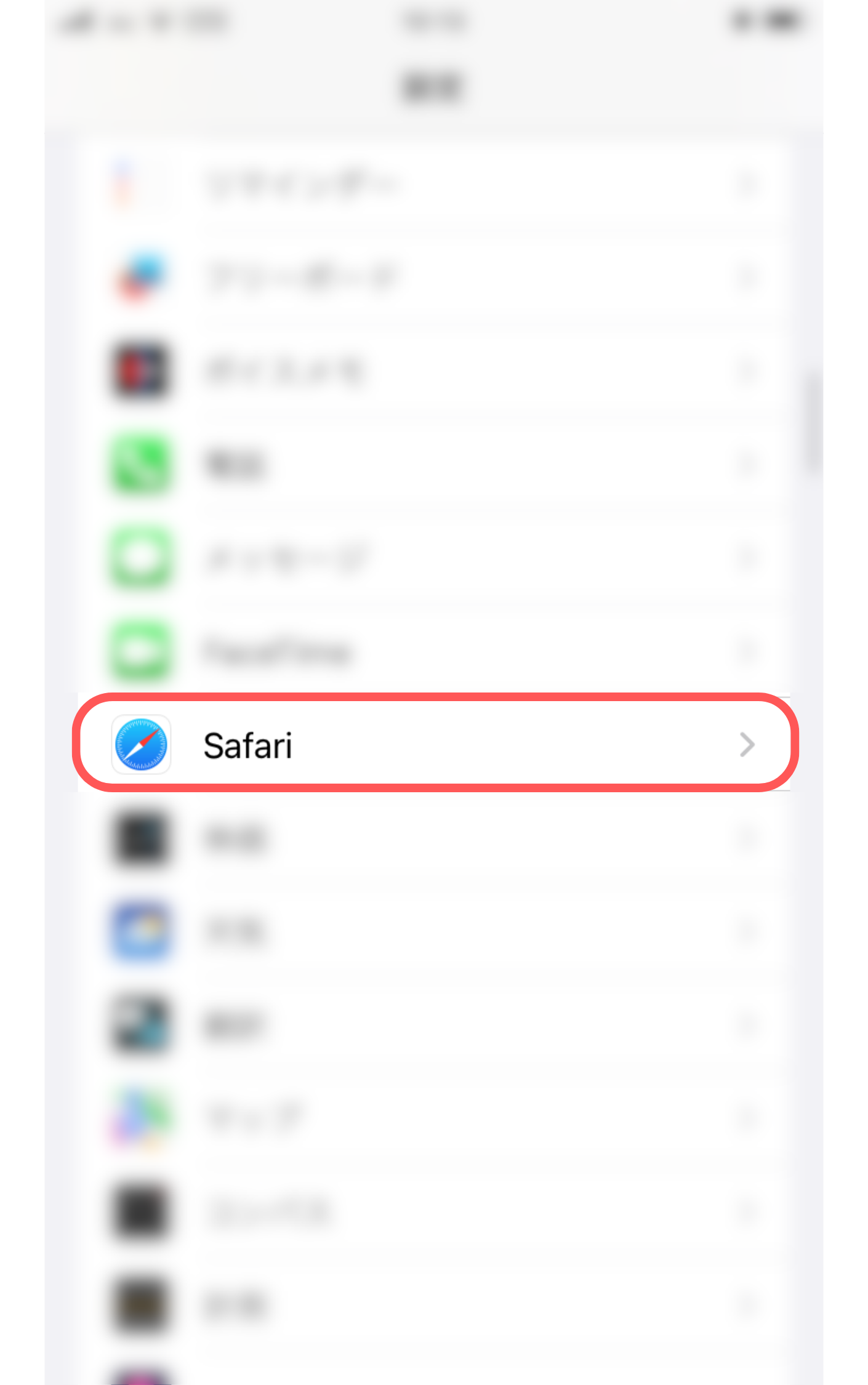
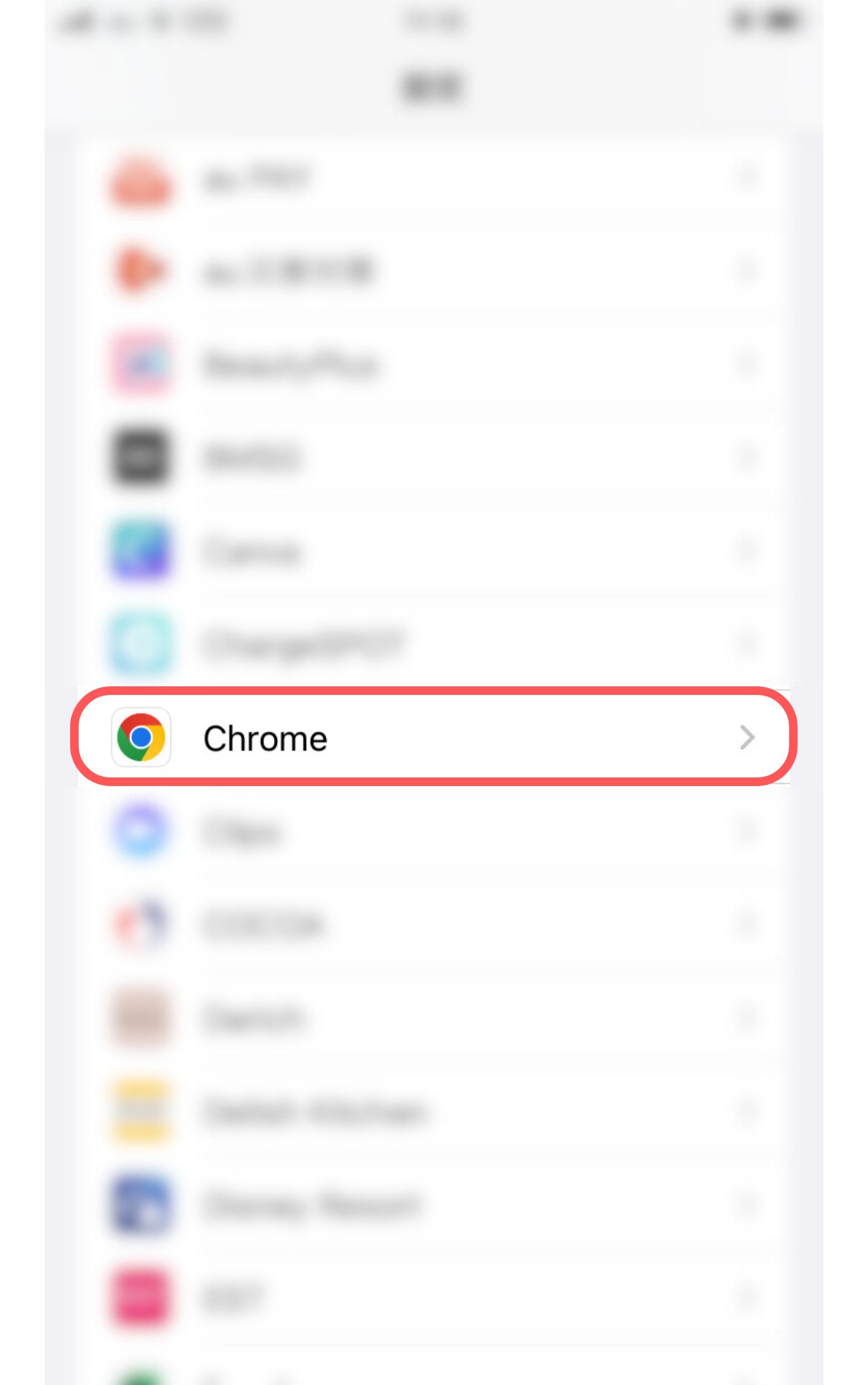
2.授業で使う予定のブラウザを選択し、詳細画面を開く
※ブラウザ例:Safari・Chrome
※上部にある検索バーでブラウザ名を検索いただくとすぐに見つけることができます
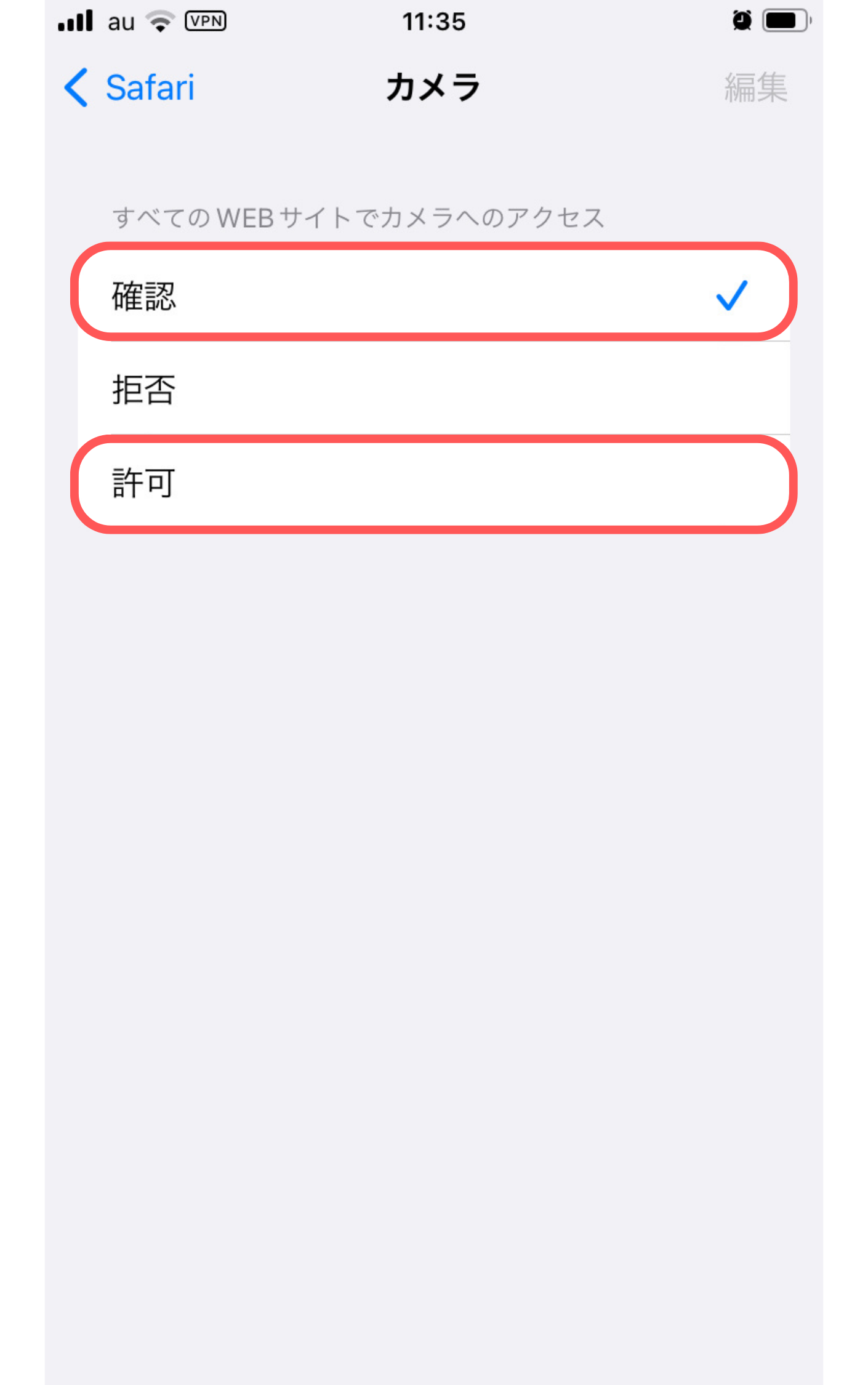
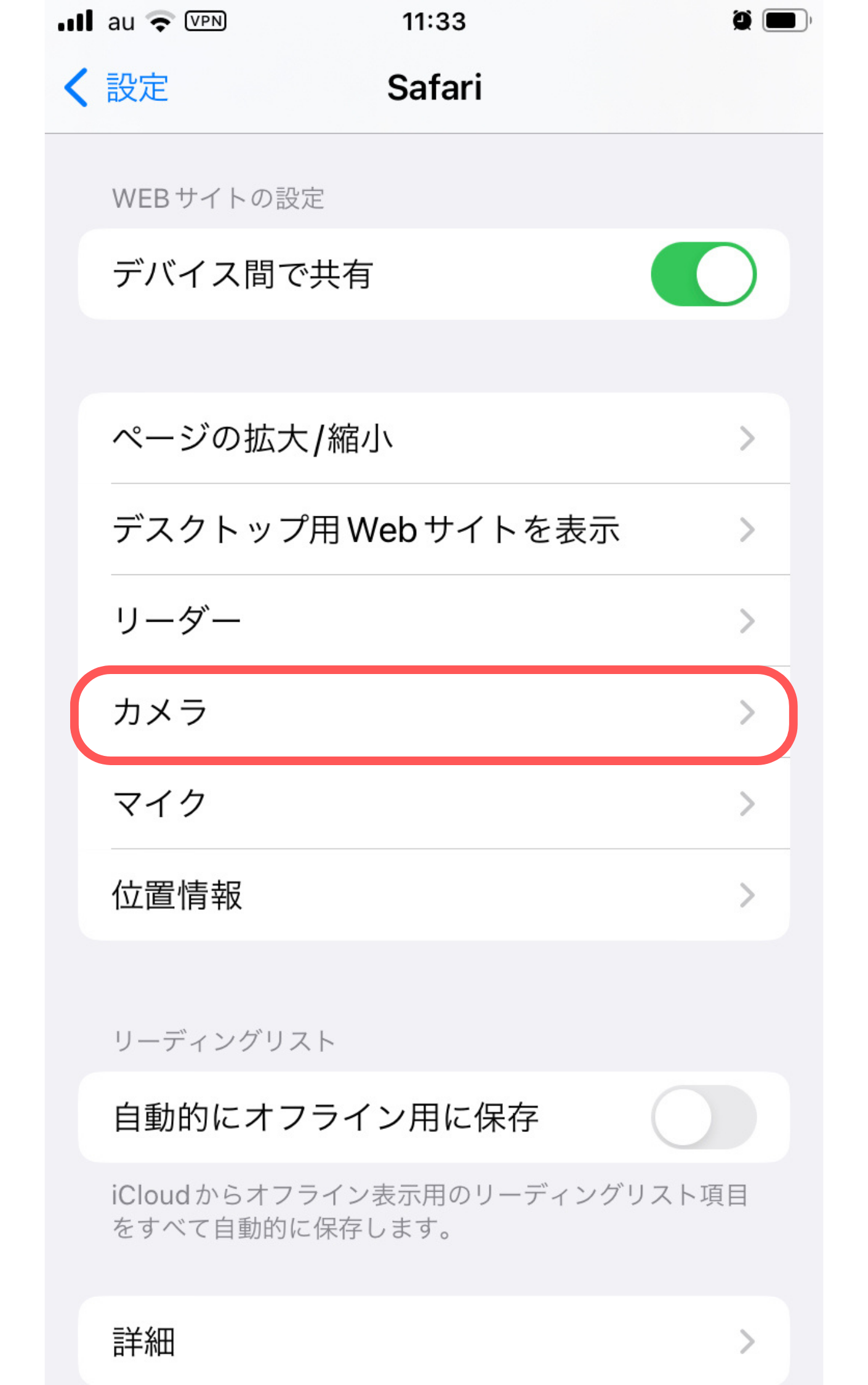
3.「カメラ」を開き、チェックを入れて許可をする
▼Safariの場合
▼Chromeの場合

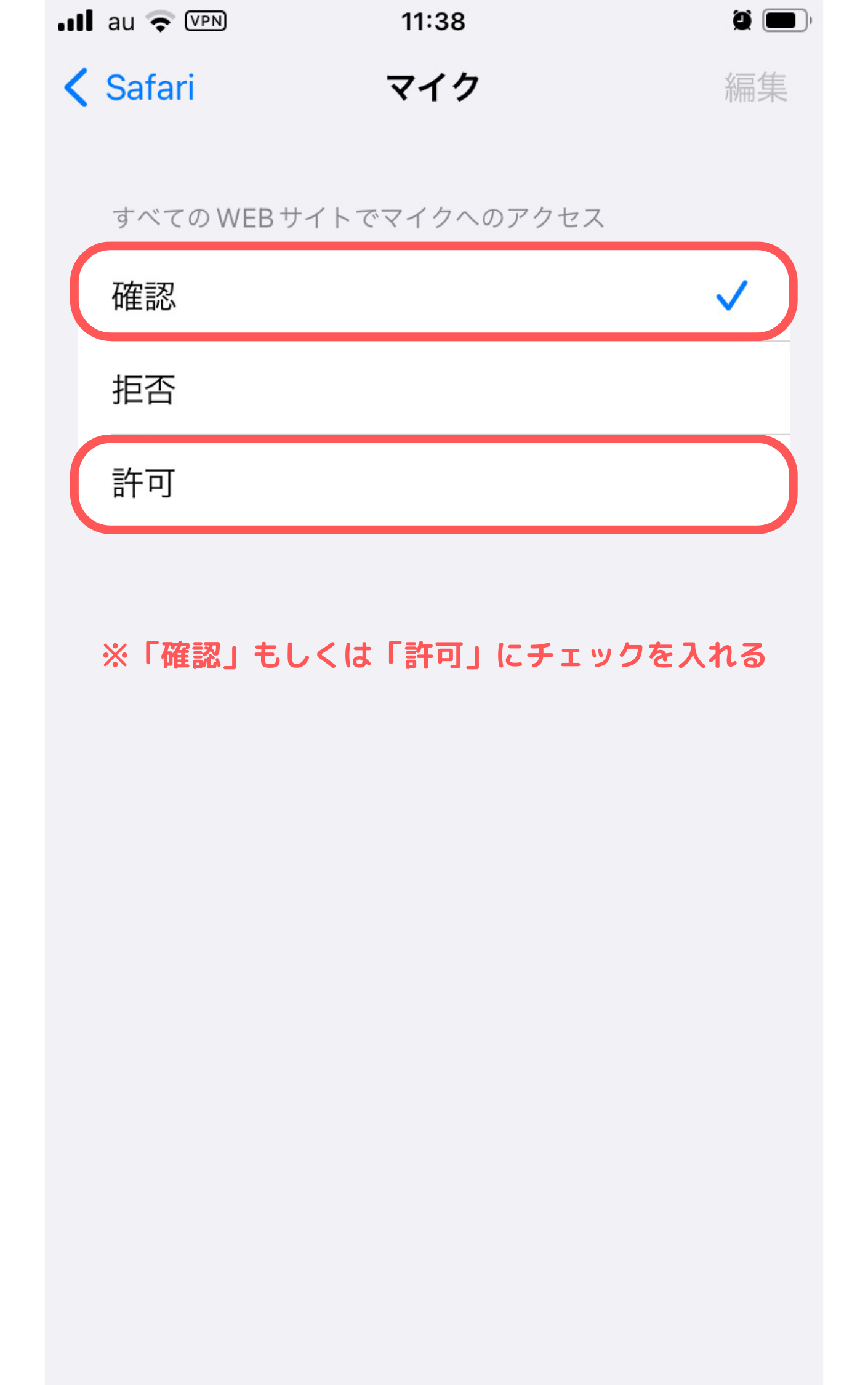
4.同様に「マイク」を開き、「確認」もしくは「許可」にチェックを入れる
▼Safariの場合

▼Chromeの場合

上記でカメラ・マイクの許可が完了します。
許可が完了した後は、必ず授業URLにアクセスし直してください。

【Androidを使用する場合】

1.「設定」アプリを開く
※歯車のマークのアイコン

2.「アプリ」または「アプリと通知」を開く

3.授業で使うブラウザをタップして詳細画面を開く
※ブラウザ例:Chrome・Edge
※「設定」を開いて最初の画面上部にある検索バーでブラウザ名を検索いただくとすぐに見つけることができます

4.「権限」をタップして、カメラとマイクを許可する

※Edgeの場合も同様

5.「カメラ」と「マイク」をオンにする

※Edgeの場合も同様

上記でカメラ・マイクの許可が完了します。
許可が完了した後は、必ず授業URLにアクセスし直してください。

【Macを使用する場合】

▼Chromeの場合

1.「設定」アプリを開く
※歯車マークのアイコン

2.「セキュリティとプライバシー」を開く

3.「カメラ」を選択し、左下のカギマークをタップして、使う予定のブラウザにチェックを入れ、再び左下のカギマークをタップしてロックをかける

4.「マイク」を選択し、同様に左したのカギマークをタップして、使う予定のブラウザにチェックを入れ、再び左下のカギマークをタップしてロックをかける

※ブラウザ例:Safari・Chrome

上記でカメラ・マイクの許可が完了します。
許可が完了した後は、必ず授業URLにアクセスし直してください。

▼Safariの場合

1.Safariを開く

2.画面左上に表示されている「Safari」の項目から「設定」を開く

3.「カメラ」を開き、右下のプルダウンの「確認」もしくは「許可」を選択する

4.「マイク」を開き、同様に右下のプルダウンの「確認」もしくは「許可」を選択する

上記でカメラ・マイクの許可が完了します。
許可が完了した後は、必ず授業URLにアクセスし直してください。

【Windowsを使用する場合】

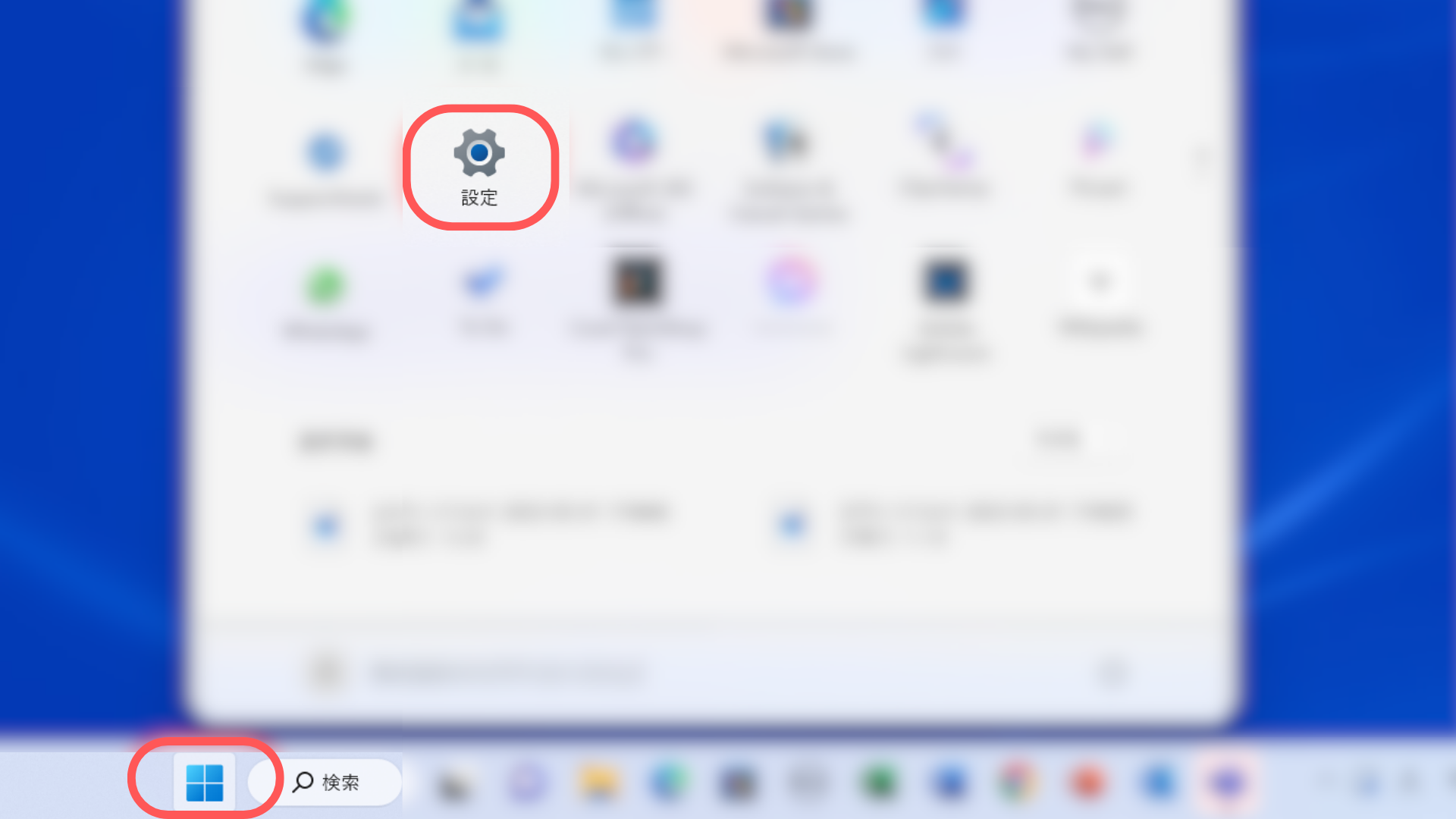
1.「メニュー」を開き、設定をタップする

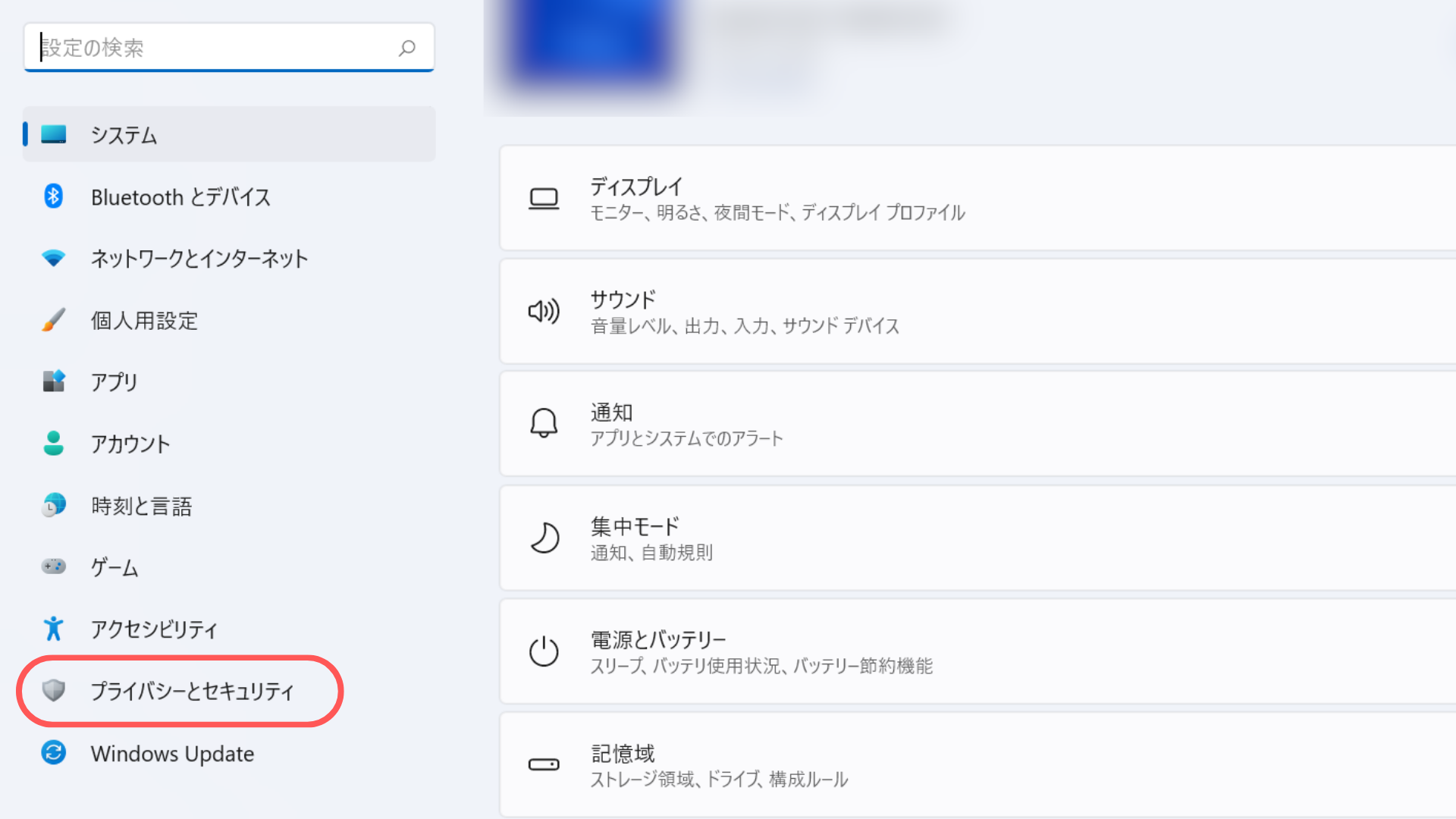
2.「プライバシー」を選択する

3.「カメラ」を開き、「カメラへのアクセス」をオンにする

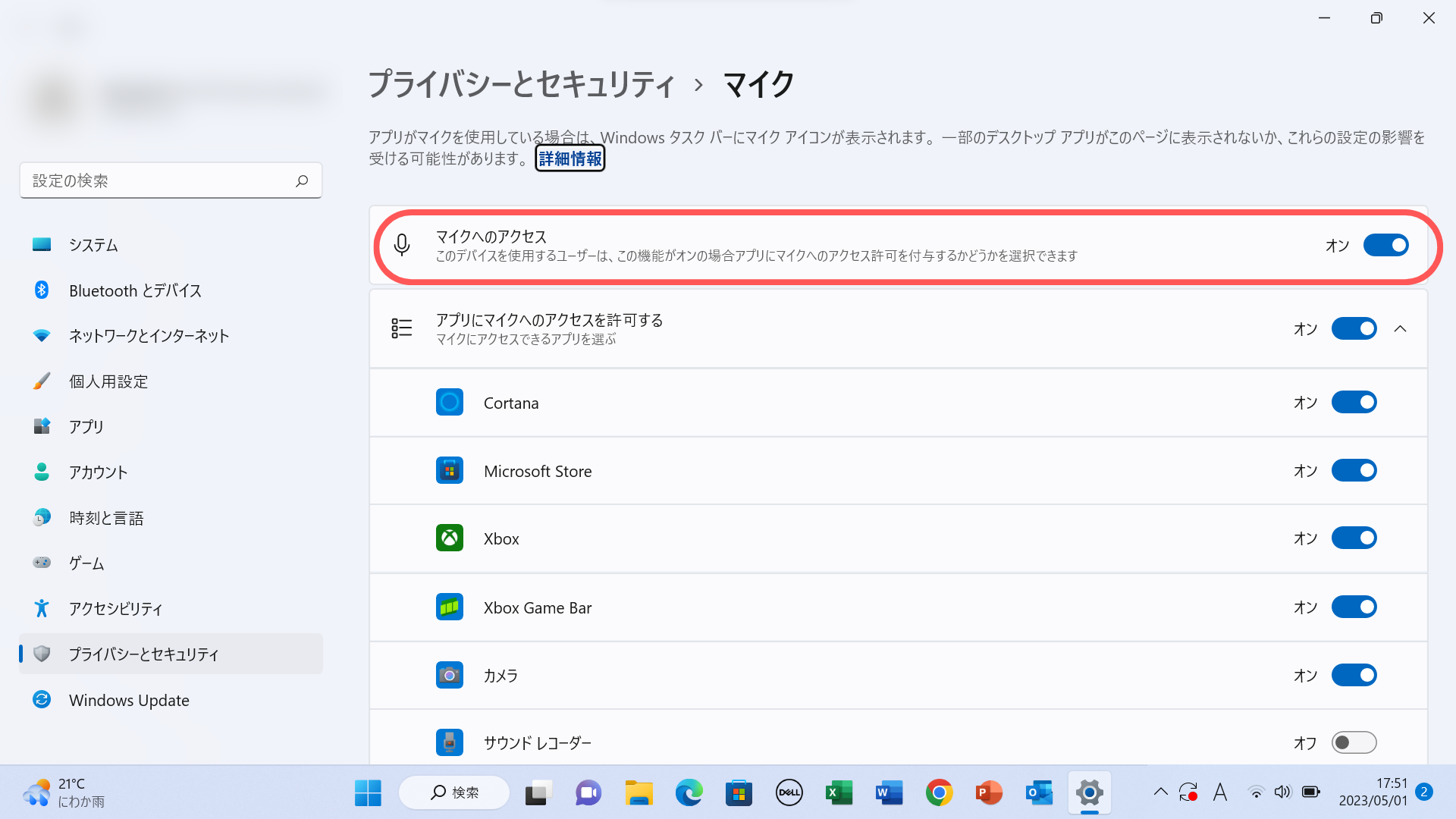
4.「マイク」を開き、同様に「マイクへのアクセス」をオンにする

上記でカメラ・マイクの許可が完了します。
許可が完了した後は、必ず授業URLにアクセスし直してください。

設定からのカメラ・マイクの設定方法がわかりません

設定からカメラ・マイクを許可する方法がわからない場合は、以下の手順をご参考ください。
※設定方法は端末やバージョンなどによって異なる可能性がございます。ご了承ください。

【iPhone・iPadを使用する場合】

1.「設定」アプリを開く
※歯車のマークのアイコン

2.授業で使う予定のブラウザを選択し、詳細画面を開く
※ブラウザ例:Safari・Chrome
※上部にある検索バーでブラウザ名を検索いただくとすぐに見つけることができます

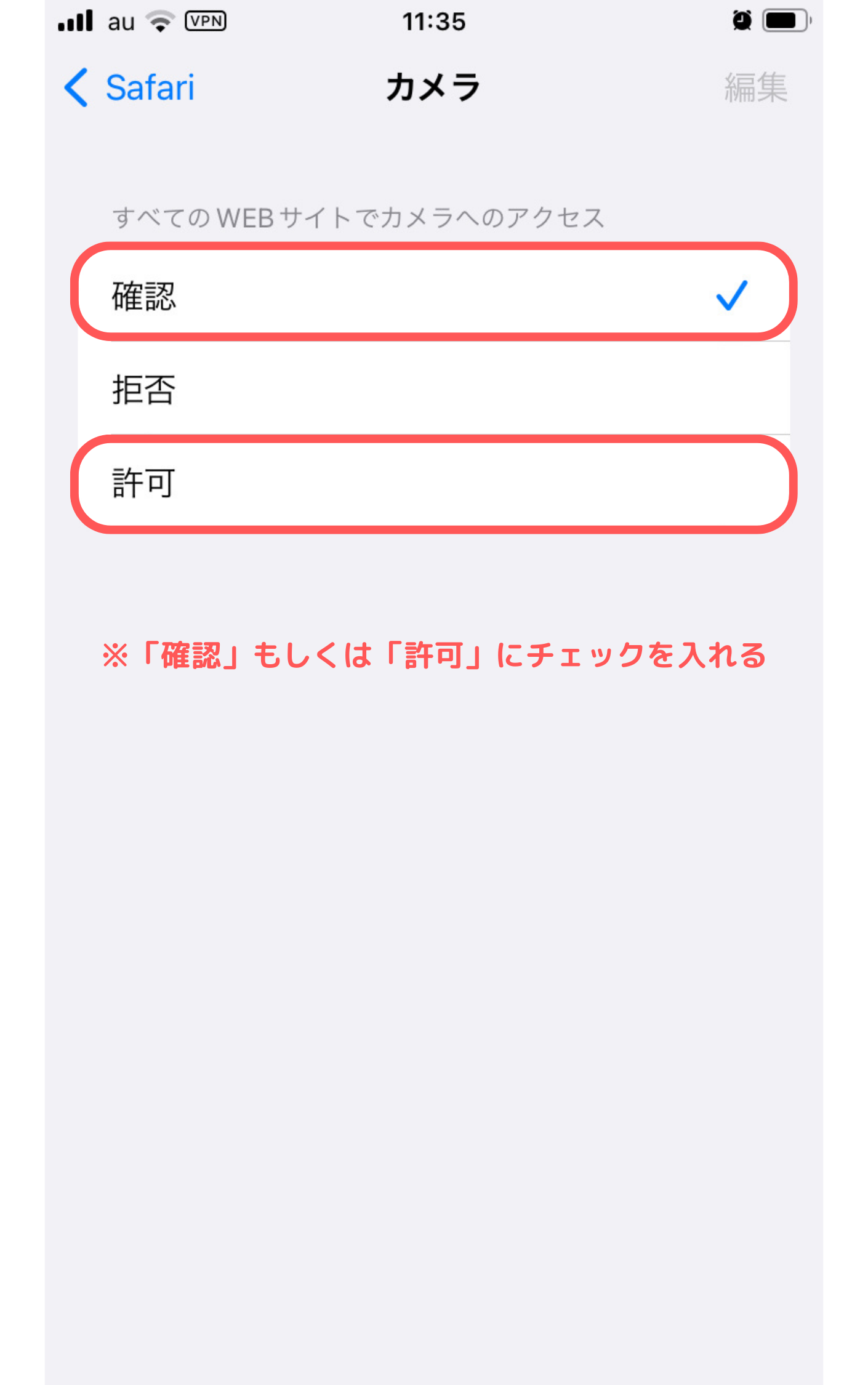
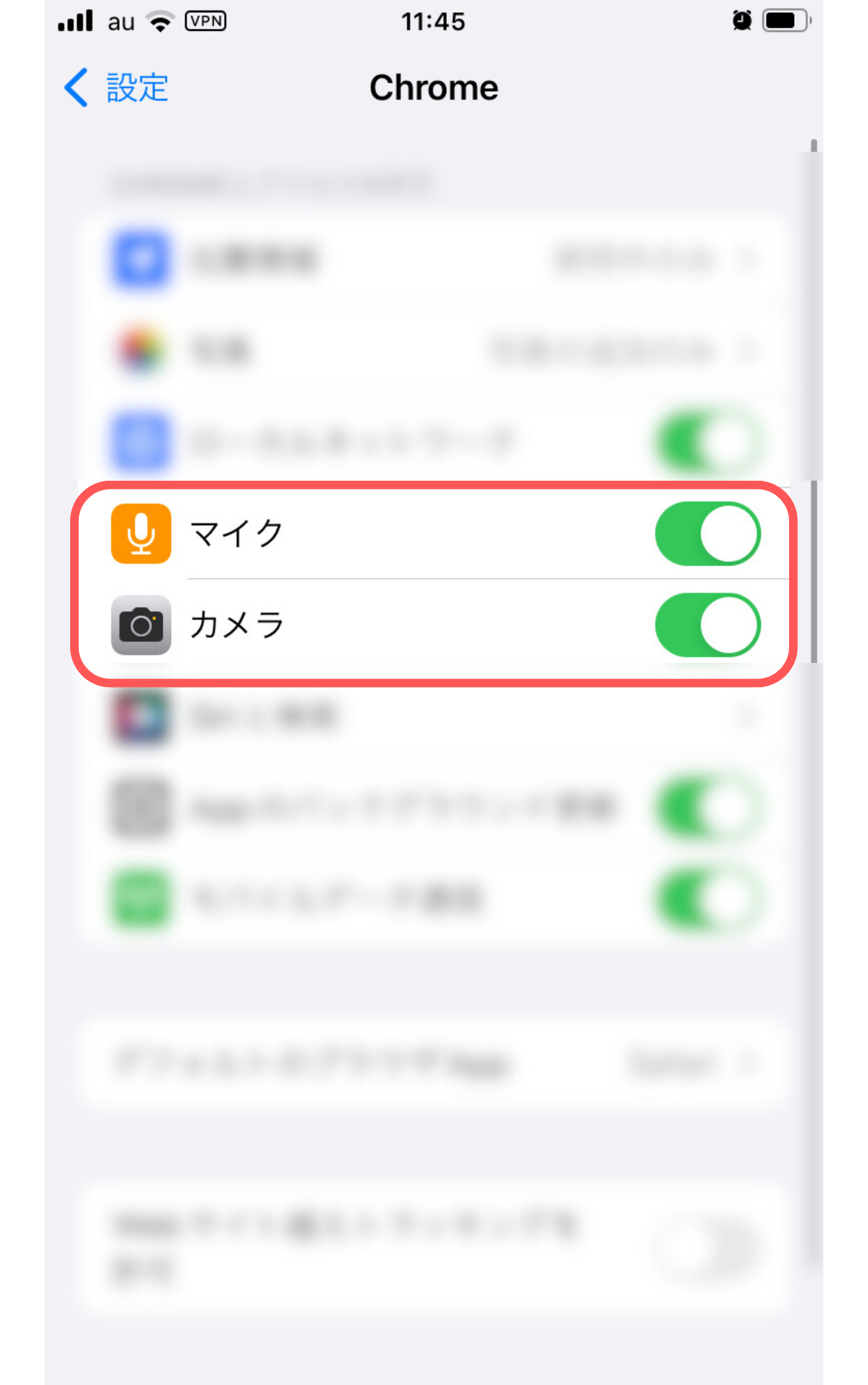
3.「カメラ」を開き、チェックを入れて許可をする
▼Safariの場合
▼Chromeの場合
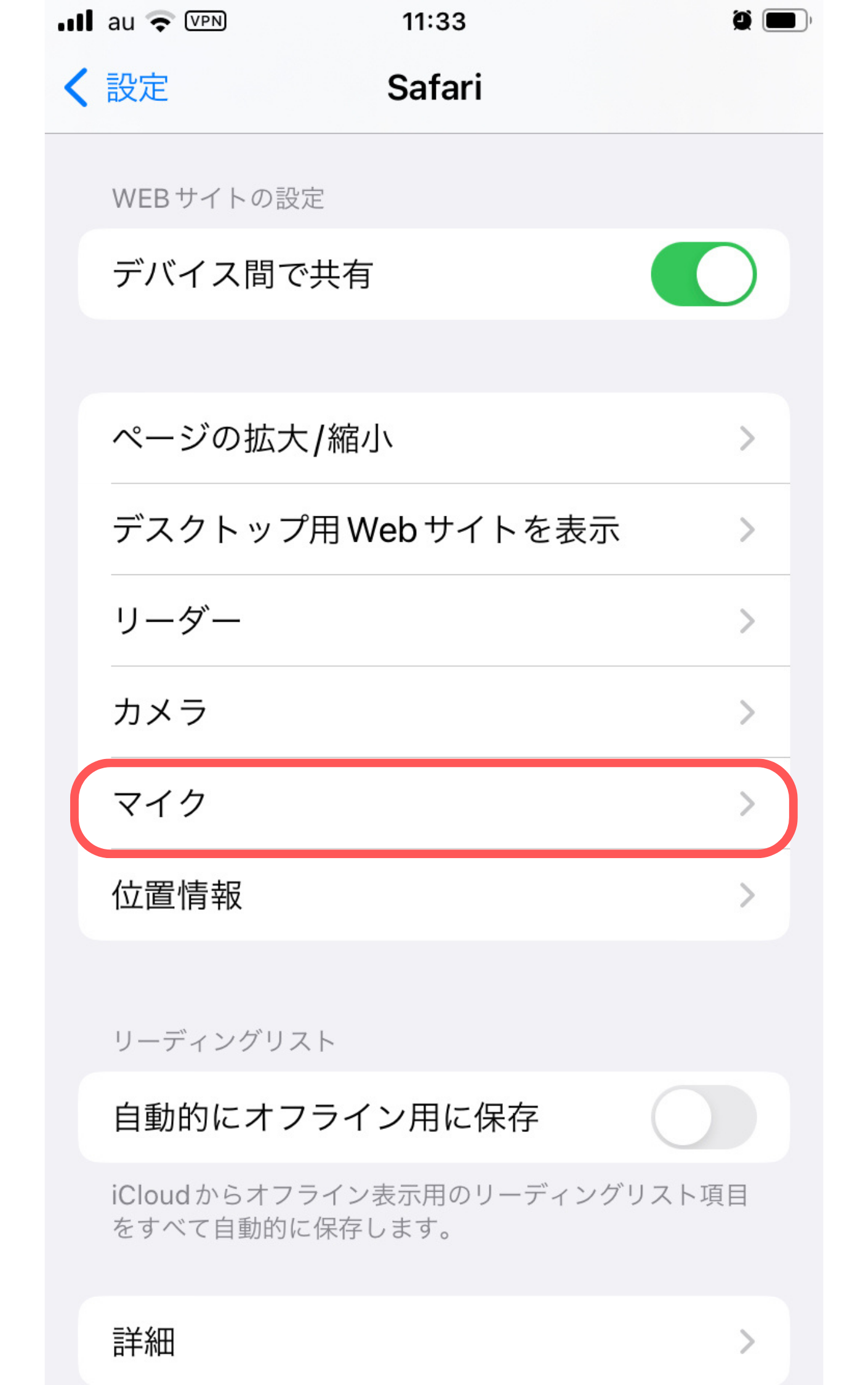
4.同様に「マイク」を開き、「確認」もしくは「許可」にチェックを入れる
▼Safariの場合
▼Chromeの場合

上記でカメラ・マイクの許可が完了します。
許可が完了した後は、必ず授業URLにアクセスし直してください。

【Androidを使用する場合】

1.「設定」アプリを開く
※歯車のマークのアイコン

2.「アプリ」または「アプリと通知」を開く

3.授業で使うブラウザをタップして詳細画面を開く
※ブラウザ例:Chrome・Edge
※「設定」を開いて最初の画面上部にある検索バーでブラウザ名を検索いただくとすぐに見つけることができます

4.「権限」をタップして、カメラとマイクを許可する

※Edgeの場合も同様

5.「カメラ」と「マイク」をオンにする

※Edgeの場合も同様

上記でカメラ・マイクの許可が完了します。
許可が完了した後は、必ず授業URLにアクセスし直してください。

【Macを使用する場合】

▼Chromeの場合

1.「設定」アプリを開く
※歯車マークのアイコン

2.「セキュリティとプライバシー」を開く

3.「カメラ」を選択し、左下のカギマークをタップして、使う予定のブラウザにチェックを入れ、再び左下のカギマークをタップしてロックをかける

4.「マイク」を選択し、同様に左したのカギマークをタップして、使う予定のブラウザにチェックを入れ、再び左下のカギマークをタップしてロックをかける

※ブラウザ例:Safari・Chrome

上記でカメラ・マイクの許可が完了します。
許可が完了した後は、必ず授業URLにアクセスし直してください。

▼Safariの場合

1.Safariを開く

2.画面左上に表示されている「Safari」の項目から「設定」を開く

3.「カメラ」を開き、右下のプルダウンの「確認」もしくは「許可」を選択する

4.「マイク」を開き、同様に右下のプルダウンの「確認」もしくは「許可」を選択する

上記でカメラ・マイクの許可が完了します。
許可が完了した後は、必ず授業URLにアクセスし直してください。

【Windowsを使用する場合】

1.「メニュー」を開き、設定をタップする

2.「プライバシー」を選択する

3.「カメラ」を開き、「カメラへのアクセス」をオンにする

4.「マイク」を開き、同様に「マイクへのアクセス」をオンにする

上記でカメラ・マイクの許可が完了します。
許可が完了した後は、必ず授業URLにアクセスし直してください。

設定からのカメラ・マイクの許可方法がわかりません

設定からカメラ・マイクを許可する方法がわからない場合は、以下の手順をご参考ください。
※設定方法は端末やバージョンなどによって異なる可能性がございます。ご了承ください。


▼iPhoneやiPadをご利用の方

1.「設定」アプリを開く
※歯車のマークのアイコン

2.授業で使う予定のブラウザを選択し、詳細画面を開く
※ブラウザ例:Safari・Chrome
※上部にある検索バーでブラウザ名を検索いただくとすぐに見つけることができます

3.「カメラ」を開き、チェックを入れて許可をする
▼Safariの場合

▼Chromeの場合

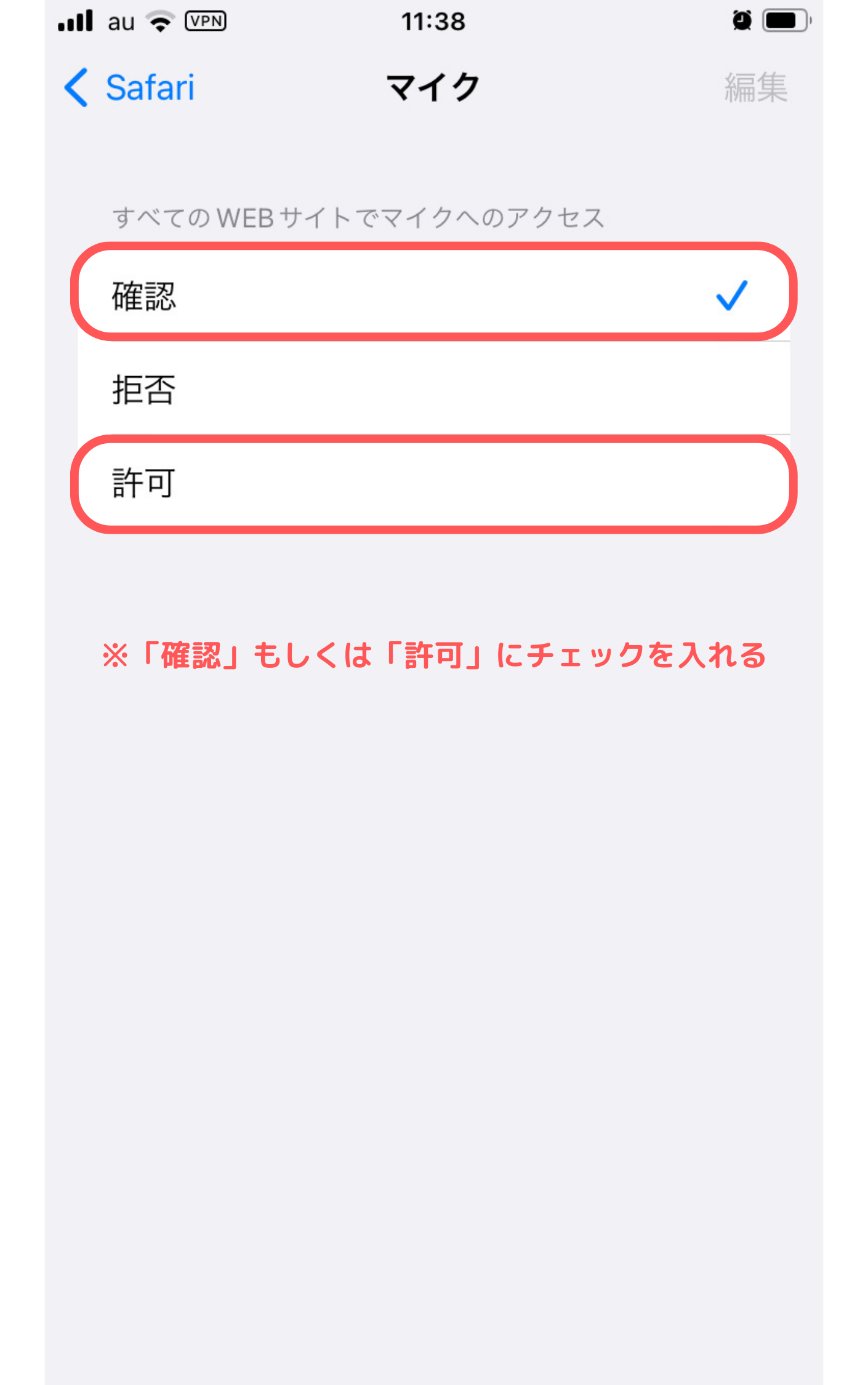
4.同様に「マイク」を開き、「確認」もしくは「許可」にチェックを入れる
▼Safariの場合
▼Chromeの場合

上記でカメラ・マイクの許可が完了します。
許可が完了した後は、必ず授業URLにアクセスし直してください。


▼Androidをご利用の方

1.「設定」アプリを開く
※歯車のマークのアイコン

2.「アプリ」または「アプリと通知」を開く
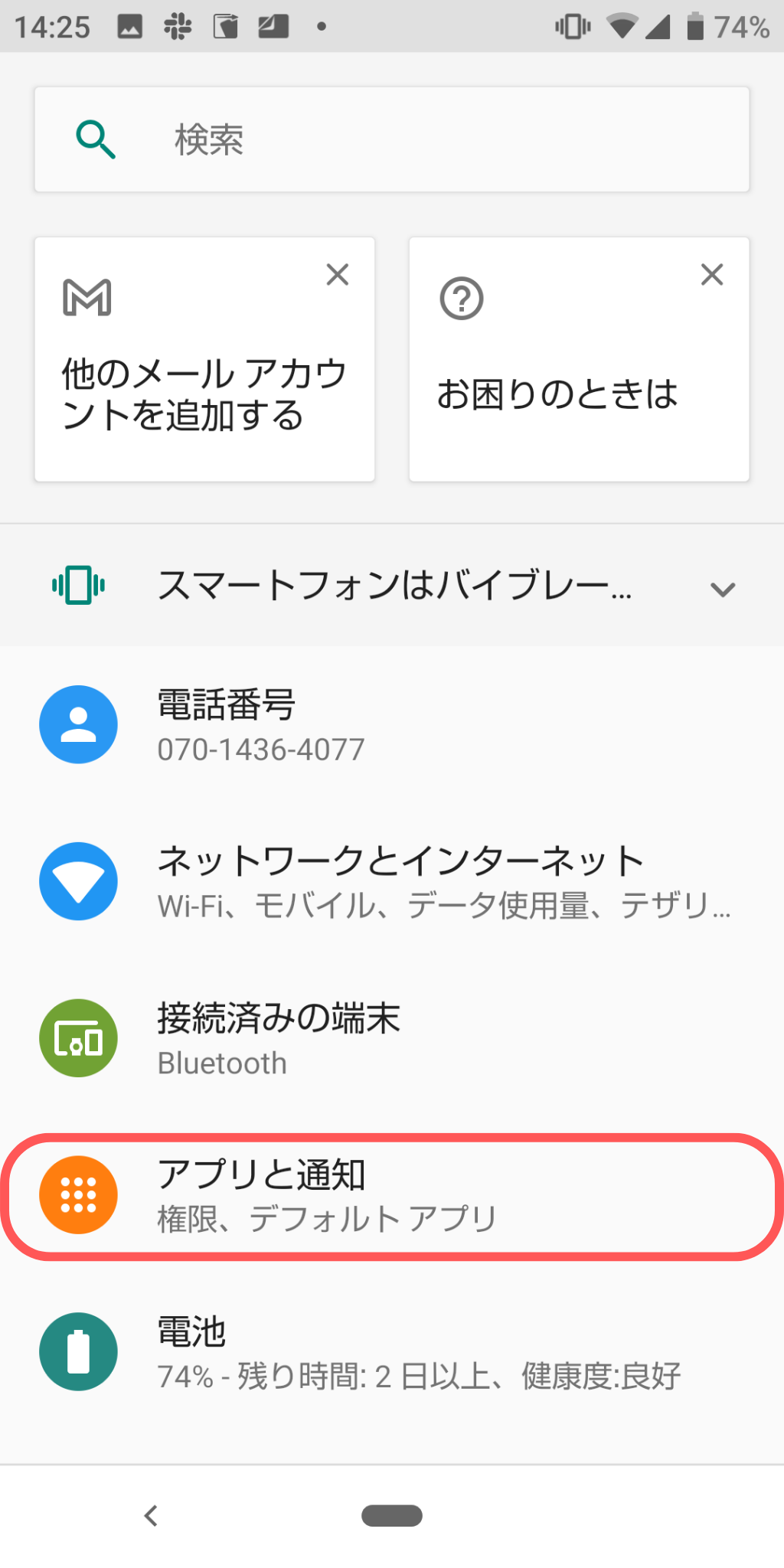
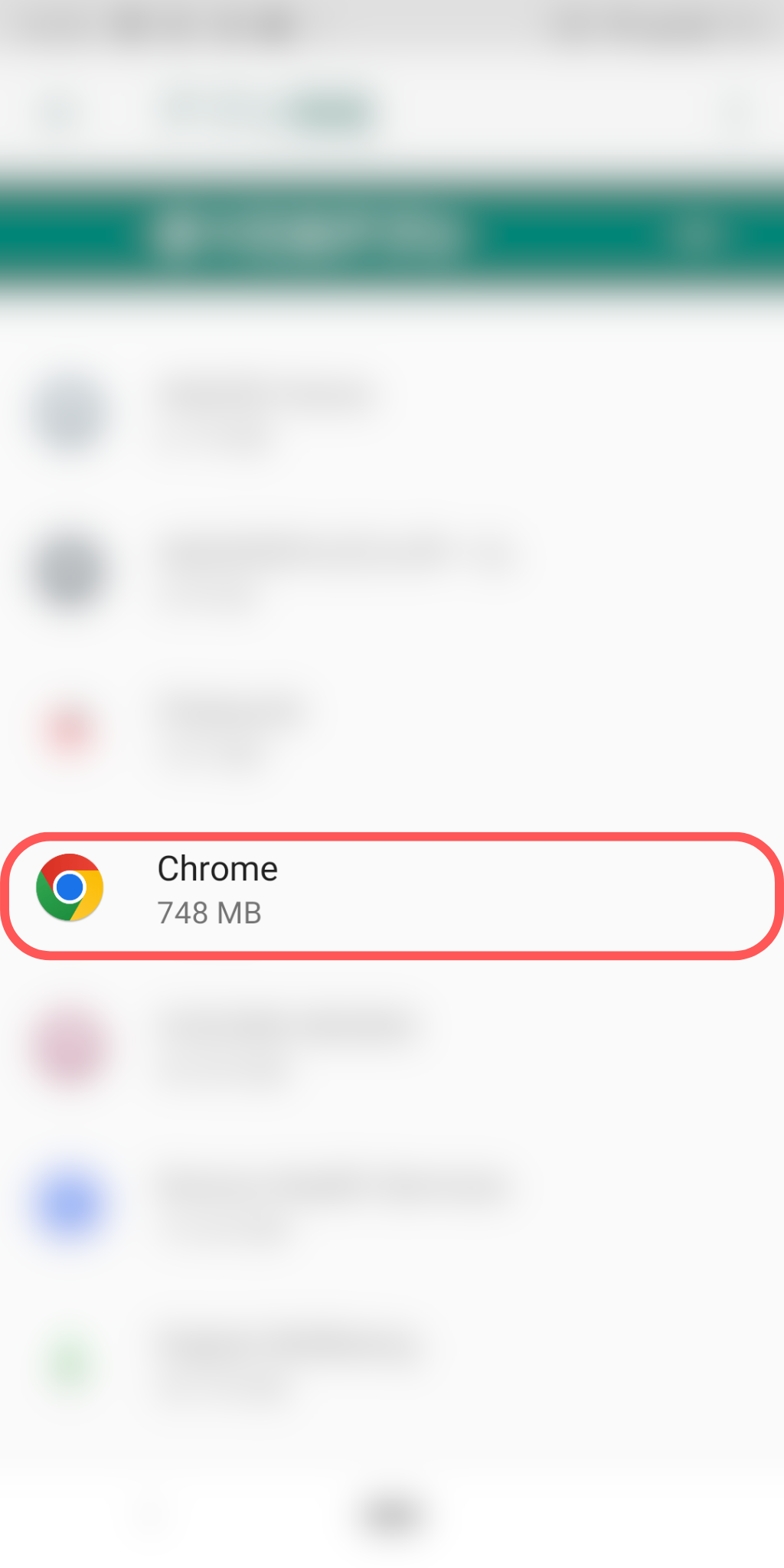
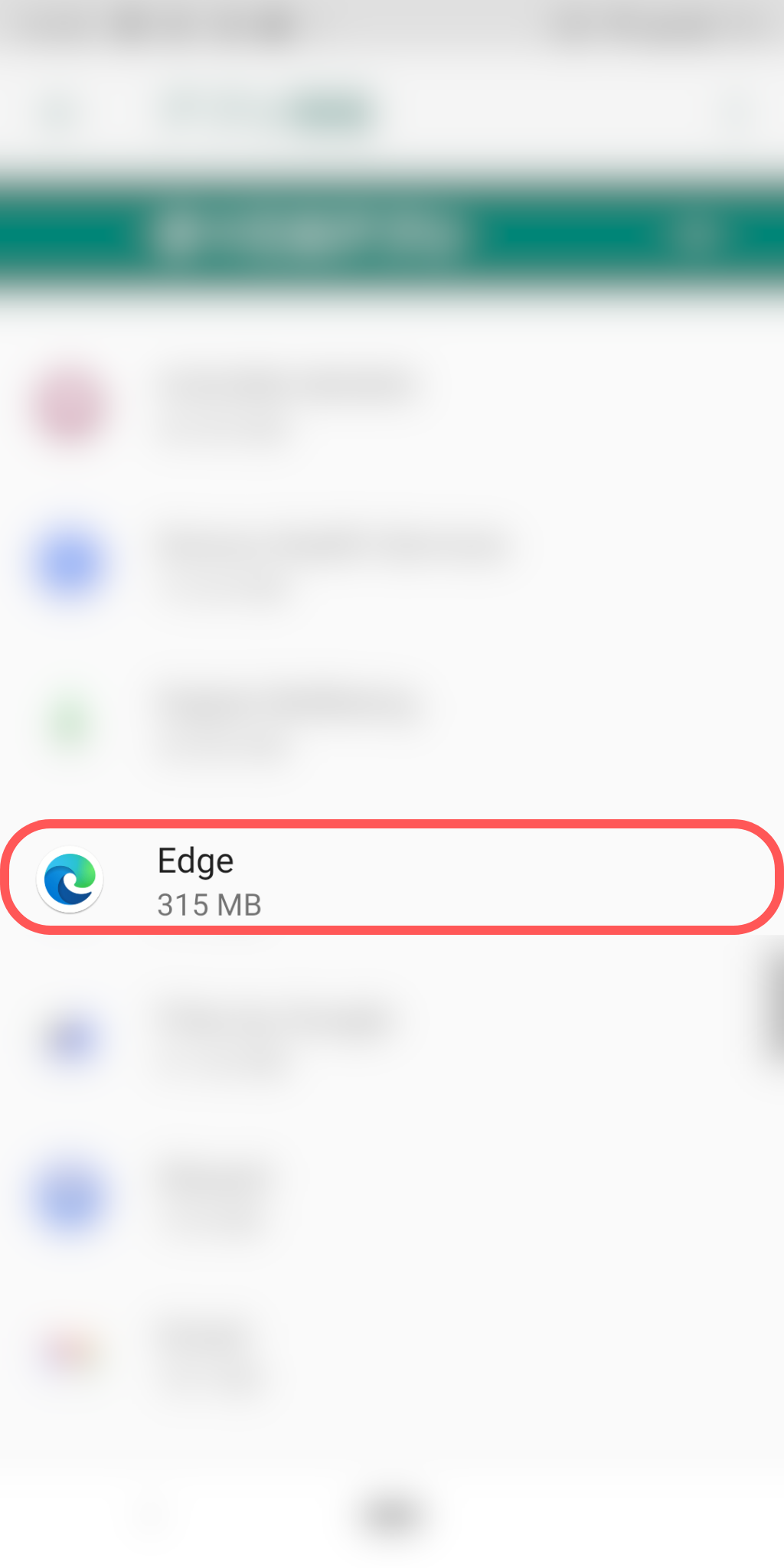
3.授業で使うブラウザをタップして詳細画面を開く
※ブラウザ例:Chrome・Edge
※「設定」を開いて最初の画面上部にある検索バーでブラウザ名を検索いただくとすぐに見つけることができます
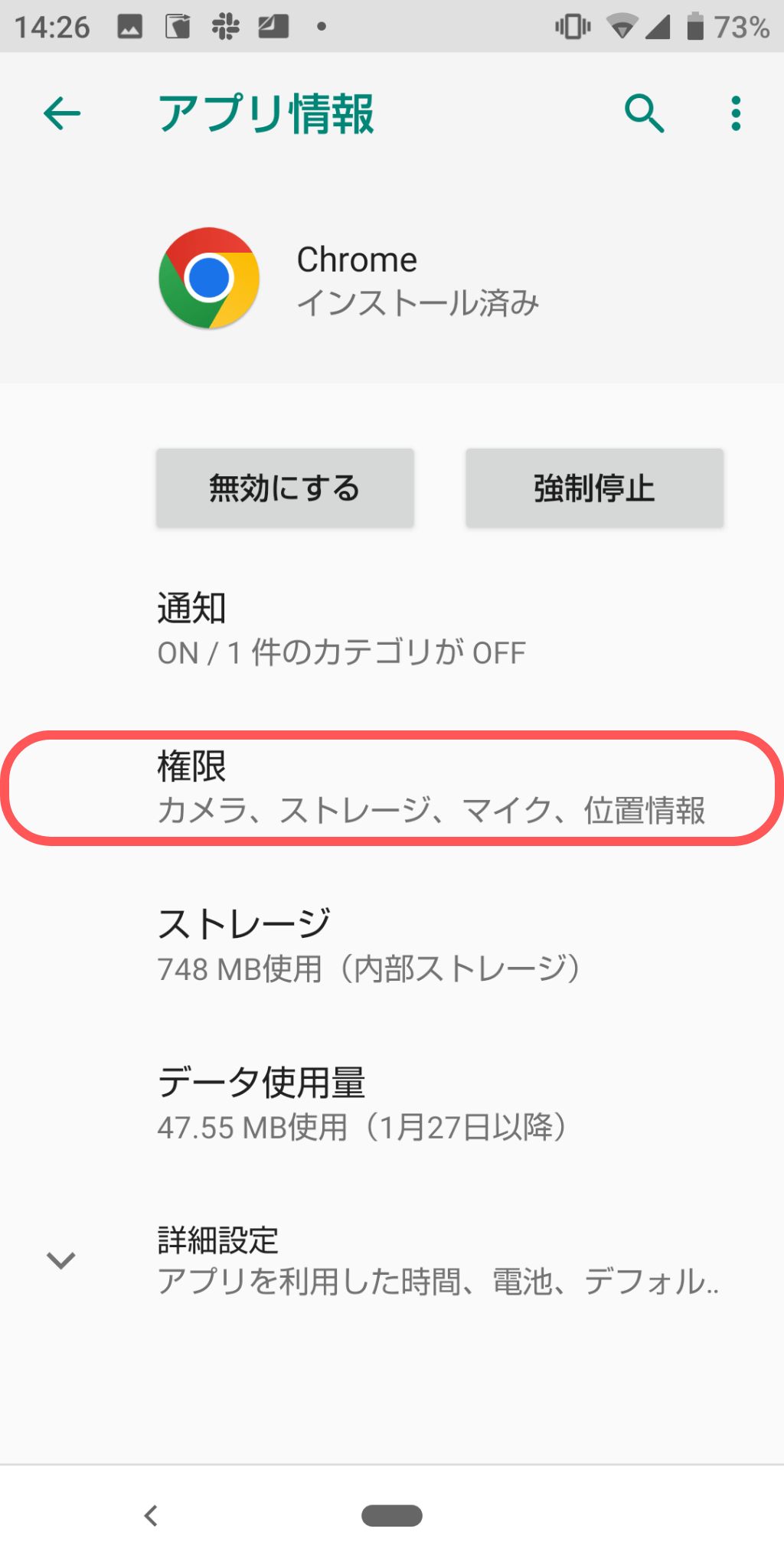
4.「権限」をタップして、カメラとマイクを許可する

※Edgeの場合も同様

5.「カメラ」と「マイク」をオンにする
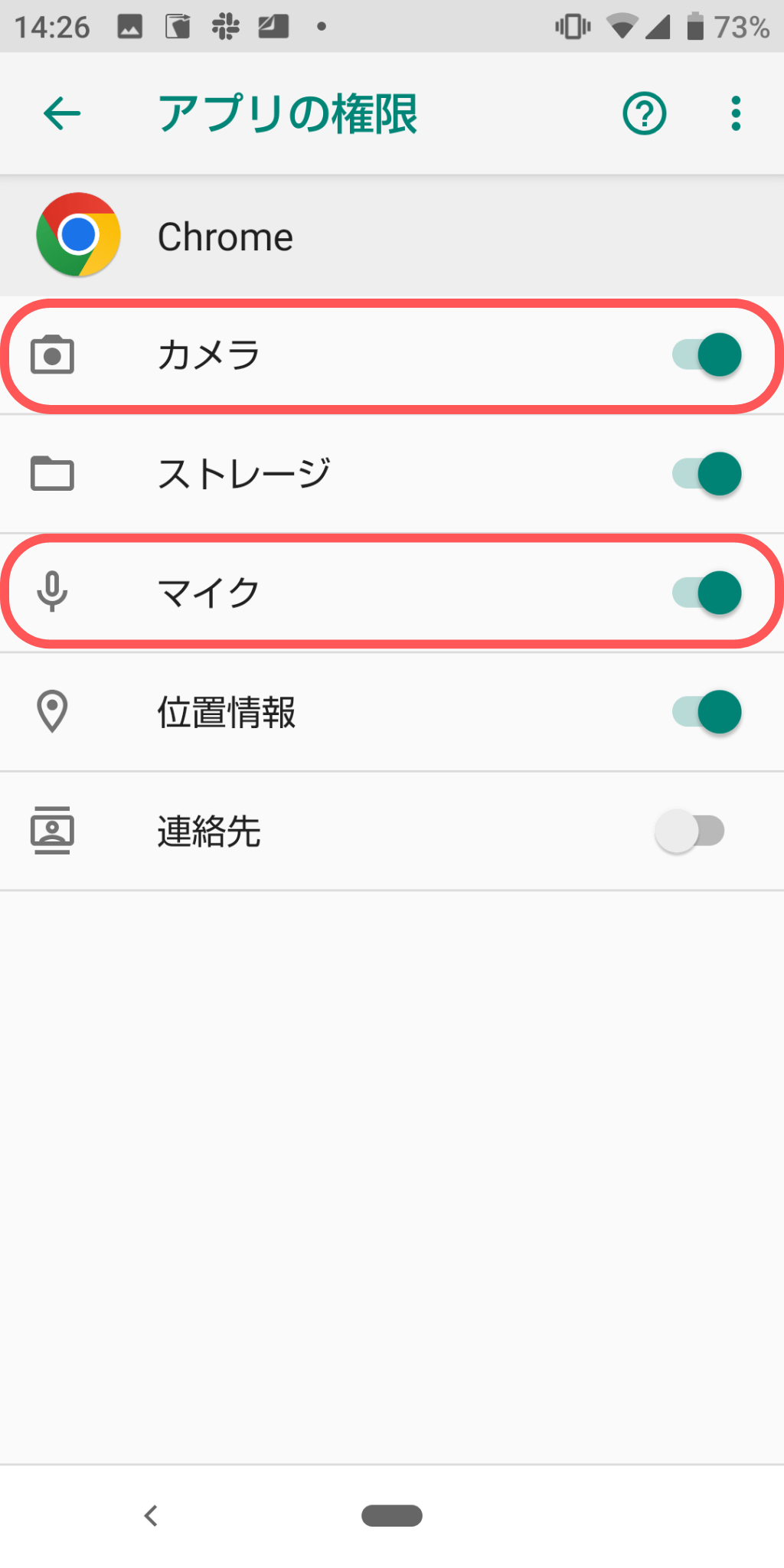

※Edgeの場合も同様

上記でカメラ・マイクの許可が完了します。
許可が完了した後は、必ず授業URLにアクセスし直してください。


▼macbookをご利用の方

▼Chromeの場合

1.「設定」アプリを開く
※歯車マークのアイコン

2.「セキュリティとプライバシー」を開く
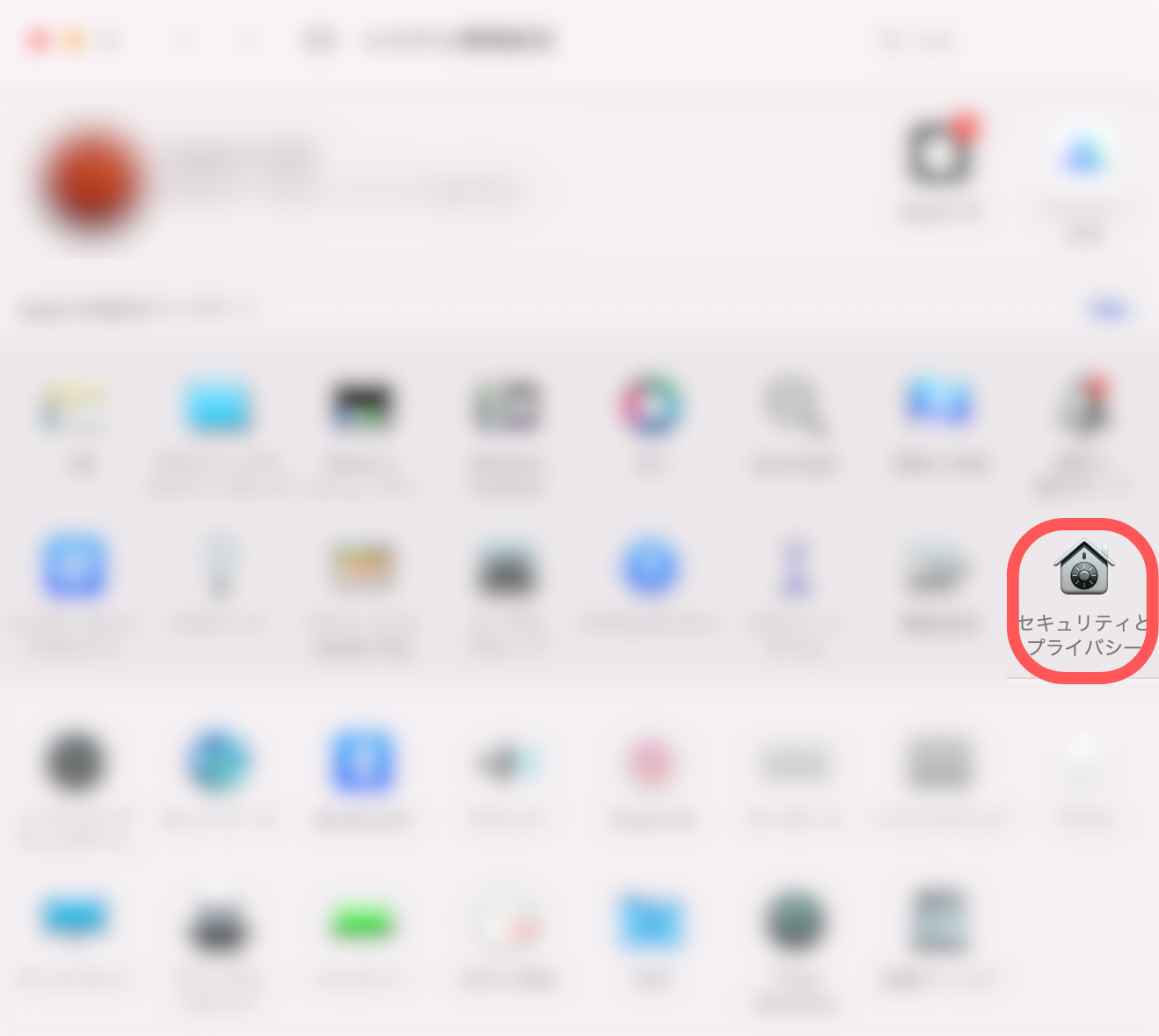
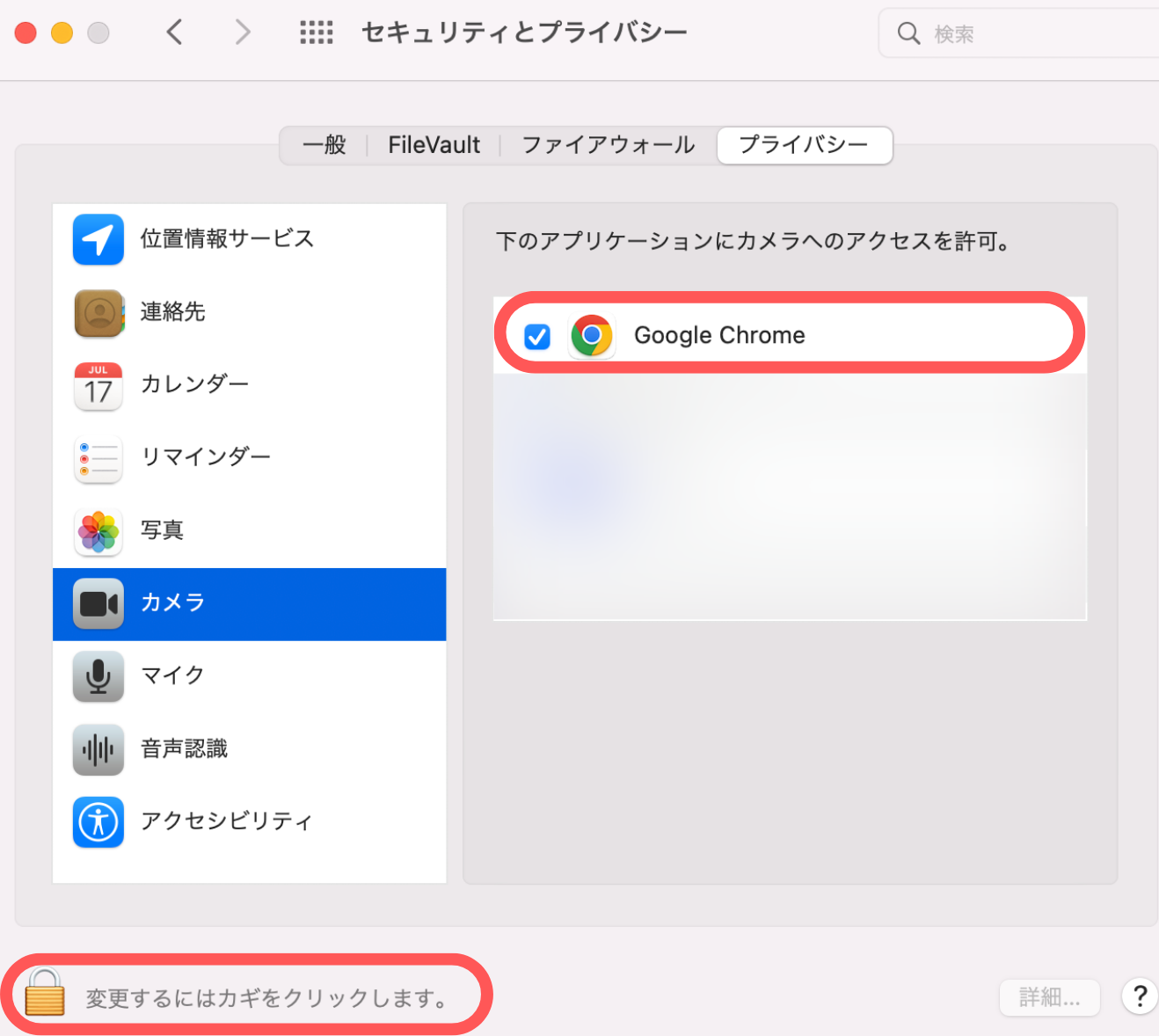
3.「カメラ」を選択し、左下のカギマークをタップして、使う予定のブラウザにチェックを入れ、再び左下のカギマークをタップしてロックをかける
4.「マイク」を選択し、同様に左したのカギマークをタップして、使う予定のブラウザにチェックを入れ、再び左下のカギマークをタップしてロックをかける

※ブラウザ例:Safari・Chrome
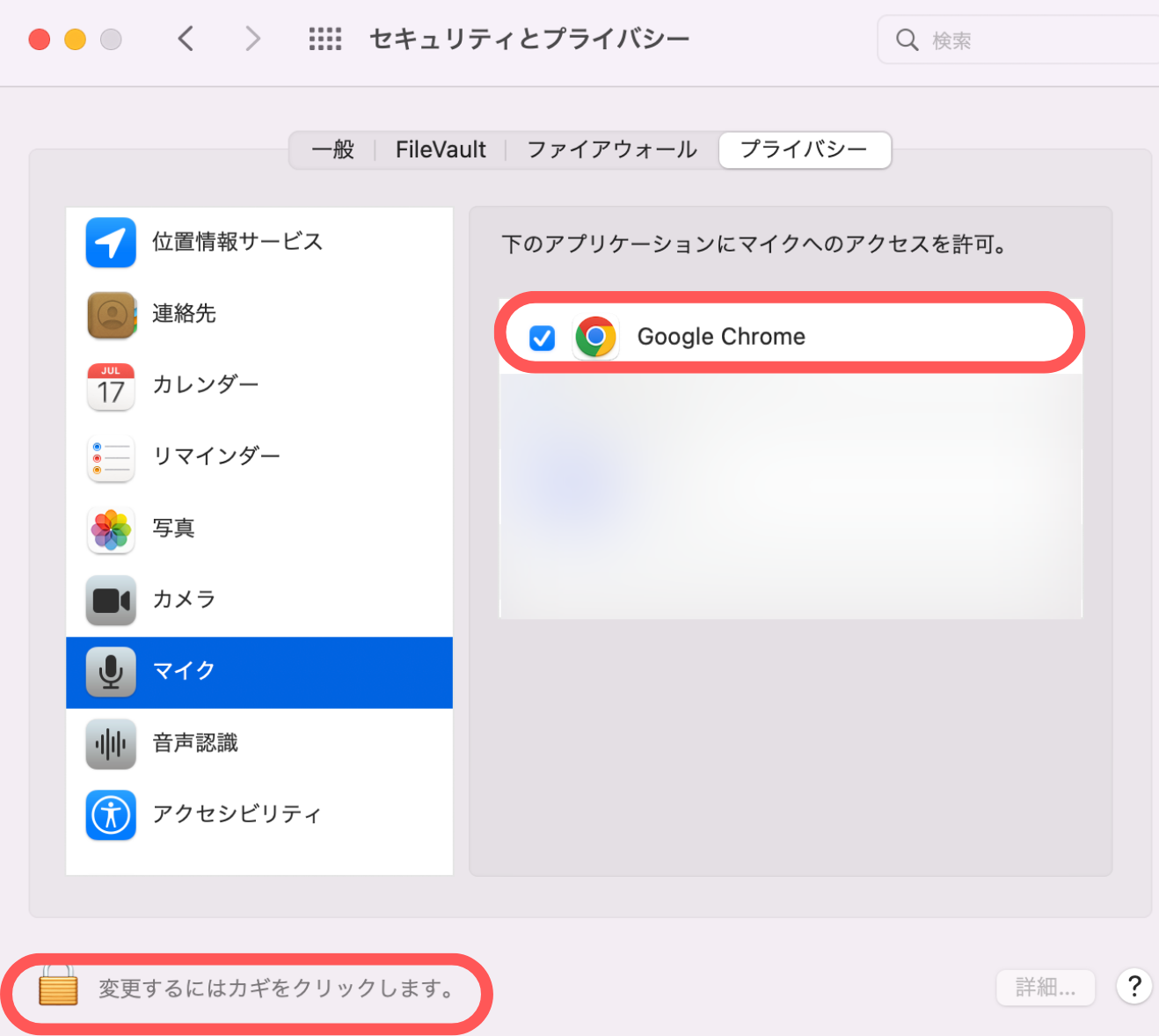
上記でカメラ・マイクの許可が完了します。
許可が完了した後は、必ず授業URLにアクセスし直してください。

▼Safariの場合

1.Safariを開く

2.画面左上に表示されている「Safari」の項目から「設定」を開く
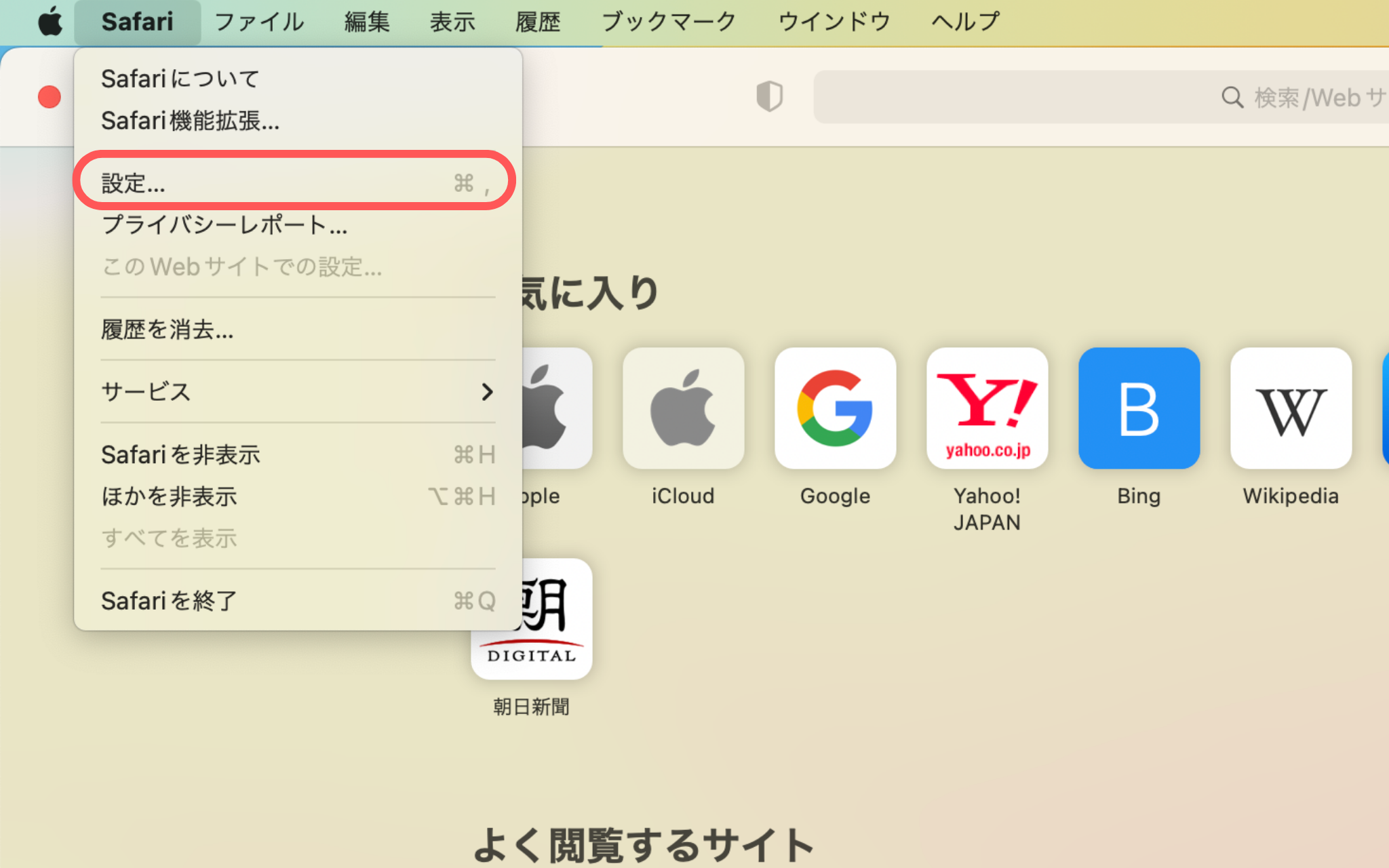
3.「カメラ」を開き、右下のプルダウンの「確認」もしくは「許可」を選択する
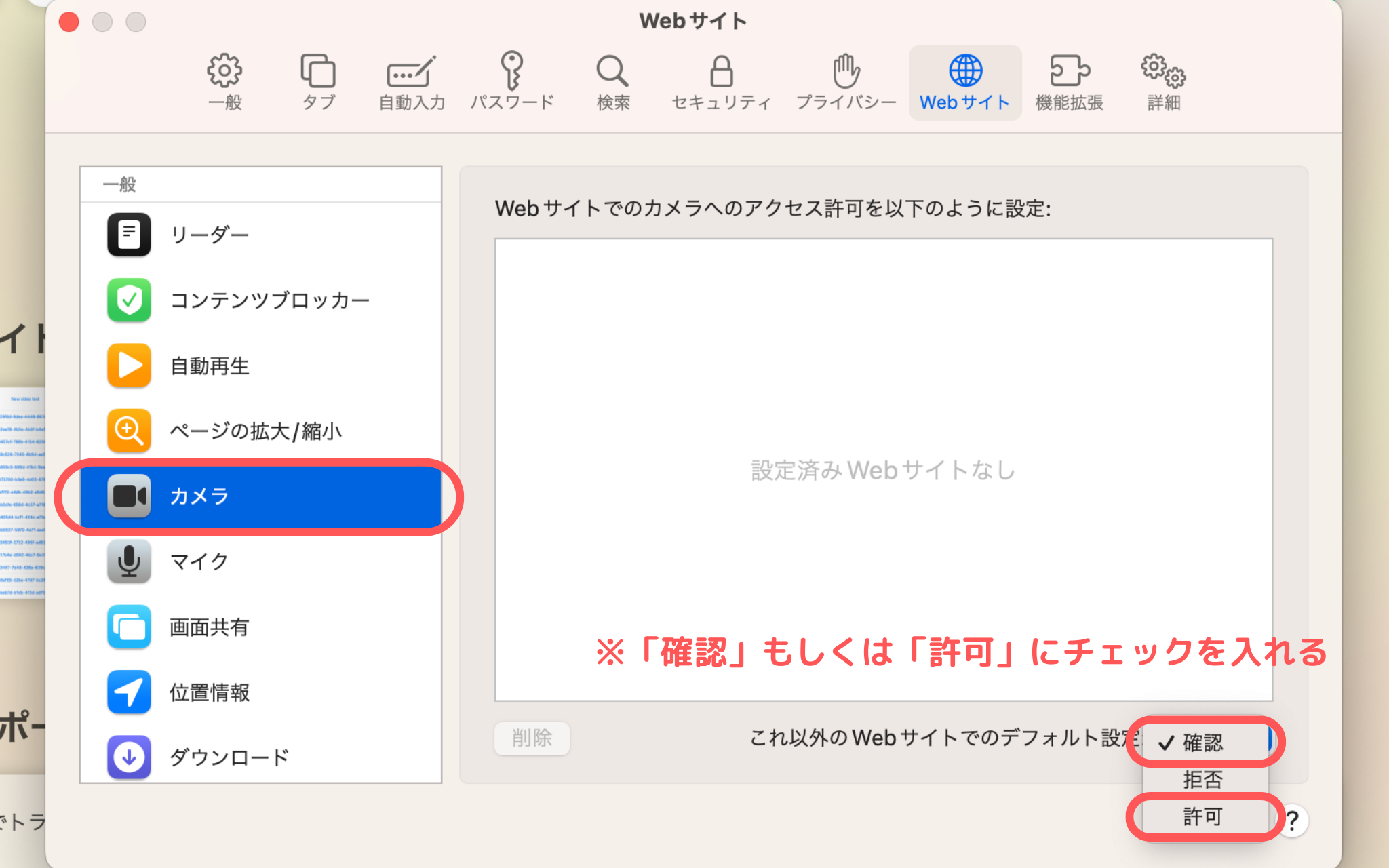
4.「マイク」を開き、同様に右下のプルダウンの「確認」もしくは「許可」を選択する
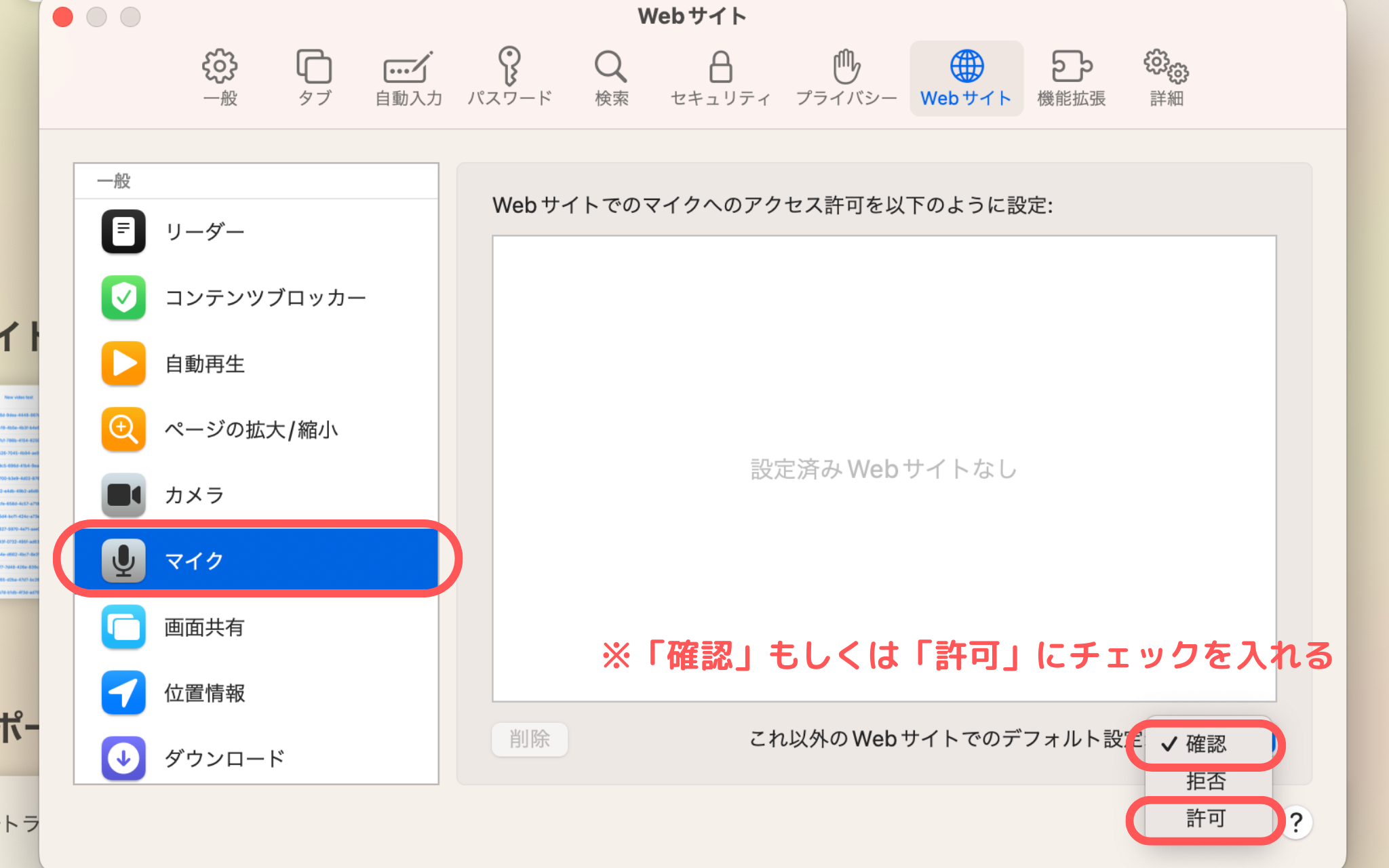
上記でカメラ・マイクの許可が完了します。
許可が完了した後は、必ず授業URLにアクセスし直してください。


▼windowsをご利用の方

1.「メニュー」を開き、設定をタップする

2.「プライバシー」を選択する

3.「カメラ」を開き、「カメラへのアクセス」をオンにする
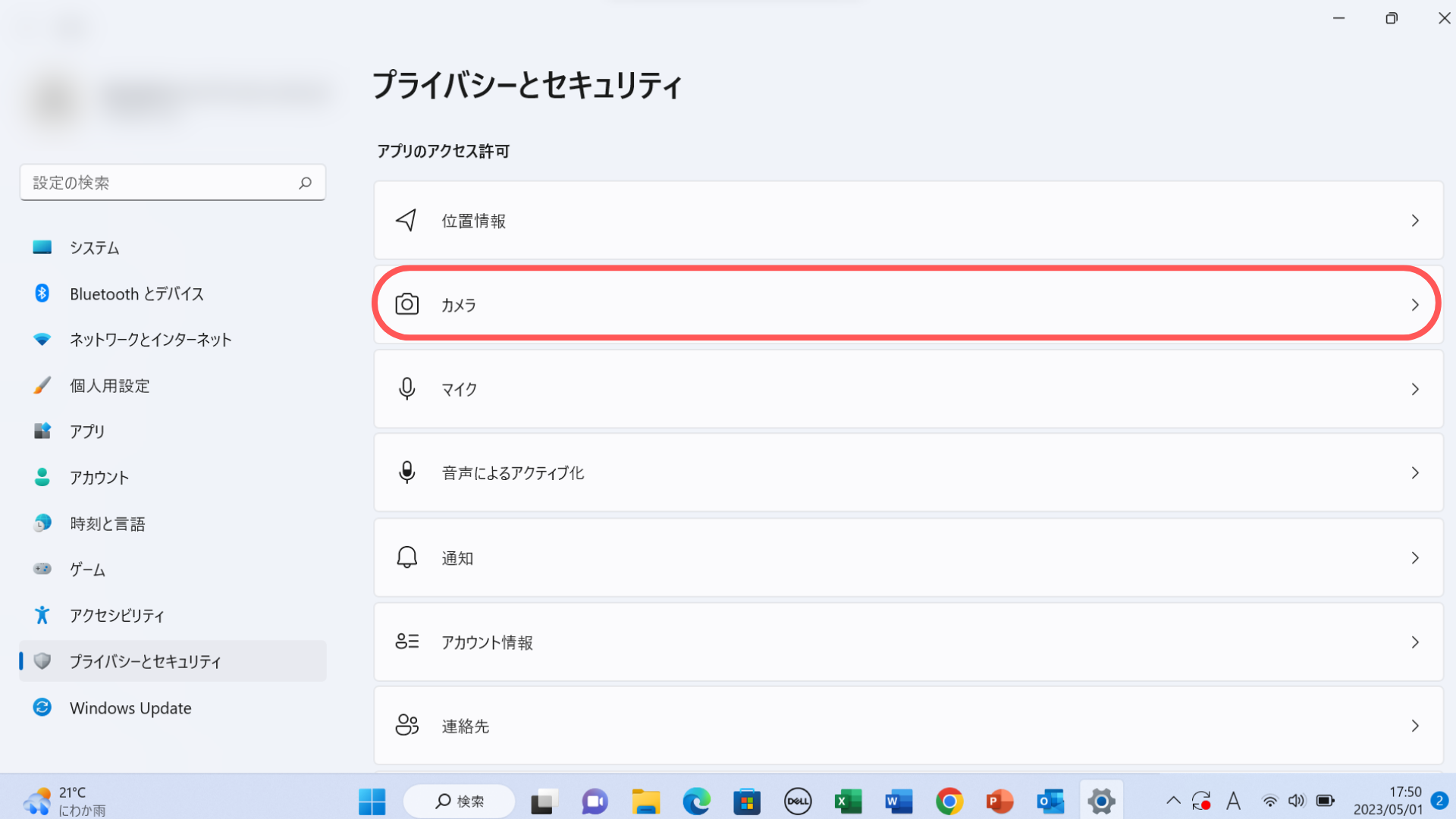
4.「マイク」を開き、同様に「マイクへのアクセス」をオンにする

上記でカメラ・マイクの許可が完了します。
許可が完了した後は、必ず授業URLにアクセスし直してください。

推奨端末・ブラウザについて

推奨ブラウザ
Chrome最新版・safari最新版・edge最新版

※授業を受講する際は、事前に必ず最新版へのアップロードをお願いいたします。

推奨端末
上記の推奨ブラウザを開くことができるカメラつきのPC・タブレット

※スマートフォンでも受講可能ですが、画面が小さく相手の表情や文字が見えにくい可能性がございますので、推奨はしておりません。

設定からのカメラ・マイクの許可方法がわかりません

設定からカメラ・マイクを許可する方法がわからない場合は、以下の手順をご参考ください。
※設定方法は端末やバージョンなどによって異なる可能性がございます。ご了承ください。


▼iPhoneやiPadをご利用の方

1.「設定」アプリを開く
※歯車のマークのアイコン

2.授業で使う予定のブラウザを選択し、詳細画面を開く
※ブラウザ例:Safari・Chrome
※上部にある検索バーでブラウザ名を検索いただくとすぐに見つけることができます

3.「カメラ」を開き、チェックを入れて許可をする
▼Safariの場合

▼Chromeの場合

4.同様に「マイク」を開き、「確認」もしくは「許可」にチェックを入れる
▼Safariの場合

▼Chromeの場合

上記でカメラ・マイクの許可が完了します。
許可が完了した後は、必ず授業URLにアクセスし直してください。


▼Androidをご利用の方

1.「設定」アプリを開く
※歯車のマークのアイコン

2.「アプリ」または「アプリと通知」を開く

3.授業で使うブラウザをタップして詳細画面を開く
※ブラウザ例:Chrome・Edge
※「設定」を開いて最初の画面上部にある検索バーでブラウザ名を検索いただくとすぐに見つけることができます

4.「権限」をタップして、カメラとマイクを許可する


※Edgeの場合も同様

5.「カメラ」と「マイク」をオンにする


※Edgeの場合も同様

上記でカメラ・マイクの許可が完了します。
許可が完了した後は、必ず授業URLにアクセスし直してください。


▼macbookをご利用の方

▼Chromeの場合

1.「設定」アプリを開く
※歯車マークのアイコン

2.「セキュリティとプライバシー」を開く

3.「カメラ」を選択し、左下のカギマークをタップして、使う予定のブラウザにチェックを入れ、再び左下のカギマークをタップしてロックをかける

4.「マイク」を選択し、同様に左したのカギマークをタップして、使う予定のブラウザにチェックを入れ、再び左下のカギマークをタップしてロックをかける

※ブラウザ例:Safari・Chrome

上記でカメラ・マイクの許可が完了します。
許可が完了した後は、必ず授業URLにアクセスし直してください。

▼Safariの場合

1.Safariを開く

2.画面左上に表示されている「Safari」の項目から「設定」を開く

3.「カメラ」を開き、右下のプルダウンの「確認」もしくは「許可」を選択する

4.「マイク」を開き、同様に右下のプルダウンの「確認」もしくは「許可」を選択する

上記でカメラ・マイクの許可が完了します。
許可が完了した後は、必ず授業URLにアクセスし直してください。


▼windowsをご利用の方

1.「メニュー」を開き、設定をタップする

2.「プライバシー」を選択する

3.「カメラ」を開き、「カメラへのアクセス」をオンにする
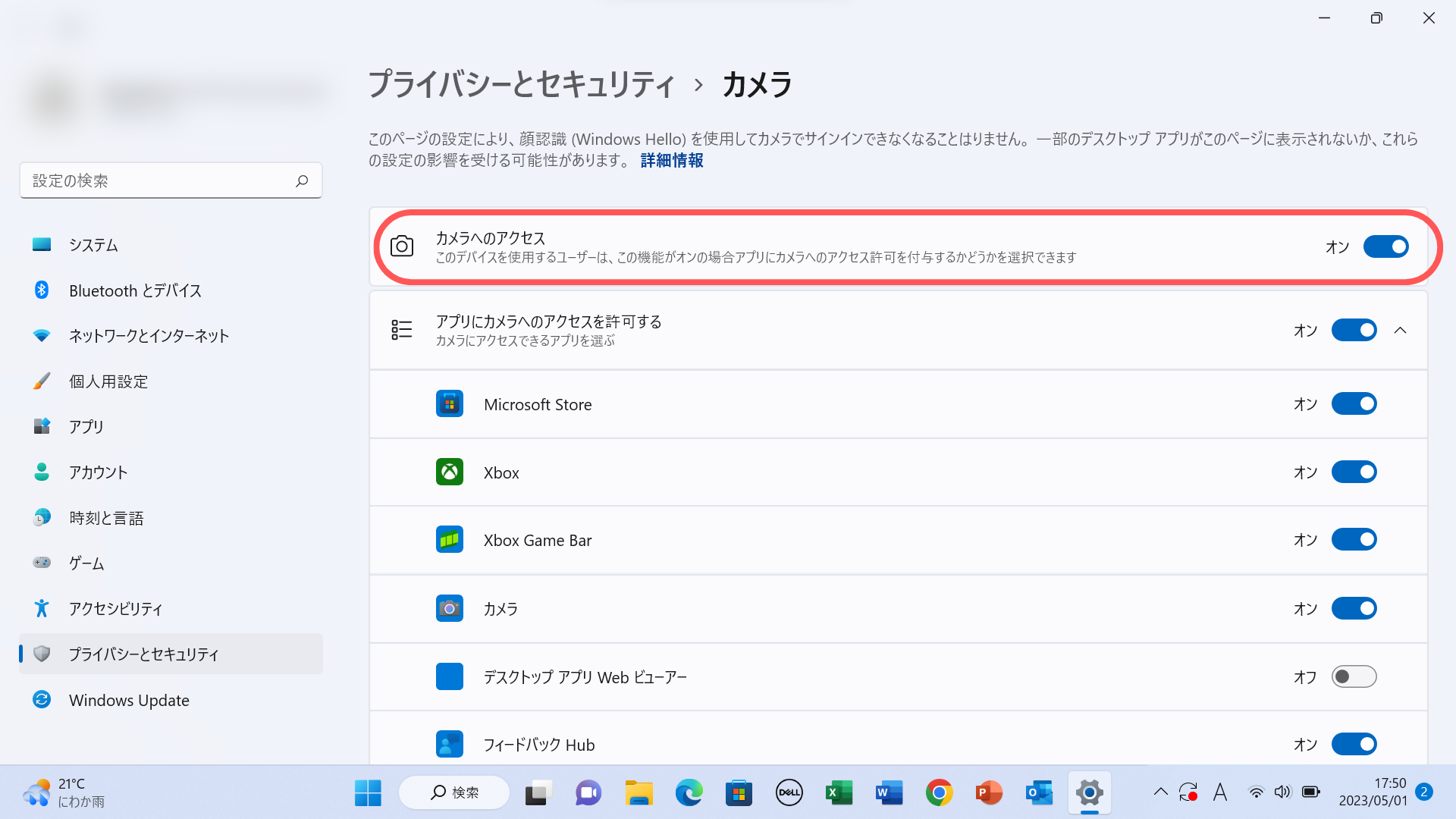
4.「マイク」を開き、同様に「マイクへのアクセス」をオンにする
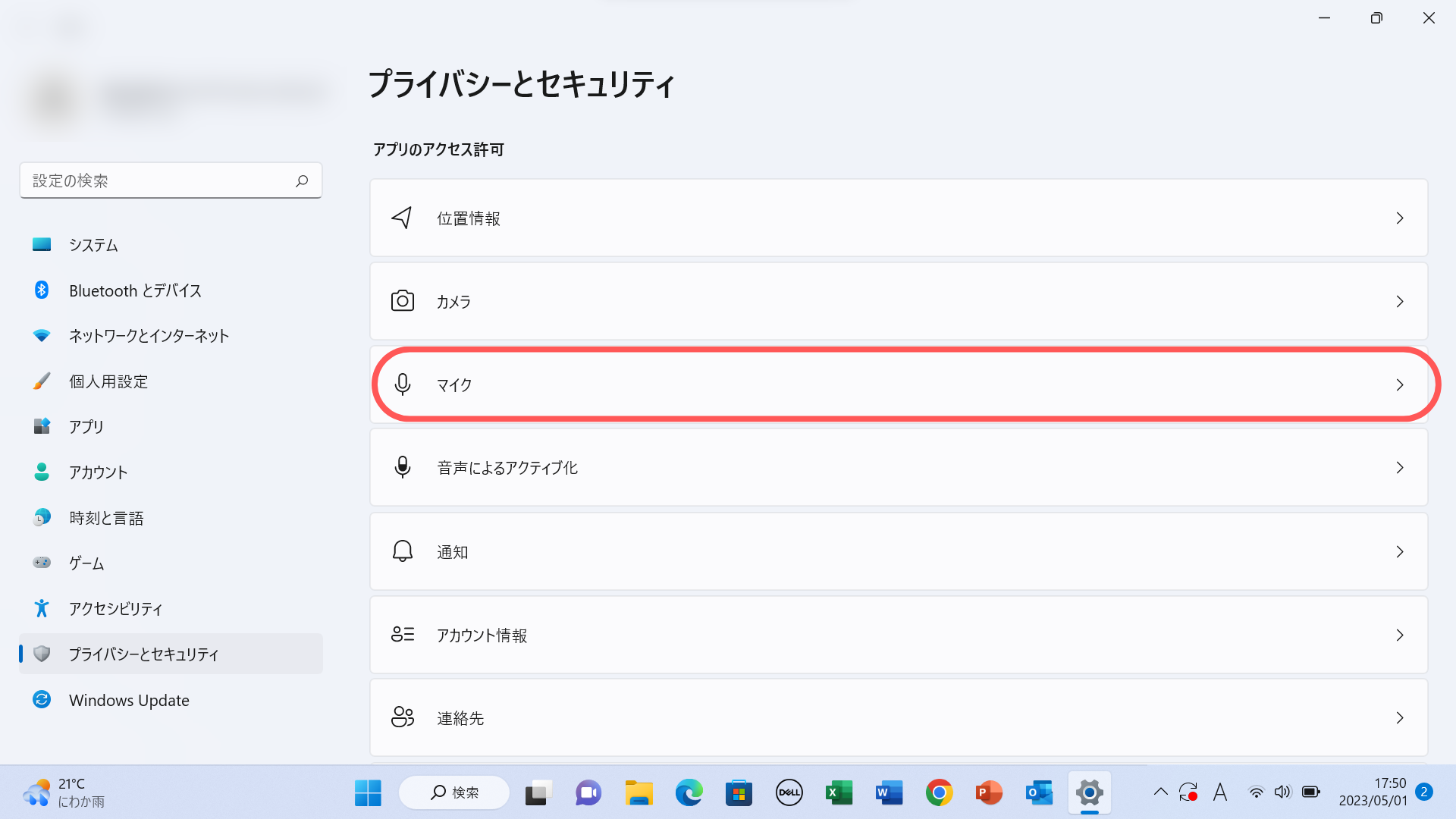
上記でカメラ・マイクの許可が完了します。
許可が完了した後は、必ず授業URLにアクセスし直してください。

推奨端末・ブラウザについて

推奨ブラウザ
Chrome最新版・safari最新版・edge最新版

※授業を担当する際は、事前に必ず最新版へのアップロードをお願いいたします。

推奨端末
上記の推奨ブラウザを開くことができるカメラつきのPC・タブレット

※スマートフォンもご使用いただけますが、画面が小さく相手の表情や文字が見えにくい可能性がございますので、推奨はしておりません。