FAQ

授業予約について

保護者・生徒様向けヘルプ / 授業予約について

授業予約について (10件)

授業日時リクエストについて

授業日時リクエストの使い方


STEP 1|先生とメッセージを始める

メッセージルームの開き方

以下のどちらの導線からも開けます。

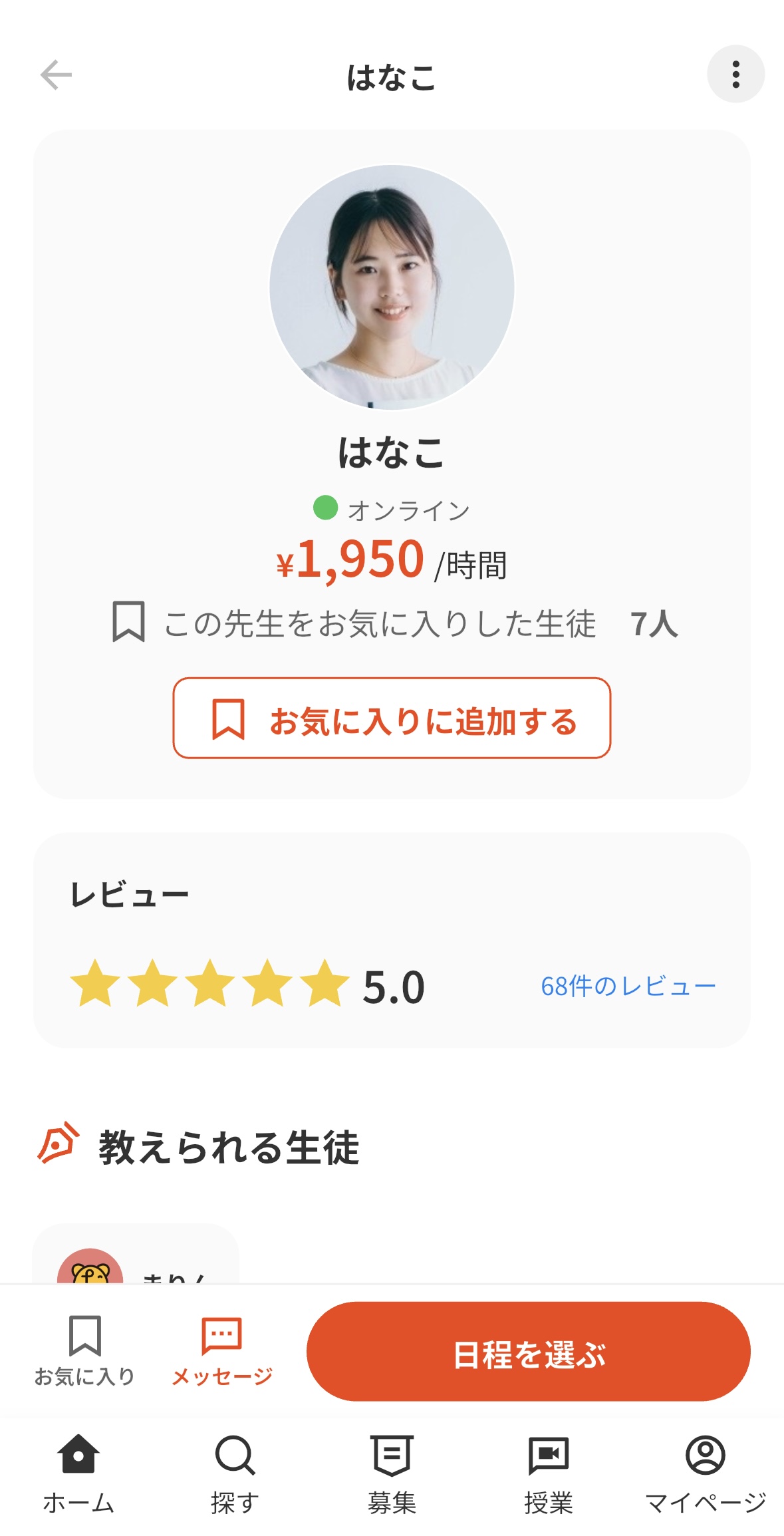
先生のプロフィールページから「メッセージ」アイコンをタップ

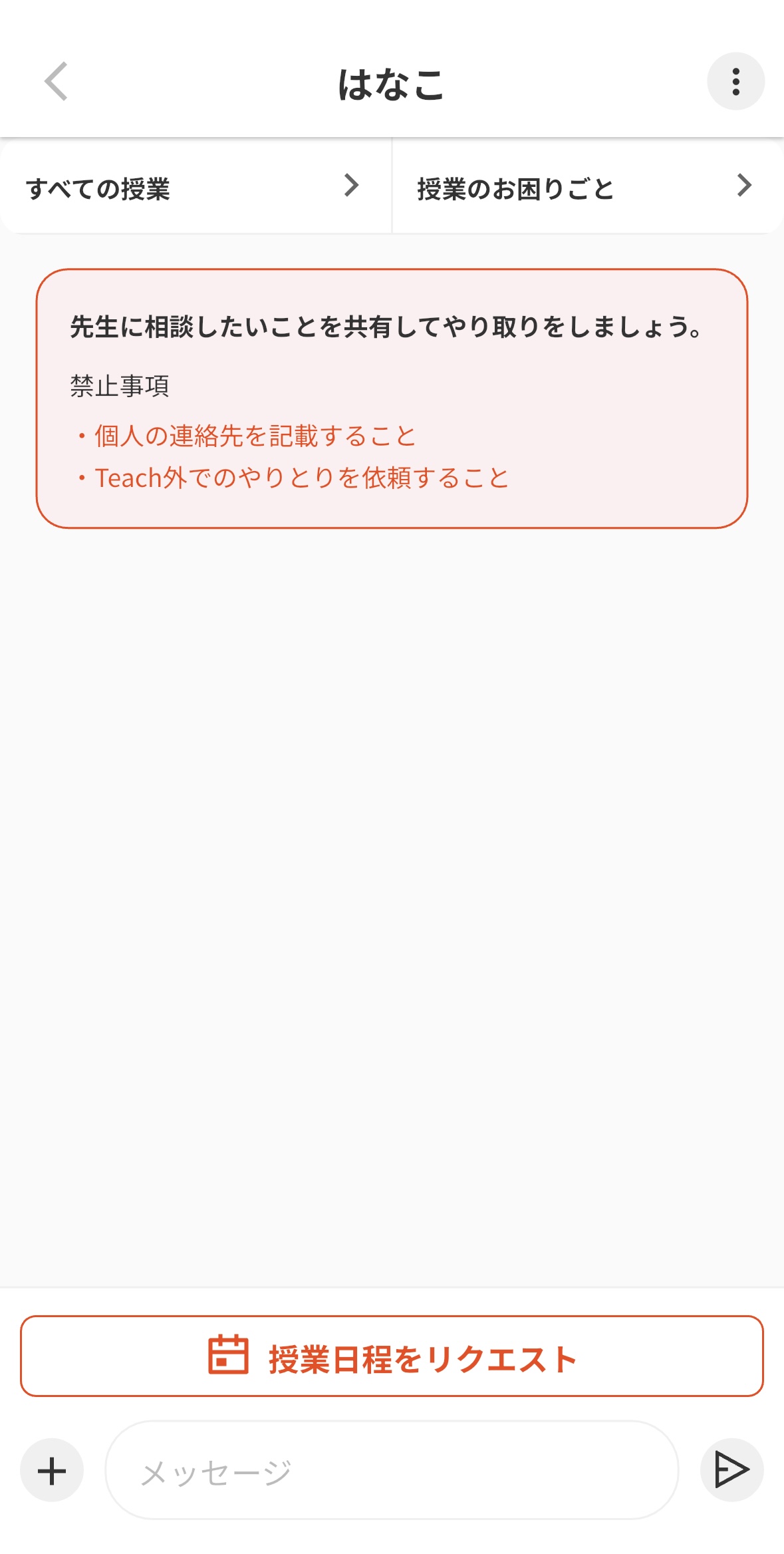
アプリ下部タブの「授業>メッセージ」を開く(過去に受講したことがある先生に依頼する場合)


こんなときに使えます

・予約前 … 「うちの子は◯◯が苦手です」「こんな部分を見てほしい」「〇〇日に授業をお願いしたい」など、授業前の相談に

・授業後 … 「次の授業ではこんな内容を教えてほしい」など、フォローアップに

ご利用にあたっての注意

先生は他の生徒さんとの授業や調整中の場合、返信に時間がかかることがあります。お急ぎの件はゆとりをもってご連絡ください。

長時間の学習サポートや体系的な学習プランのご相談については、授業をご予約いただき、授業の中でご相談、お問い合わせください。


STEP 2|「この日時で」と授業リクエストを送る

リクエスト送信の手順

1.先生のプロフィールページまたはメッセージルームから 「授業日程をリクエスト」 をタップ
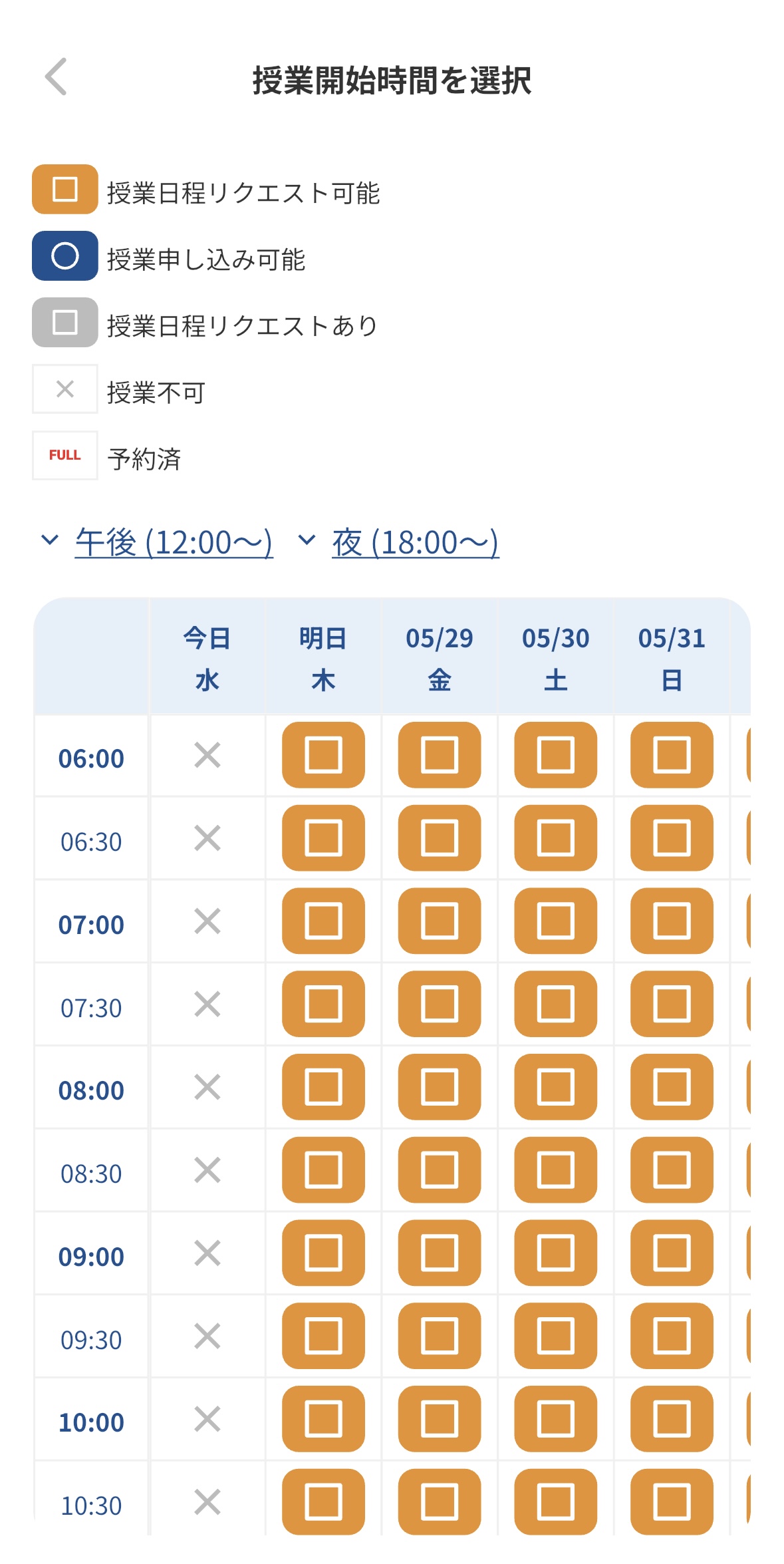
2.カレンダーから 希望の日時を選択(◻︎の枠がリクエスト受け付け中の時間帯です)
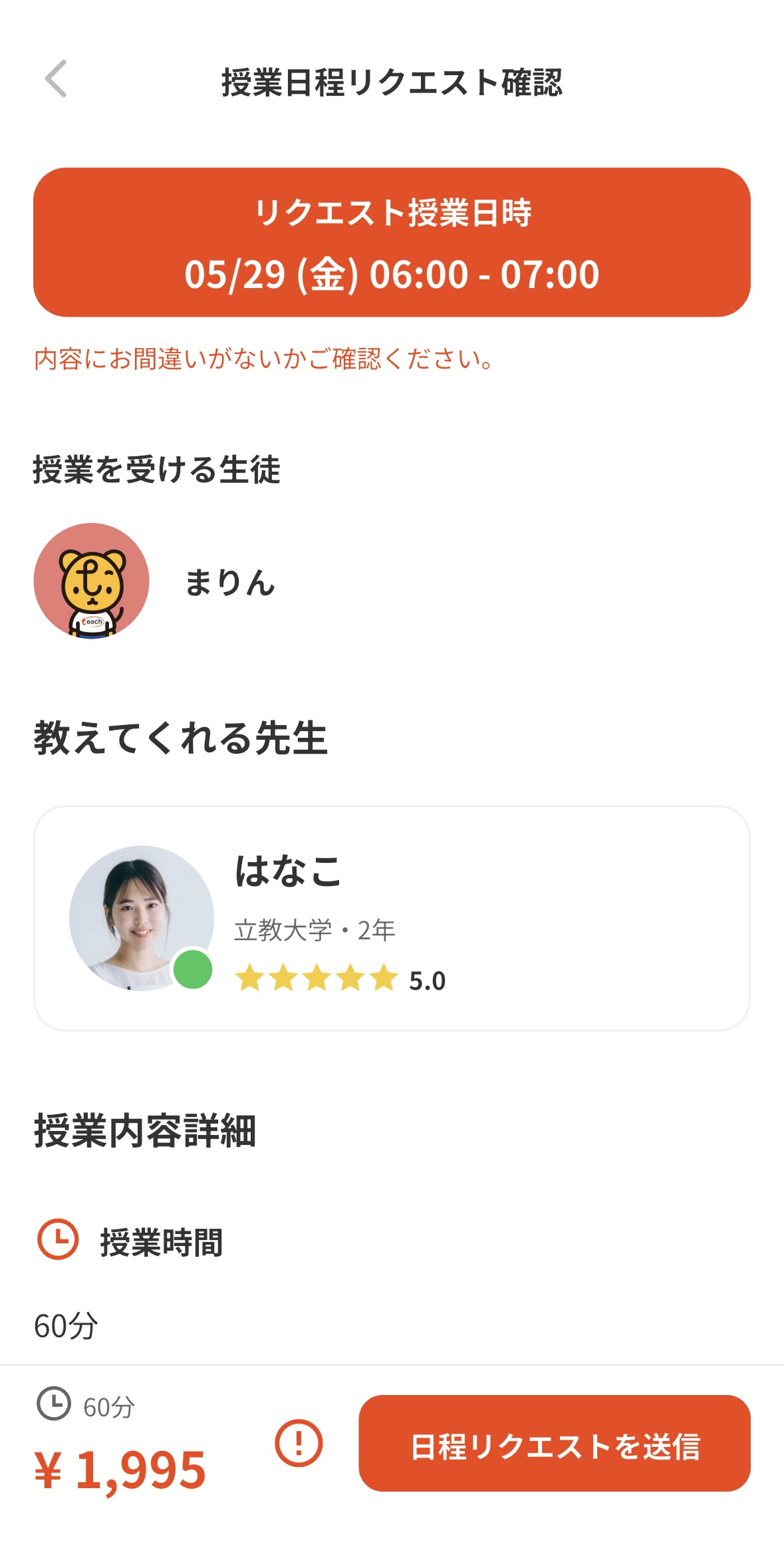
3.リクエスト内容(授業してほしいこと)を記入
4.クレジットカードを登録(初回のみ)
5.「日程リクエストを送信」をタップ

先生が「承諾」したら予約確定

先生が「承諾」を押した瞬間に、予約確定・請求確定となります。
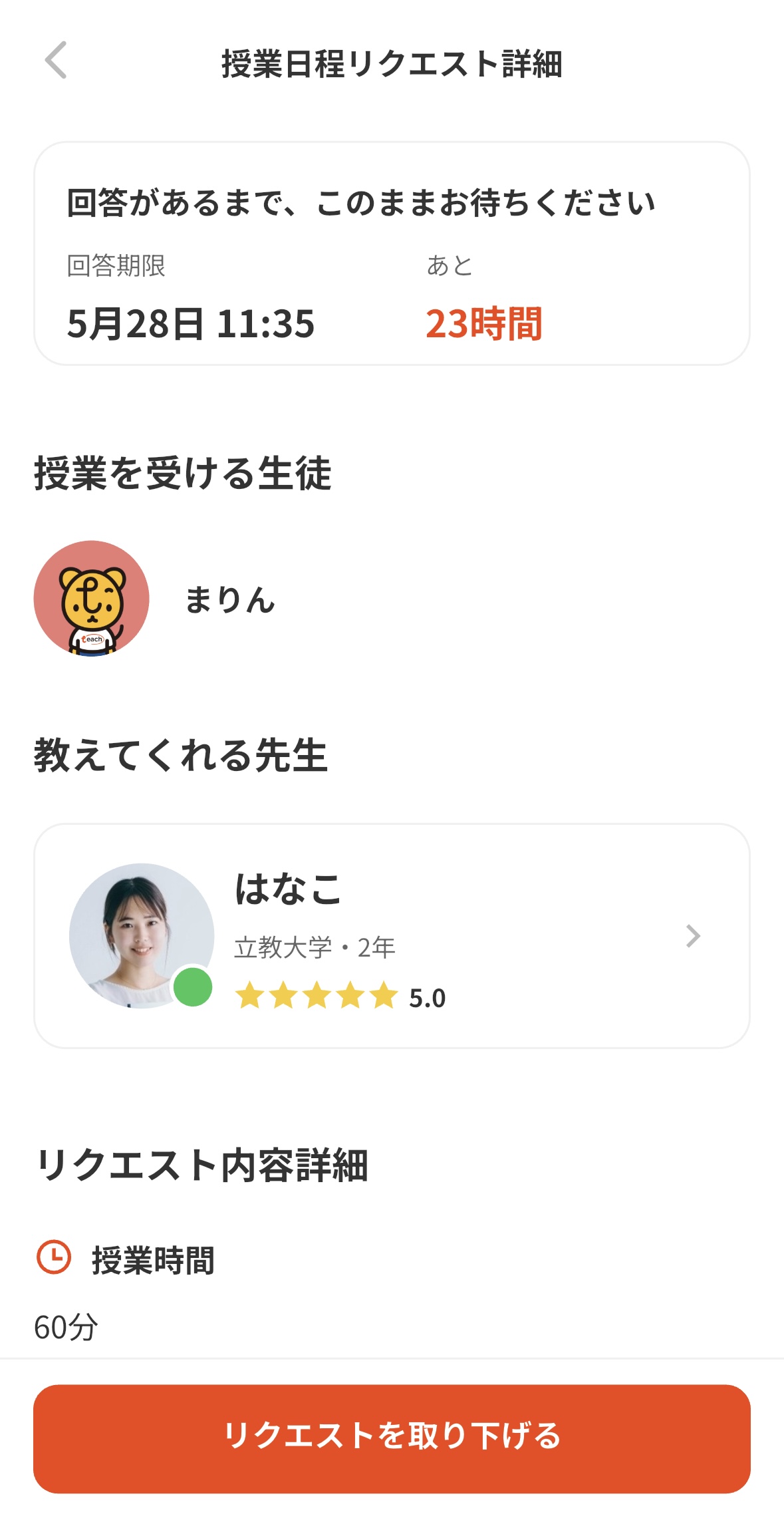
リクエストの取り下げや先生からの辞退の場合は、料金は発生しません
・複数の先生に同時にリクエストを送ることも可能です。最初に承諾された先生だけと予約が成立し、他の先生へのリクエストは自動で取り下げられます。

自動で取り下げられるケース

次のいずれかに該当した場合、リクエストは自動で取り下げられます。

リクエスト送信から 24時間以内 に先生から返事がない
授業開始の 1時間前まで に先生から返事がない
同じ時間帯で他の先生と授業が成立した


STEP 3|リクエストの状況確認・取り下げ

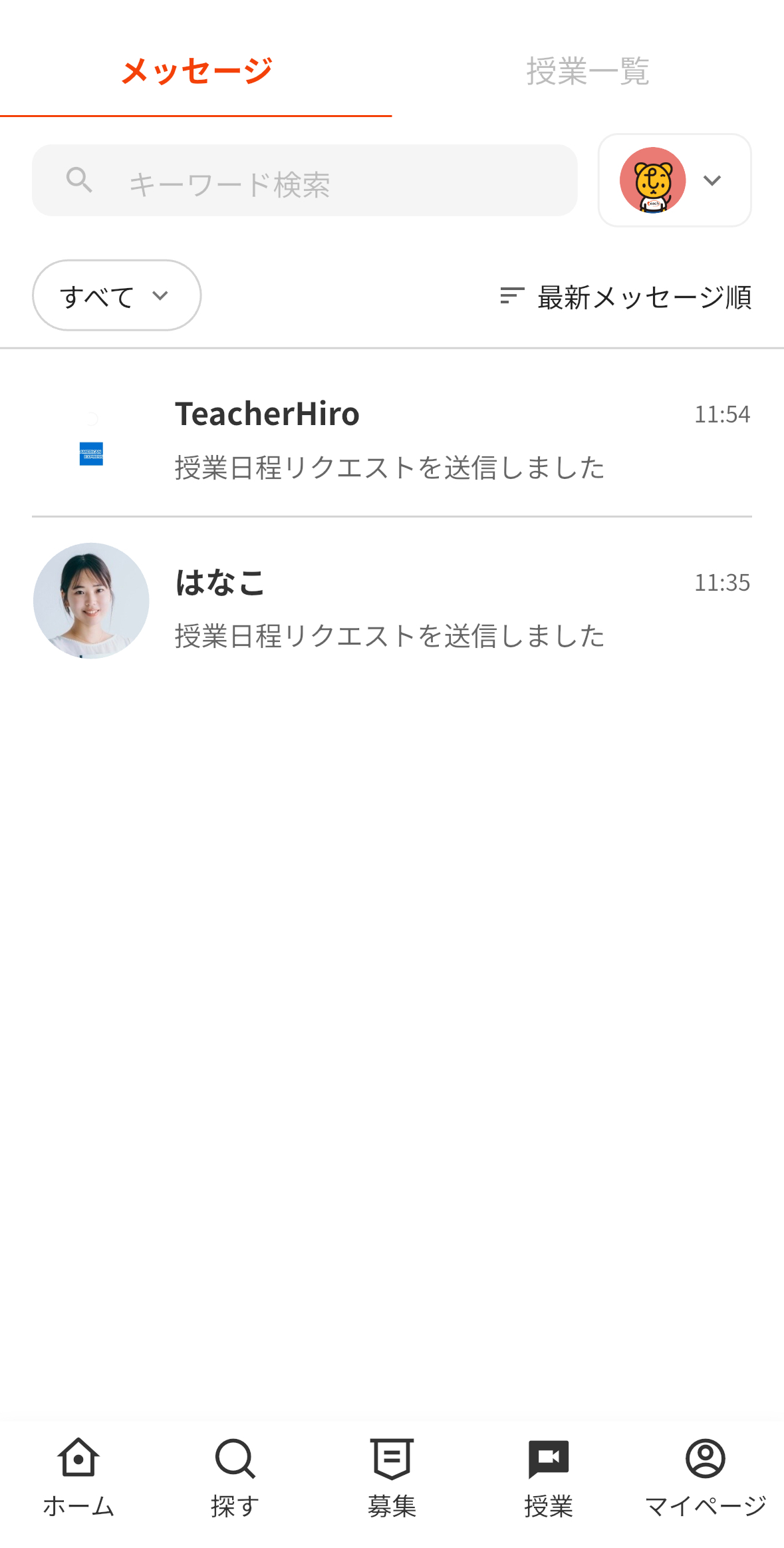
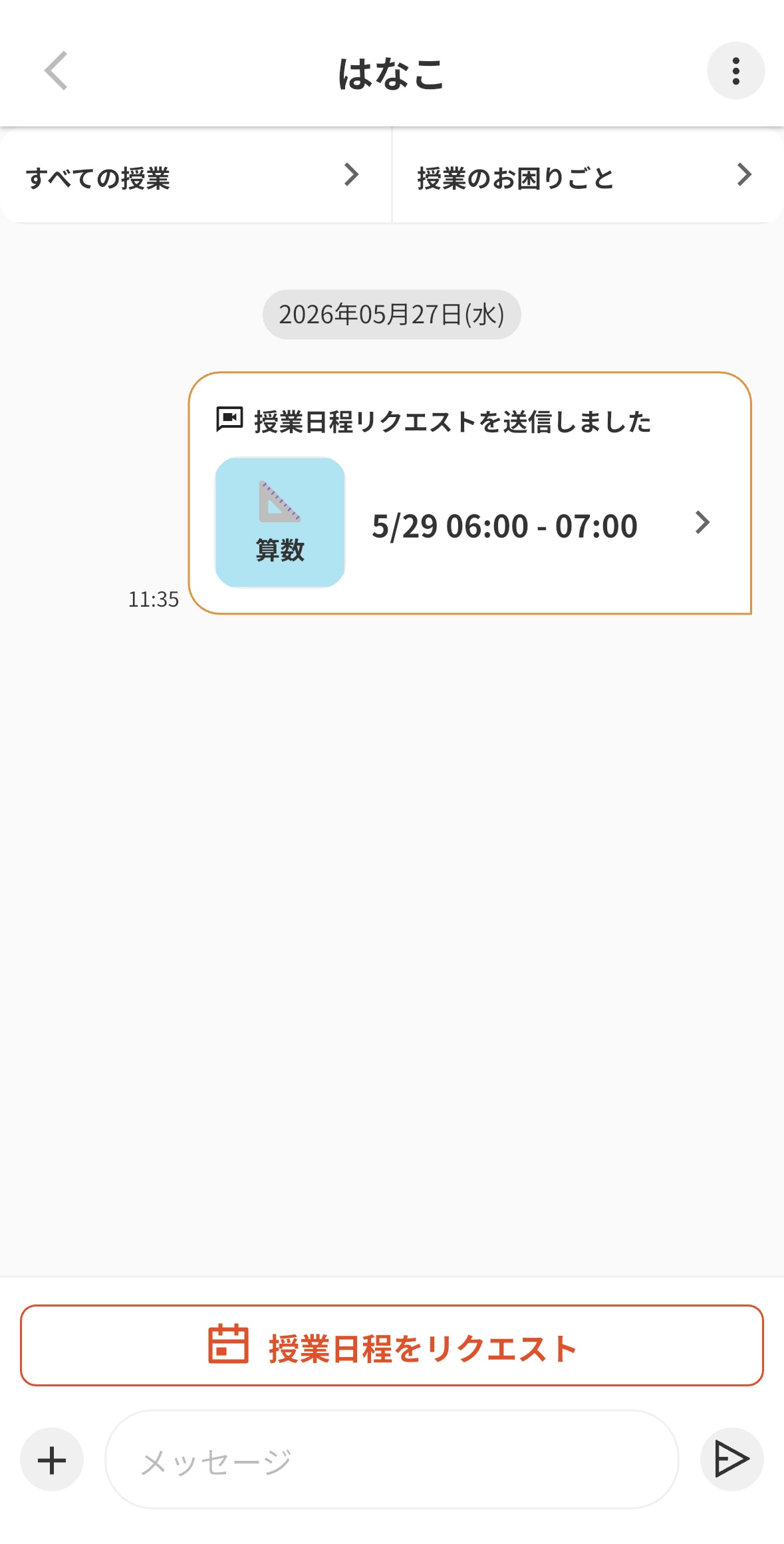
送信済みのリクエストは「メッセージ一覧」から状況を確認できます。手動で取り下げたい場合も、こちらのページから操作いただけます。


2回目以降の予約について

24時間以内に再度授業申し込みを行いたい場合

現状は、24時間以降で先生が授業可能な日程でしか授業を申し込めない仕様となっております。

もし、24時間以内に再度授業を申し込みたい場合は、先生との合意の上、下記の手順にて授業予約をしてください。

①まずはメッセージで、先生と下記の内容について確認してください

・24時間以内で授業を依頼したい旨

・希望する授業日時


②仮の日程で先生のスケジュールから予約をする

ご希望日時に近い日程をお選びいただくことを推奨しております。

※希望する授業時間と同じ授業枠での予約が必要となりますので、ご注意ください
例:120分授業を希望する場合→120分授業で仮予約


③先生に授業日時の変更を依頼する

先生に日時変更申請を送ってもらうよう、メッセージで依頼します。
▼授業の日程変更の流れについて
/faq/student/about-reschedule/2785/


④先生からの授業日時変更の申請を承認する

承認後、アプリ上の授業日時が希望日時になっているかご確認ください。
授業時間になりましたら、アプリに表示されている授業URLからご入室ください。
※授業日時が変更できるのは授業開始時間の10分前までです
※日時変更は1回のみご利用可能です

Teach外での授業に勧誘された場合

Teachでマッチングしたユーザー(保護者様/生徒様、または先生)にTeach外のサービスへ勧誘する行為やTeach外でやり取りを行うことは、利用規約第16条の違反行為に該当します。勧誘行為をしたユーザーは、強制退会の対象とします。
また、勧誘を受けて、Teach外でのやり取りを承諾したユーザーも強制退会の対象となります。

第16条(禁止事項)1-6項
本サービスを通じて成立した家庭教師契約の回避や横取り行為、特に本サービスのシステム手数料の支払いを回避する目的で本サービス外でのやり取りを行うこと

勧誘行為を受けた場合は違反報告よりご報告いただき、Teachアプリ内にてやり取りをしていただきますようお願いいたします。
違反報告についてはこちらをご確認ください。

クレジットカードについて

自分の決済カードを確認したい

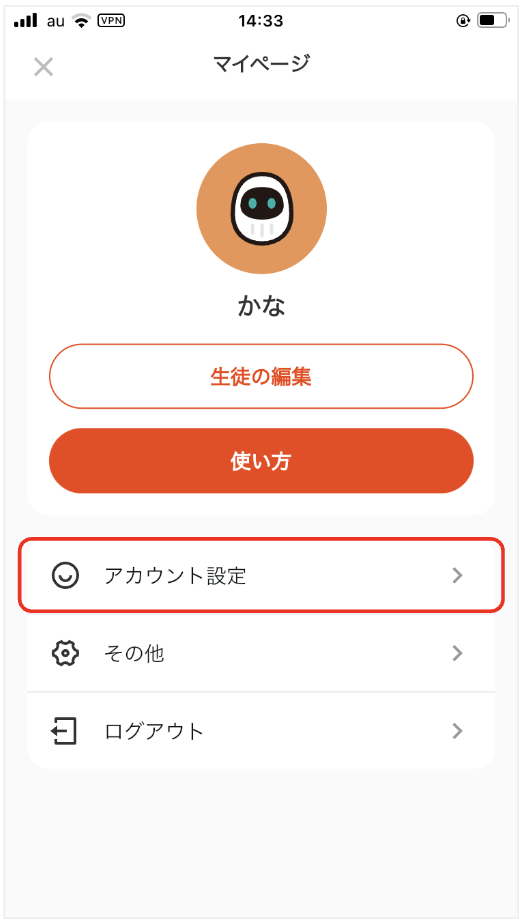
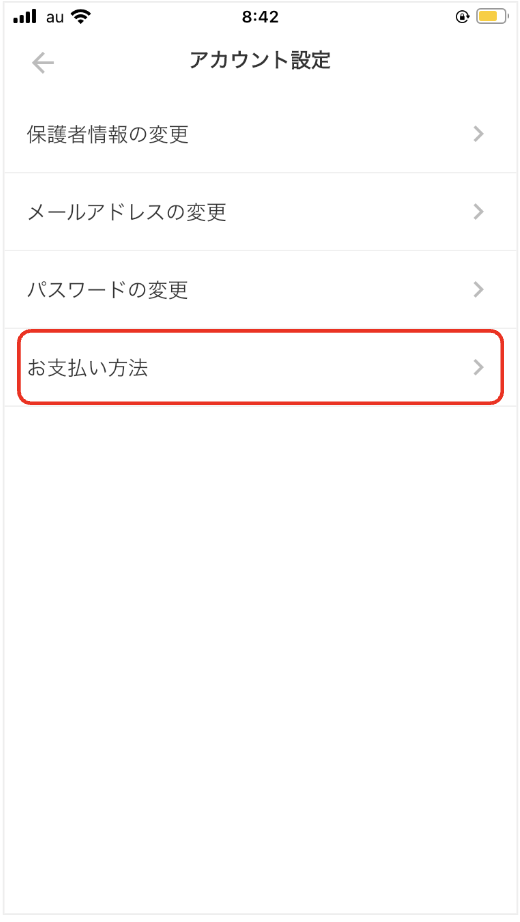
マイページの「アカウント設定」を開き、「お支払い方法選択」をタップしていただきますと、ご登録いただいているクレジットカードをご確認いただけます。
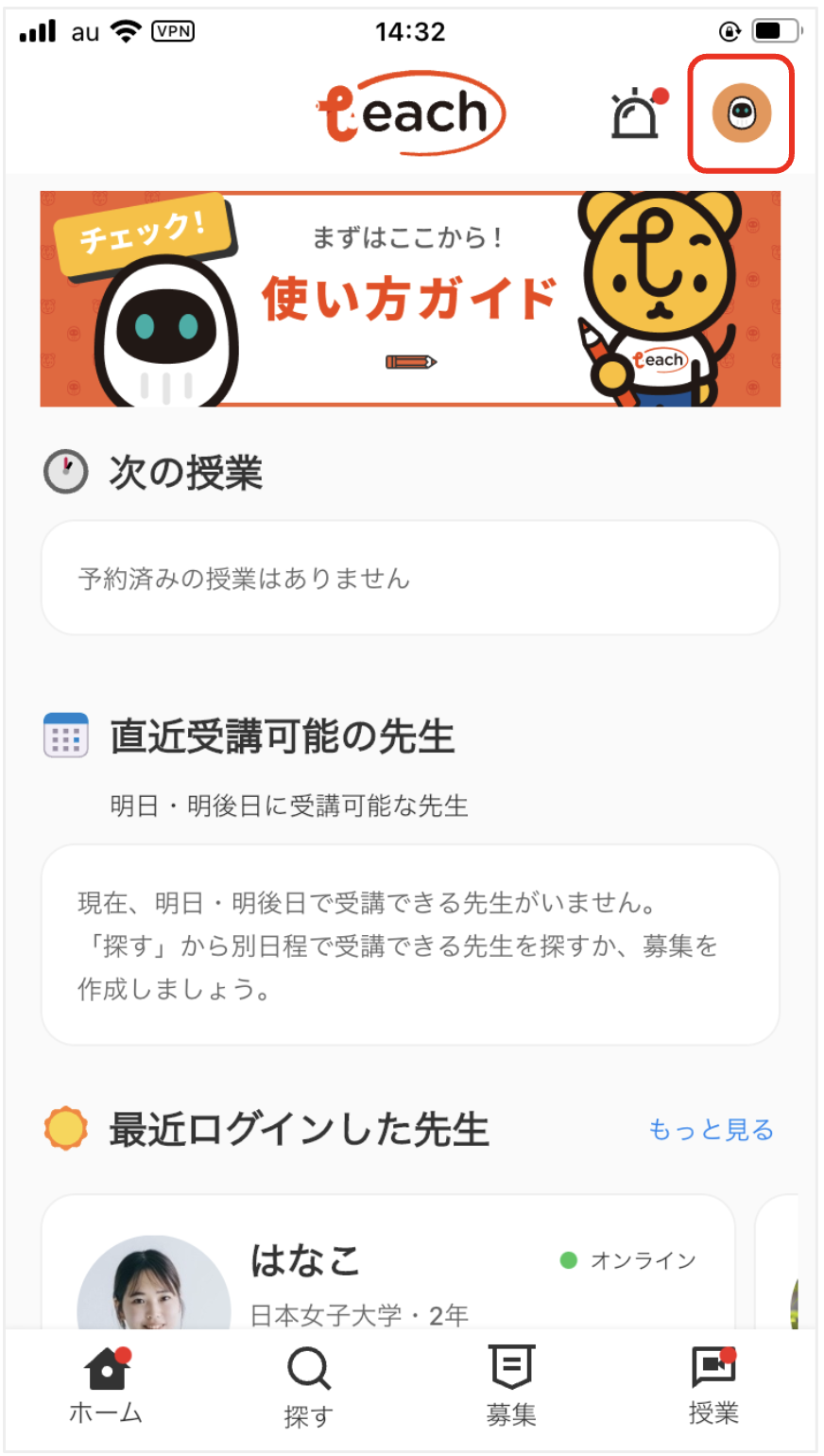
※アプリ画面下部の「ホーム」を開き、右上のアイコンをタップするとマイページが表示されます。

クレジットカードの登録・変更・削除について

クレジットカードの登録や削除は下記の手順で行っていただけます。
ご登録のクレジットカード情報を変更したい場合は、現在登録しているクレジットカード情報を削除した上、再度ご登録いただきますようお願いいたします。

【クレジットカードの登録方法】

1.アプリ画面下部の「ホーム」を開き、右上のアイコンをタップしてマイページを開く


2.「アカウント設定」を開き、「お支払い方法選択」をタップする


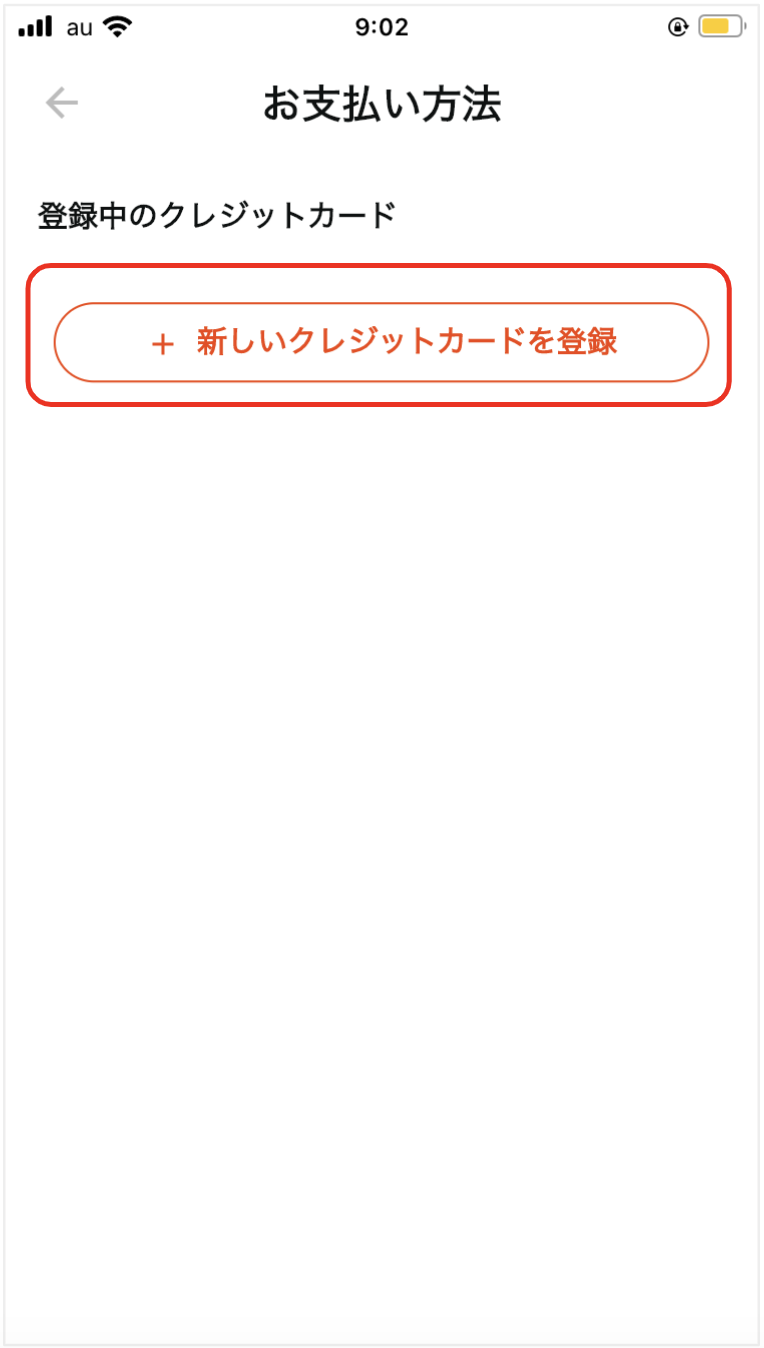
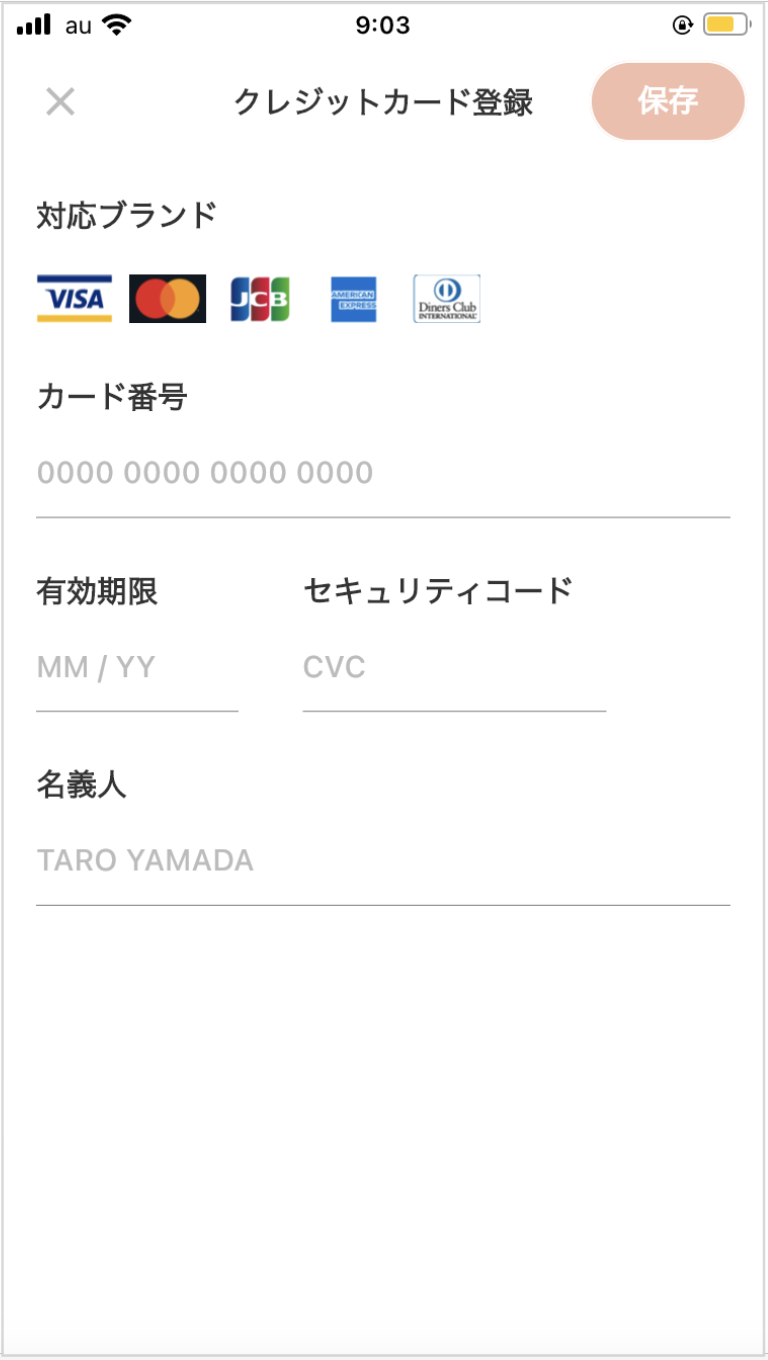
3.「新しいクレジットカードを登録」をタップし、登録したいクレジットカード情報をご入力ください


4.右上の「保存」ボタンを押すと、クレジットカードの登録が完了いたします


【クレジットカードの削除方法】

1.アプリ画面下部の「ホーム」を開き、右上のアイコンをタップしてマイページを開く

続きを読む

返金について

全額返金保証のご利用方法

Teach(ティーチ)では、安心して授業を受けていただくため、先生の授業にご満足いただけなかった場合は全額返金を保証させていただいております!

※詳しい規程はこちら。返金保証の対象外となるケースもございますので、事前に必ずご確認ください。


▼返金保証利用をご希望の場合は、以下の手順に従って手続きをお願いいたします。


授業にご満足いただけなかった場合、 授業後の先生に対するレビュー評価でその旨をご記入ください。
(3項目ある5段階評価のいずれかで1の評価がある場合のみ、返金保証の対象にさせていただきます)


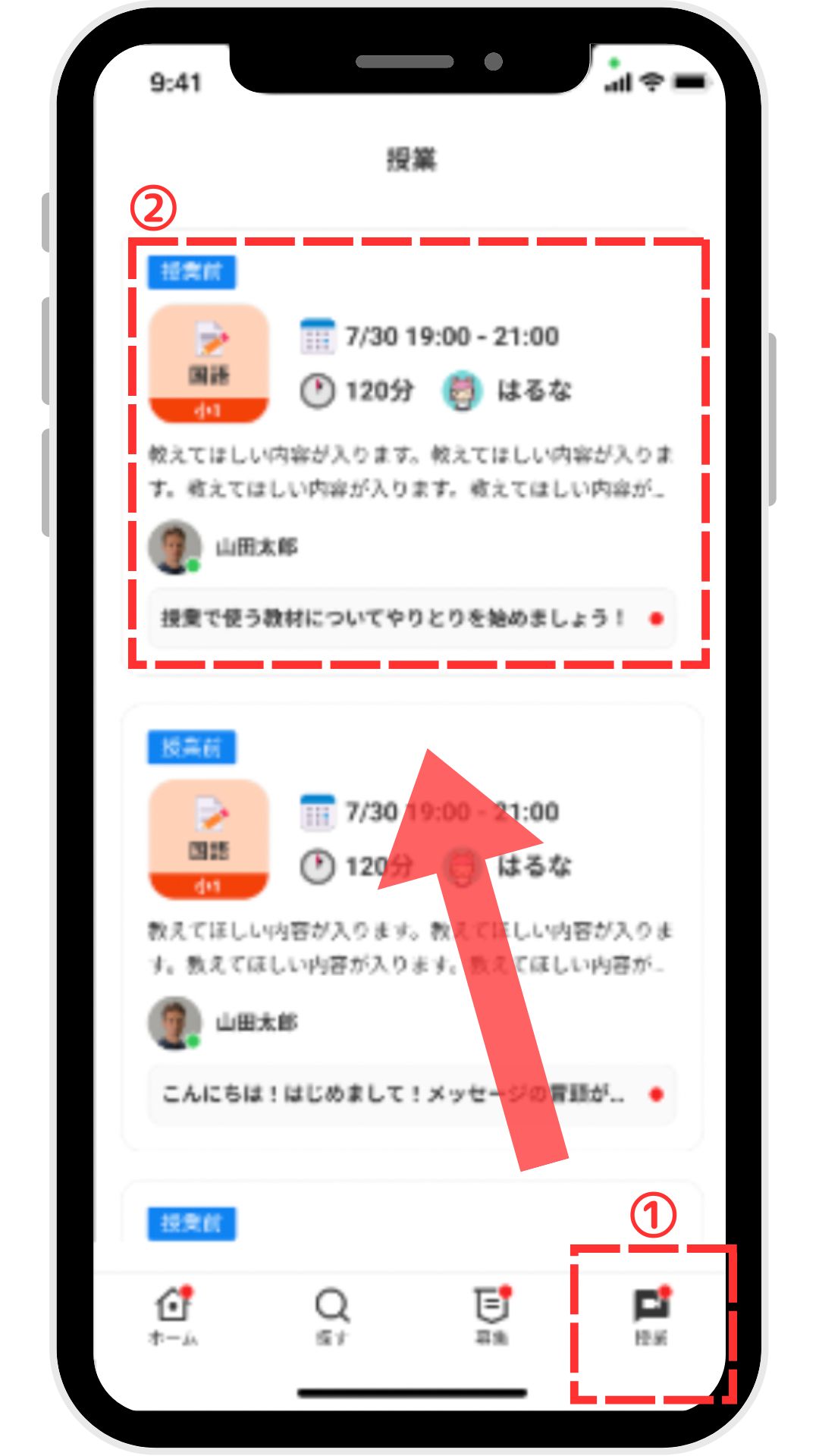
① 下部のメニュバーから「授業」タブを開きます。

② 返金保証対象としたい授業を選択します。

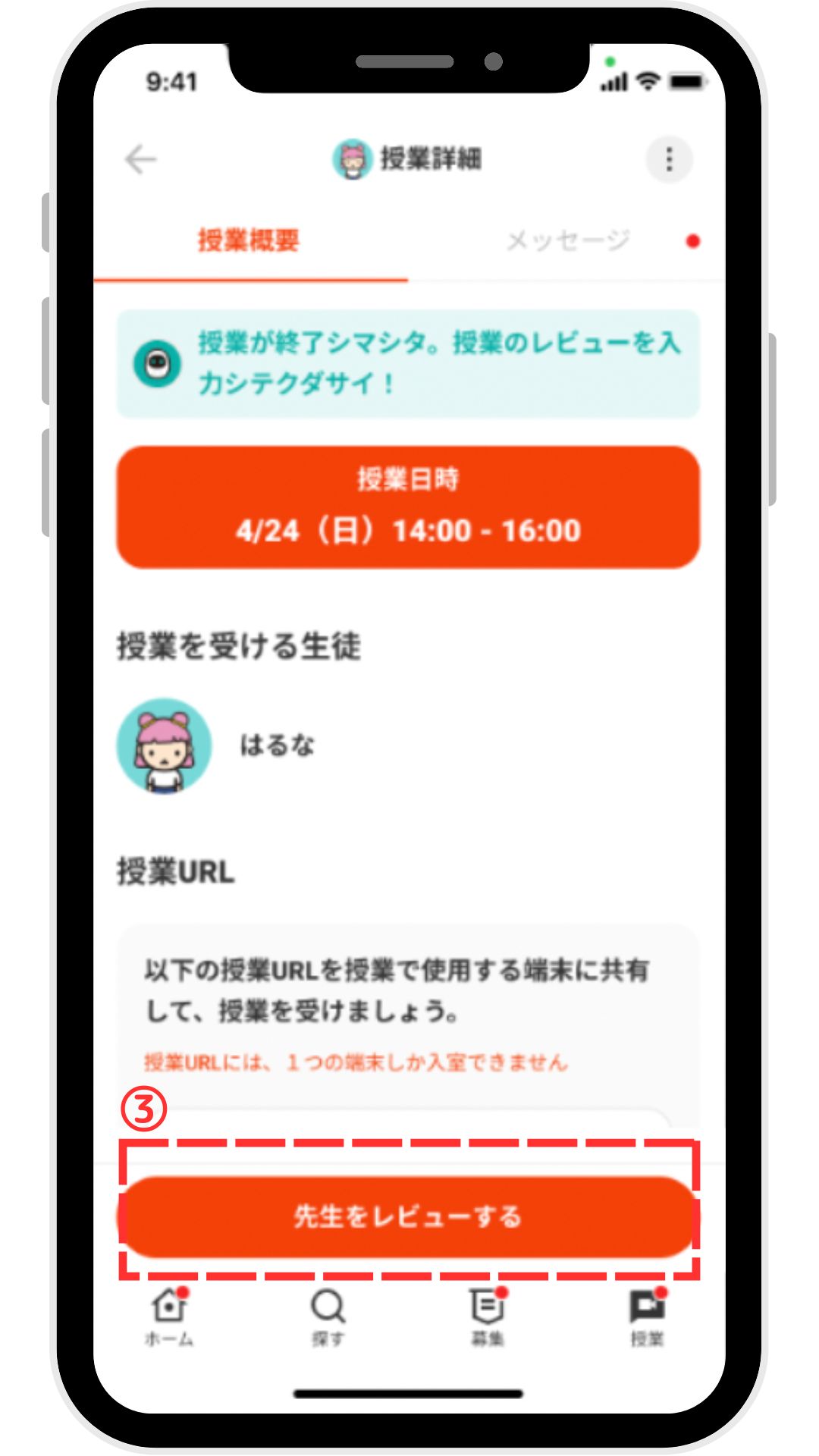
③ 「先生をレビューする」のボタンをタップしてください。

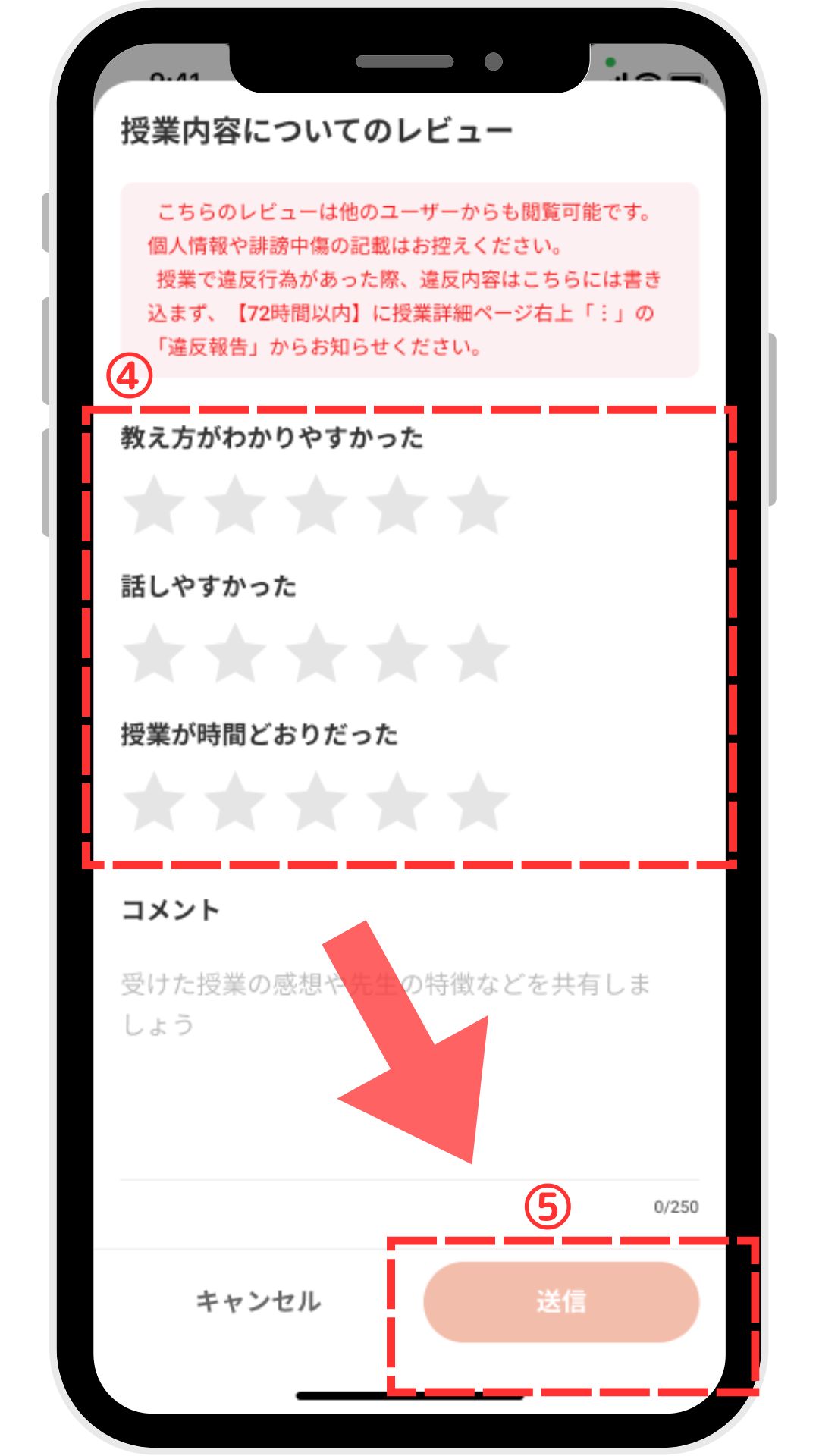
④ レビューをつけてください。

  • 3項目のレビューのいずれかに1をつけてください。いずれかの項目で1のレビューがつけられていることが確認できない場合は返金保証の対象外となります。ご注意ください。

⑤ 「送信」ボタンをタップして、レビューを送信してください。


返金をご希望の旨をメールにてお申し付けください

▼運営にメールで返金保証を依頼する際、こちらをコピーしてお使いください

ーーーーーーーーーーーーーーーーーーー
①返金を希望される授業が行われた日時
YY/MM/DD ○○ : ○○ 〜 ○○ : ○○

②先生のニックネーム

③返金保証利用の希望理由

ーーーーーーーーーーーーーーーーーーー


返金依頼が受理されましたら、ご返金いたします。

利用規約や返金保証に関する個別規程と依頼内容を照合し、返金保証利用が受理されたかどうかについて、3営業日以内にメールでご案内いたします。受理された場合は併せて返金についてもご報告させていただきます。

※返金の反映には数日程度かかる場合がございます。詳細についてはクレジットカード会社にお問い合わせください。


返金をしてほしい場合

授業料の返金をしてほしい場合は、下記の方法で運営までお問い合わせください。

1.授業タブを開き、該当の授業を選択する

2.授業詳細ページの右上に表示されている「︙」をタップする

3.「違反報告する」をタップする

4.返金してほしい旨とその理由をご入力いただき、「送信」をタップする

お問い合わせいただきますと、運営側で調査・確認をいたします。

※授業の違反報告ができるのは授業終了後72時間までとなっております。
※調査・確認にはお時間をいただく可能性がございますので、あらかじめご了承ください。
※内容によっては返金できない場合がございます。

決済について

授業料の支払い方法について

授業料の決済はクレジットカード払いのみとなっております。

授業の決済日はいつになりますか?

授業実施が確定した際に、ご登録のクレジットカードから授業料が引き落とされます。

過去に支払った金額が知りたい

アプリの授業タブを開くと授業一覧が表示されますので、そちらから過去に受けた授業の詳細を確認することができます。

お支払いに関する質問

授業料の支払い方法について

授業料の決済はクレジットカード払いのみとなっております。

授業の決済日はいつになりますか?

授業実施が確定した際に、ご登録のクレジットカードから授業料が引き落とされます。

過去に支払った金額が知りたい

アプリの授業タブを開くと授業一覧が表示されますので、そちらから過去に受けた授業の詳細を確認することができます。

全額返金保証のご利用方法

Teach(ティーチ)では、安心して授業を受けていただくため、先生の授業にご満足いただけなかった場合は全額返金を保証させていただいております!

※詳しい規程はこちら。返金保証の対象外となるケースもございますので、事前に必ずご確認ください。


▼返金保証利用をご希望の場合は、以下の手順に従って手続きをお願いいたします。


授業にご満足いただけなかった場合、 授業後の先生に対するレビュー評価でその旨をご記入ください。
(3項目ある5段階評価のいずれかで1の評価がある場合のみ、返金保証の対象にさせていただきます)


① 下部のメニュバーから「授業」タブを開きます。

② 返金保証対象としたい授業を選択します。

③ 「先生をレビューする」のボタンをタップしてください。

④ レビューをつけてください。

  • 3項目のレビューのいずれかに1をつけてください。いずれかの項目で1のレビューがつけられていることが確認できない場合は返金保証の対象外となります。ご注意ください。

⑤ 「送信」ボタンをタップして、レビューを送信してください。


返金をご希望の旨をメールにてお申し付けください

▼運営にメールで返金保証を依頼する際、こちらをコピーしてお使いください

ーーーーーーーーーーーーーーーーーーー
①返金を希望される授業が行われた日時
YY/MM/DD ○○ : ○○ 〜 ○○ : ○○

②先生のニックネーム

③返金保証利用の希望理由

ーーーーーーーーーーーーーーーーーーー


返金依頼が受理されましたら、ご返金いたします。

利用規約や返金保証に関する個別規程と依頼内容を照合し、返金保証利用が受理されたかどうかについて、3営業日以内にメールでご案内いたします。受理された場合は併せて返金についてもご報告させていただきます。

※返金の反映には数日程度かかる場合がございます。詳細についてはクレジットカード会社にお問い合わせください。


返金をしてほしい場合

授業料の返金をしてほしい場合は、下記の方法で運営までお問い合わせください。

1.授業タブを開き、該当の授業を選択する

2.授業詳細ページの右上に表示されている「︙」をタップする

3.「違反報告する」をタップする

4.返金してほしい旨とその理由をご入力いただき、「送信」をタップする

お問い合わせいただきますと、運営側で調査・確認をいたします。

※授業の違反報告ができるのは授業終了後72時間までとなっております。
※調査・確認にはお時間をいただく可能性がございますので、あらかじめご了承ください。
※内容によっては返金できない場合がございます。

自分の決済カードを確認したい

マイページの「アカウント設定」を開き、「お支払い方法選択」をタップしていただきますと、ご登録いただいているクレジットカードをご確認いただけます。
※アプリ画面下部の「ホーム」を開き、右上のアイコンをタップするとマイページが表示されます。

クレジットカードの登録・変更・削除について

クレジットカードの登録や削除は下記の手順で行っていただけます。
ご登録のクレジットカード情報を変更したい場合は、現在登録しているクレジットカード情報を削除した上、再度ご登録いただきますようお願いいたします。

【クレジットカードの登録方法】

1.アプリ画面下部の「ホーム」を開き、右上のアイコンをタップしてマイページを開く


2.「アカウント設定」を開き、「お支払い方法選択」をタップする


3.「新しいクレジットカードを登録」をタップし、登録したいクレジットカード情報をご入力ください


4.右上の「保存」ボタンを押すと、クレジットカードの登録が完了いたします


【クレジットカードの削除方法】

1.アプリ画面下部の「ホーム」を開き、右上のアイコンをタップしてマイページを開く

続きを読む

授業依頼テンプレート

授業依頼テンプレート

先生に授業をお願いしたいけれど、
「どこを教えてもらえばいいか分からない…」
「うまく苦手を説明できる自信がない…」
そんな風に感じたことはありませんか?

実際に保護者の方からも
「子どもがどこでつまずいているのか、私もよく分からなくて…」
「“お任せしたい”けど、先生にも負担では?」
といったお声をよくいただきます。

Teachの先生方は、“うまく言葉にできない”保護者の方の気持ちも受け止めて、寄り添いながら授業を進めてくれる心強い味方です!

今回は、**コピペ利用OKの「授業依頼テンプレート」**をご用意しました。

授業予約内容の記入画面で、そのまま貼ってご活用いただけます📩 (生徒様の状況に合わせて柔軟に編集してご利用ください)

📌授業依頼テンプレート(3パターン)

① 具体的に教えてほしい問題が決まっている場合

例:テストの見直し・間違えた問題の解説など

現在、〇〇塾に通う小学○年生です。 子どもが解けなかった問題の解説をお願いしたいです。 〇〇の問題です。(塾のテキスト、模試の復習など)
マッチング後に該当の問題を画像でお送りしますので、解き方の考え方やポイントを教えていただけると嬉しいです。よろしくお願いいたします。

② 苦手単元は分かっているが、問題の選定はお任せしたい場合

例:「割合」や「速さ」など苦手分野は特定できているが、どこから取り組むか分からないケース

現在、〇〇塾に通う小学○年生です。 子どもが算数の「割合」が苦手なようです。
どこから復習すればいいか分からないため、先生に授業内で扱う内容や問題のレベルをご提案いただけますとありがたいです。対象範囲のテキストの画像(もしくはPDFファイル)も必要であれば共有できます。
どうぞよろしくお願いいたします。

③ 子どもがどこから苦手なのか分からない場合(指導方針もお任せ)

子どもが算数全体に苦手意識があり、どこでつまずいているのか親の私も分かっていません。 算数に対するやる気や自信も失っており、モチベーションを上げるような声掛けもお願いしたいです。 最初の授業で、よく理解できていない単元の洗い出しや進め方をご提案いただけますと助かります。
学年:〇年生
通っている塾: 〇〇(通塾していれば記載)
教材:〇〇(使用していれば記載)
必要な情報などはメッセージで提供させていただきます。 よろしくお願いいたします。

👀 先生が決まらないときは「テンプレ+募集投稿」でOK!

どの先生にお願いすればいいか迷うときは、今回のテンプレートをそのまま使って、「先生を募集する」機能で投稿してみましょう📣

内容を見てサポート可能な先生からの応募が届くので、安心して先生を決めていただけます。

📝最後に

授業を依頼する時の文章のポイントは

💡生徒様のレベルを伝える(例: 塾や志望校、偏差値…など)

💡生徒様の様子を伝える(例: 集中力がない、自信を失っている…など)

💡メッセージでのやり取りのイメージを伝える(例: 具体的な問題を後で送ります、とりあえず相談に乗って欲しいです…など)

お子さまの「わからない」が、少しずつ「わかる!」に変わるよう、一緒にサポートしていきましょう✨

募集からの予約方法

募集を作成する際、日時指定の期間は決まっている?

募集の日時指定については、募集作成日時の26時間後から1ヶ月後までの日時が選択可能となっております。

募集作成〜授業の予約完了までの流れ

Step1:募集内容をイメージする

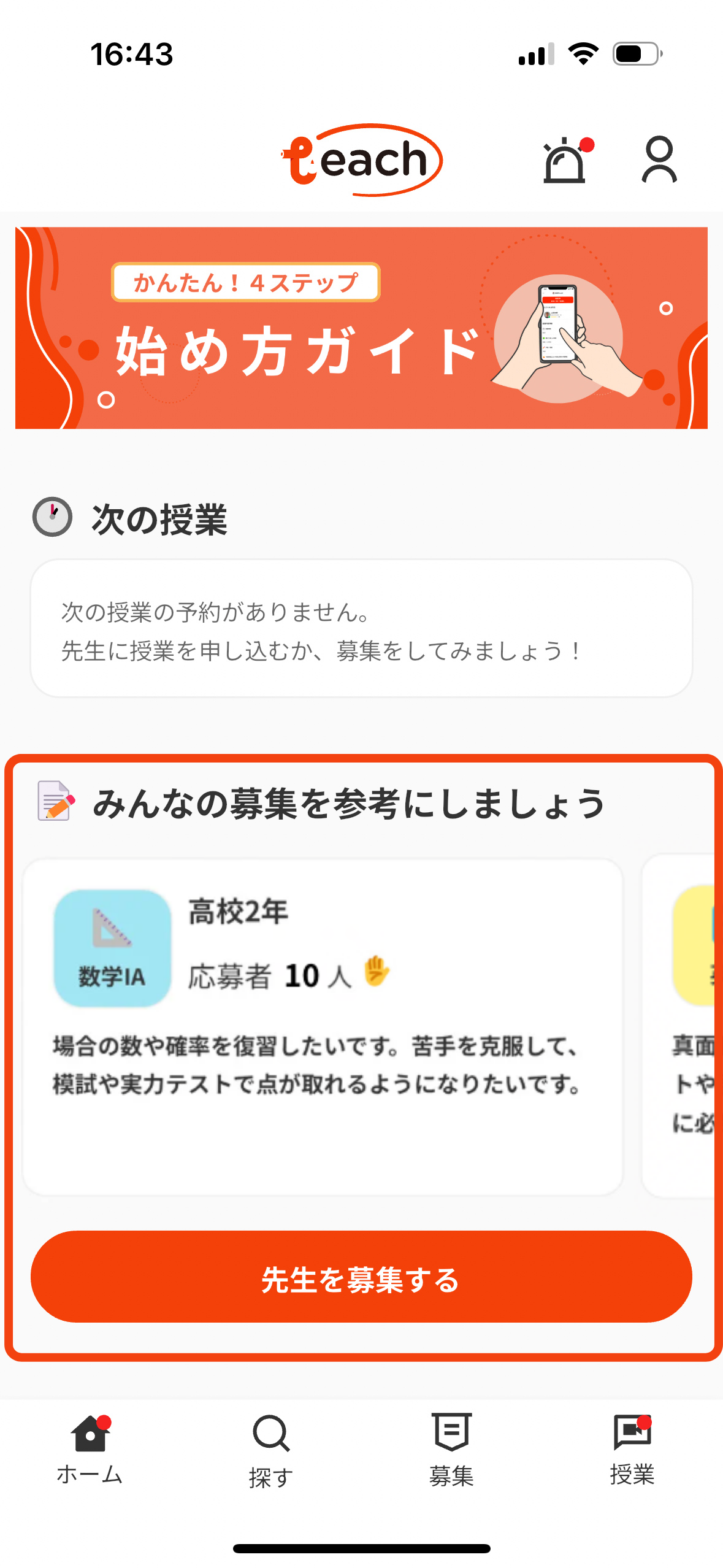
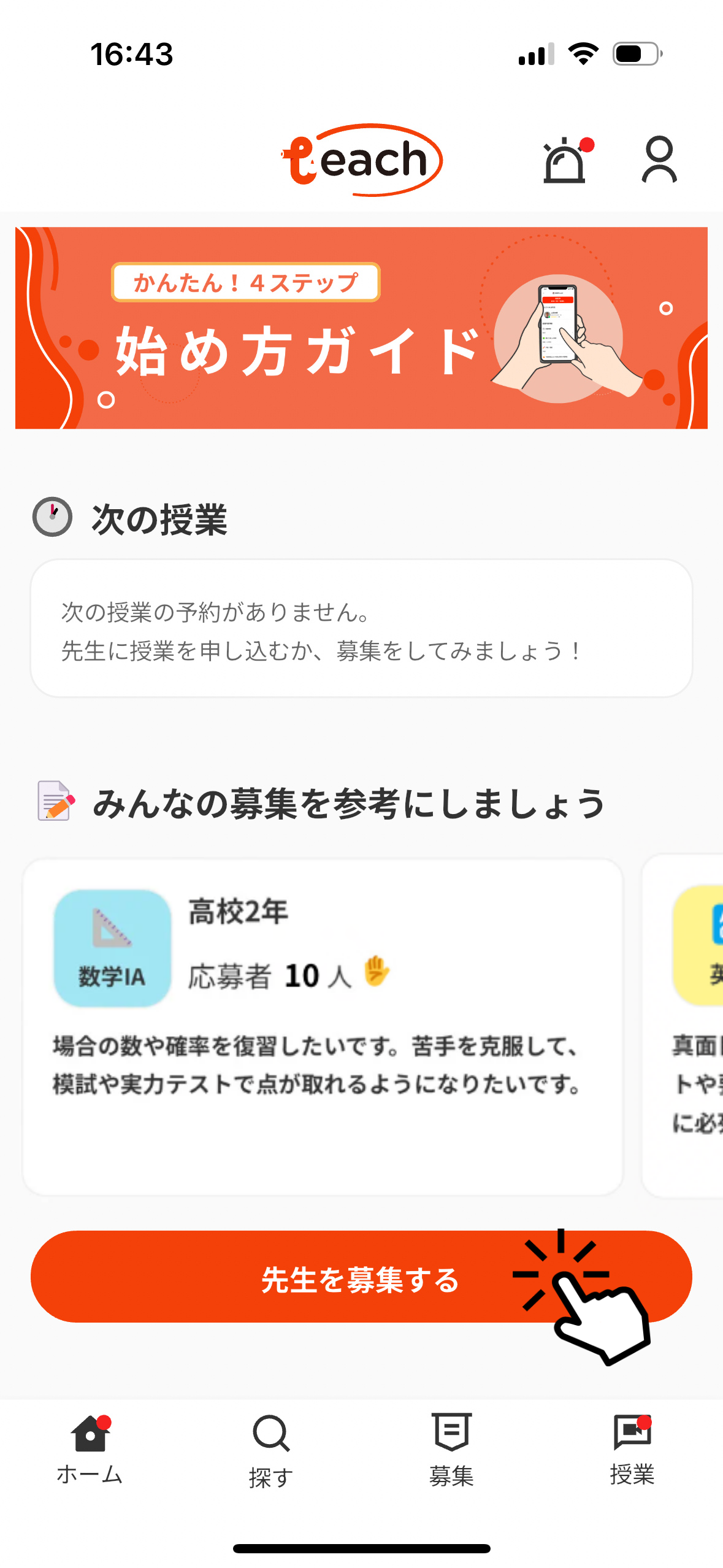
「ホーム」のタブを開くと、「みんなの募集」が表示されます。
他の保護者様/生徒様が作成している募集の内容を参考にしてみましょう!
(先生のスケジュールから授業を申し込む場合はこちら)


記入したい内容のイメージがついたら、「先生を募集する」のボタンをタップします。


Step2:募集を作成する

内容入力画面が表示されるので、各項目を記入して「募集の確認に進む」のボタンをタップします。
※「1時間あたりの授業料」で設定された金額にて授業が行われます。

続きを読む

募集を複数掲載することは可能ですか?

可能です。
募集掲載数の上限は特に設けておりません。

掲載した募集の編集・削除について

募集の編集・削除方法については以下をご参照ください。

※先生からの応募があった場合、募集を削除することは可能ですが、内容を編集することはできません。
※先生を選び、授業実施が決定した後の削除・キャンセルはできません。

【募集の編集・削除方法】

1.アプリ画面の下に表示されている募集タブを開き、該当の募集を選択する

2.右上に表示されている「︙」をタップすると、「編集」「削除」が表示される

募集に応募があった先生はいつまでに選べば良いですか?

先生の選択は、授業開始日時の24時間前まで(募集が終了される前まで)に必ず行ってください。

募集が終了してからは先生が選べなくなり、授業は実施されません。
募集を掲載する際は先生の選び忘れのないようにご注意ください。

また、一度先生を選ぶと先生の変更はできませんのでご注意ください。

募集作成から授業実施確定までの流れを使い方ガイド動画で説明しています。
下記リンクから動画をご視聴いただけます。

募集を作成しよう

スケジュールからの予約方法

先生検索〜授業の予約完了までの流れ

Step1:先生を探す

先生の空いているスケジュールから授業を申し込みたい場合、「ホーム」と「探す」の2つのタブから先生を探していただけます!
(募集を作成して先生を応募したい場合はこちら


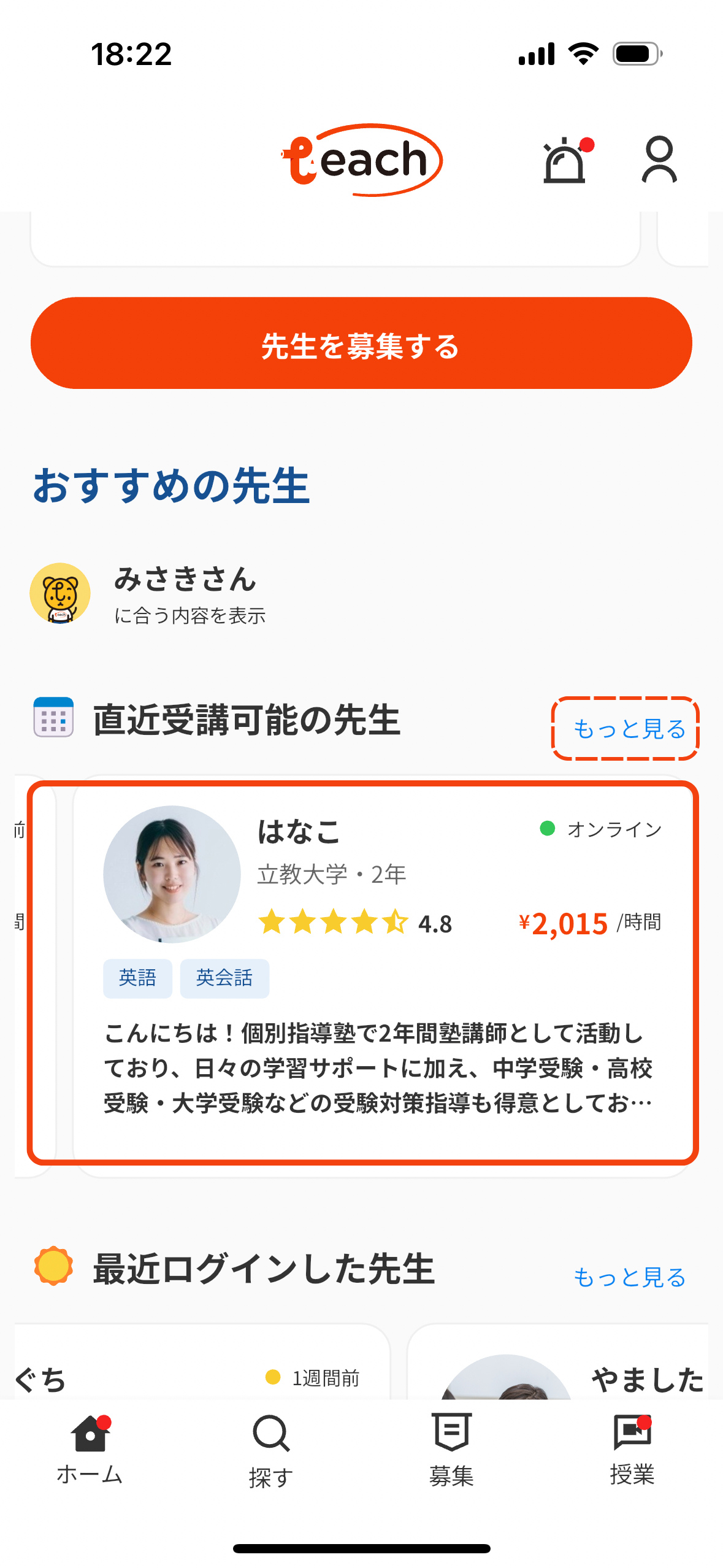
◆直近(明日・明後日)で授業を受けられる先生を探したい場合

「ホーム」タブを開くと、「直近受講可能な先生」という項目がございます。
そちらから、直近で授業の予約が可能な先生を探していただけます!


◆こだわりや条件から先生を探したい場合

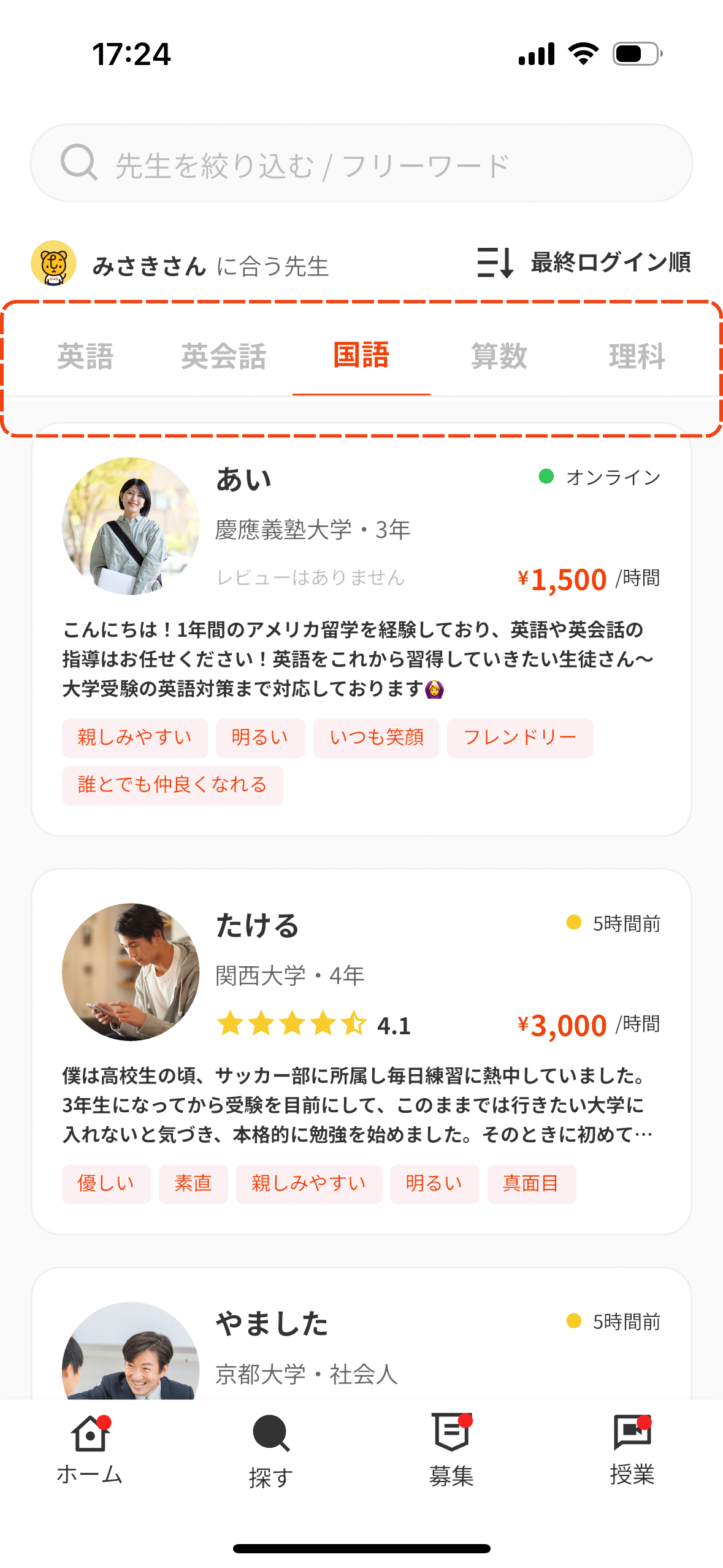
「探す」タブを開いていただき、上部の科目バーでご希望の科目を選択すると、その科目に対応可能な先生が一覧で表示されます!


「先生を絞り込む / フリーワード」という上部の検索バーをタップすると、「条件を指定して先生を探す」「こだわりから先生を探す」「受験プランに合う先生を探す」の3つのカテゴリーから、より詳細な情報を選択して先生を絞り込むことが可能です!

続きを読む

募集を作成しよう

Teachでは、授業に対する募集をかけて、応募がきた先生の中から授業をお願いしたい先生を決めることができる『募集機能』があります。

この動画では、募集の作成から授業実施が確定するまでの流れや注意点を確認できます。

初めて募集機能を利用される際は、必ず最後まで動画をご視聴いただいてから、募集を作成してみましょう!