マイページの「その他」から「退会手続き」を開くと、退会の手続きを行なっていただけます。
※アプリ画面下部の「ホーム」を開き、右上のアイコンをタップするとマイページが表示されます。
・予定されている授業がある時
・違反報告をしている時
・違反報告を受けている時
・募集中に一名でも先生からの応募があったとき
上記に当てはまる場合は退会することができませんので、ご注意ください。

マイページの「その他」から「退会手続き」を開くと、退会の手続きを行なっていただけます。
※アプリ画面下部の「ホーム」を開き、右上のアイコンをタップするとマイページが表示されます。
・予定されている授業がある時
・違反報告をしている時
・違反報告を受けている時
・募集中に一名でも先生からの応募があったとき
上記に当てはまる場合は退会することができませんので、ご注意ください。
可能です。
ただし、再度アプリにご登録いただいた際に過去のデータを引き継ぐことはできません。
予定されている授業がある場合は退会することができません。
ご了承ください。
マイページのプロフィール編集から手動で学年を変更いただけますが、毎年4月になるとご登録の学年から1学年自動で繰り上がります。
生徒の追加は、アプリのマイページより行っていただけます。(5名まで追加可能)
下記、追加方法になります。
1.アプリのホームを開き、画面右上の人マークのアイコンをタップしてマイページを表示する
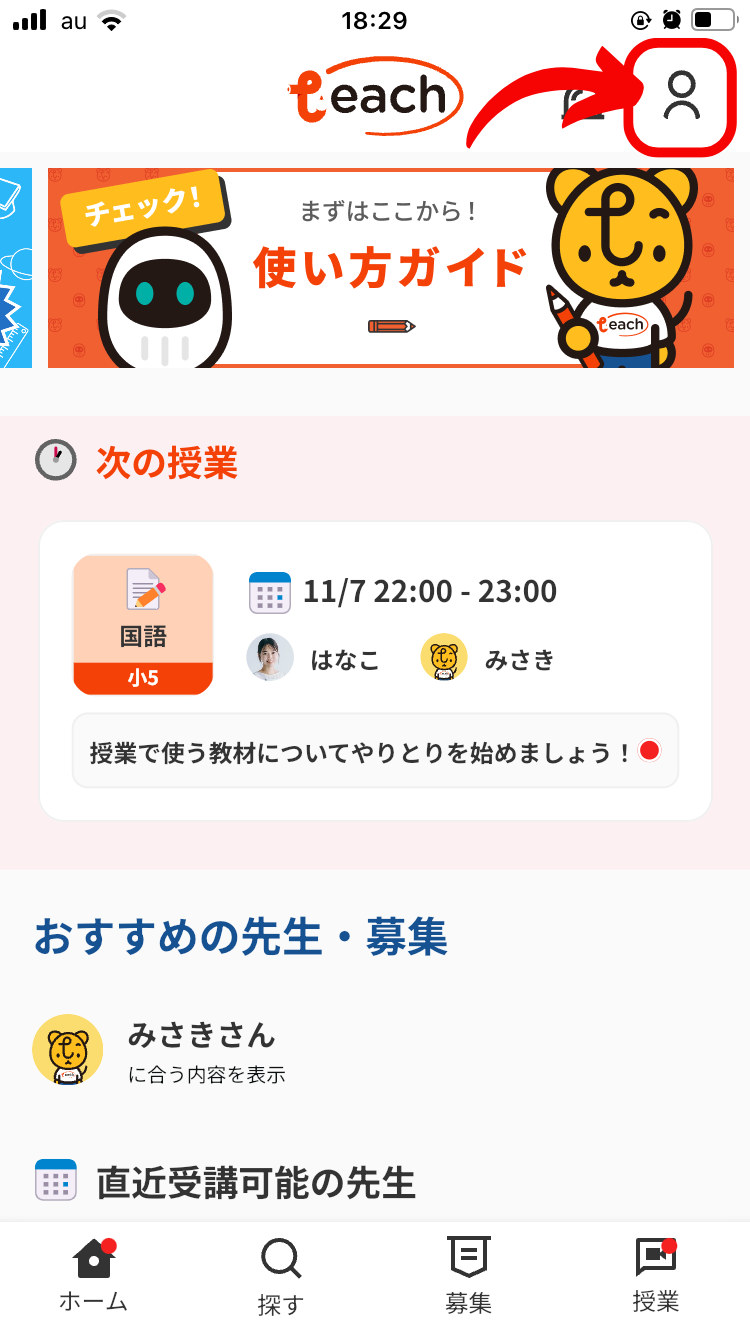
2.マイページの右上に表示されている青文字の「生徒を追加」をタップする
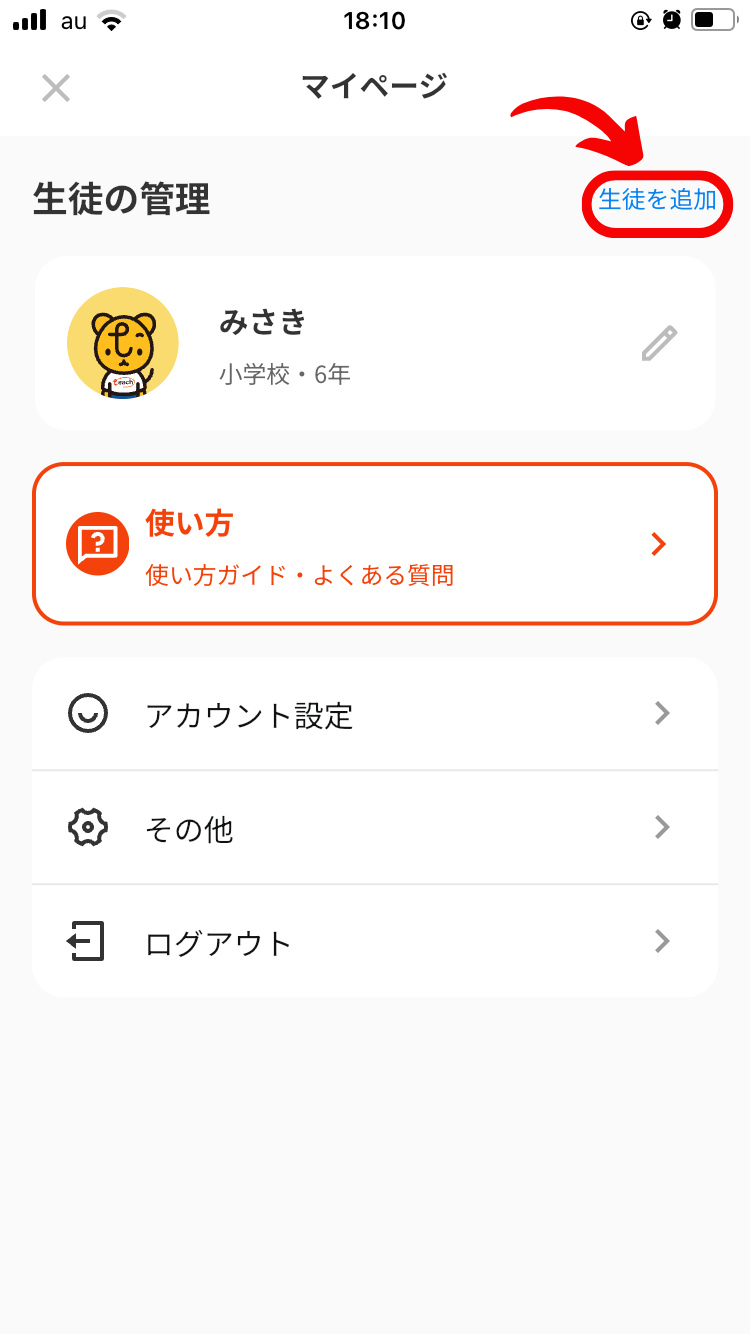
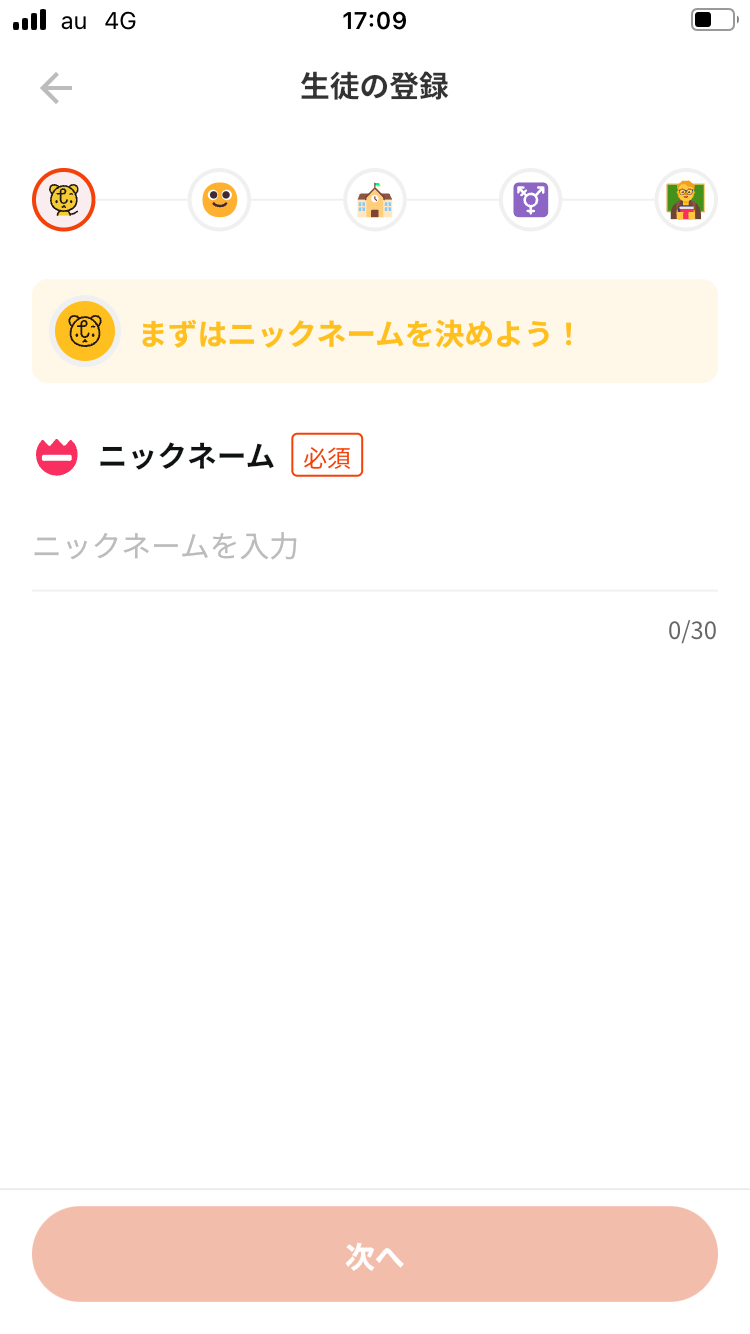
3.「ニックネーム」を登録する画面が開きますので、そこから生徒の登録を進める
Teachは、小学生・中学生・高校生が対象のアプリとなっております。
マイページからメールアドレスの変更を行なっていただけます。
手順については下記をご参照ください。
※アプリ画面下部の「ホーム」を開き、右上のアイコンをタップするとマイページが表示されます。
1.マイページから「アカウント設定」を開く
2.「メールアドレスの変更」を開く
3.新しく設定したいメールアドレスを入力し、「認証メールを送信」をタップする
送信された案内に従って新規メールアドレスの登録を完了させてください。
パスワードの変更方法は2通りございます。
【ログイン画面からご変更いただく方法】
1.ログイン画面の、「パスワードを忘れた方はこちら」をタップする
2.ご登録のメールアドレスを入力し、「再設定用のリンクを送信する」をタップする
3.送信された認証メールに記載しているURLを開く
4.新しいパスワードを入力し、「新しいパスワードを設定」をタップする
認証メールが届かない場合、メールアドレスの入力ミスが起きている可能性があります。
アプリに戻り、マイページの「アカウント登録」のボタンを押して、再度メールアドレスとパスワードを入力して認証メールを送信してみてください。
※ホーム画面右上のアイコンマークをタップしていただくとマイページを開けます。
それでも届かない場合は、下記のような原因が考えられます。
1.迷惑フォルダに入っている可能性
2.ドメイン設定がされている→@t-ch.co.jpからメールが届くよう、ドメイン解除をお願いいたします。
3.メールの送信が遅延している
上記をご確認いただき、それでも解決しない場合は違うメールアドレスでお試しいただきますようお願いいたします。
認証メールが届かない場合、メールアドレスの入力ミスが起きている可能性があります。
アプリに戻り、マイページの「アカウント登録」のボタンを押して、再度メールアドレスとパスワードを入力して認証メールを送信してみてください。
※ホーム画面右上のアイコンマークをタップしていただくとマイページを開けます。
それでも届かない場合は、下記のような原因が考えられます。
1.迷惑フォルダに入っている可能性
2.ドメイン設定がされている→@t-ch.co.jpからメールが届くよう、ドメイン解除をお願いいたします。
3.メールの送信が遅延している
上記をご確認いただき、それでも解決しない場合は違うメールアドレスでお試しいただきますようお願いいたします。
マイページからメールアドレスの変更を行なっていただけます。
手順については下記をご参照ください。
※アプリ画面下部の「ホーム」を開き、右上のアイコンをタップするとマイページが表示されます。
1.マイページから「アカウント設定」を開く
2.「メールアドレスの変更」を開く
3.新しく設定したいメールアドレスを入力し、「認証メールを送信」をタップする
送信された案内に従って新規メールアドレスの登録を完了させてください。
パスワードの変更方法は2通りございます。
【ログイン画面からご変更いただく方法】
1.ログイン画面の、「パスワードを忘れた方はこちら」をタップする
2.ご登録のメールアドレスを入力し、「再設定用のリンクを送信する」をタップする
3.送信された認証メールに記載しているURLを開く
4.新しいパスワードを入力し、「新しいパスワードを設定」をタップする
Teachでマッチングしたユーザー(保護者様/生徒様、または先生)にTeach外のサービスへ勧誘する行為やTeach外でやり取りを行うことは、利用規約第16条の違反行為に該当します。勧誘行為をしたユーザーは、強制退会の対象とします。
また、勧誘を受けて、Teach外でのやり取りを承諾したユーザーも強制退会の対象となります。
第16条(禁止事項)1-6項
本サービスを通じて成立した家庭教師契約の回避や横取り行為、特に本サービスのシステム手数料の支払いを回避する目的で本サービス外でのやり取りを行うこと
勧誘行為を受けた場合は違反報告よりご報告いただき、Teachアプリ内にてやり取りをしていただきますようお願いいたします。
違反報告についてはこちらをご確認ください。
先生のブロック方法については以下をご参照ください。
【ブロック手順(先生詳細ページから)】
1.ホームタブからブロックしたい先生の詳細ページに進む
2.右上の「︙」をタップする
3.「ブロックする」をタップする
4.「この先生をブロックしますか?」と表示されたら、注意事項を確認した上で、もう一度「ブロックする」をタップする
「このユーザーをブロックしています」と表示されたらブロック完了となります。
※先生をブロックすると、以降検索結果に表示されなくなり、やりとりができなくなります。
※新規登録が完了していないユーザー様は先生をブロックすることはできません。
【ブロック手順(授業詳細ページから)】
1.授業タブからブロックしたい先生の授業詳細ページを開く
2.右上の「︙」をタップする
3.「ブロックする」をタップする
4.「この先生をブロックしますか?」と表示されたら、注意事項を確認した上で、もう一度「ブロックする」をタップする
「このユーザーをブロックしています」と表示されたらブロック完了となります。
※先生をブロックすると、以降検索結果に表示されなくなり、やりとりができなくなります。
※授業が終了してから72時間経過するとブロックが有効になります。