募集の日時指定については、募集作成日時の26時間後から1ヶ月後までの日時が選択可能となっております。

募集からの予約方法
募集の日時指定については、募集作成日時の26時間後から1ヶ月後までの日時が選択可能となっております。
「ホーム」のタブを開くと、「みんなの募集」が表示されます。
他の保護者様/生徒様が作成している募集の内容を参考にしてみましょう!
(先生のスケジュールから授業を申し込む場合はこちら)
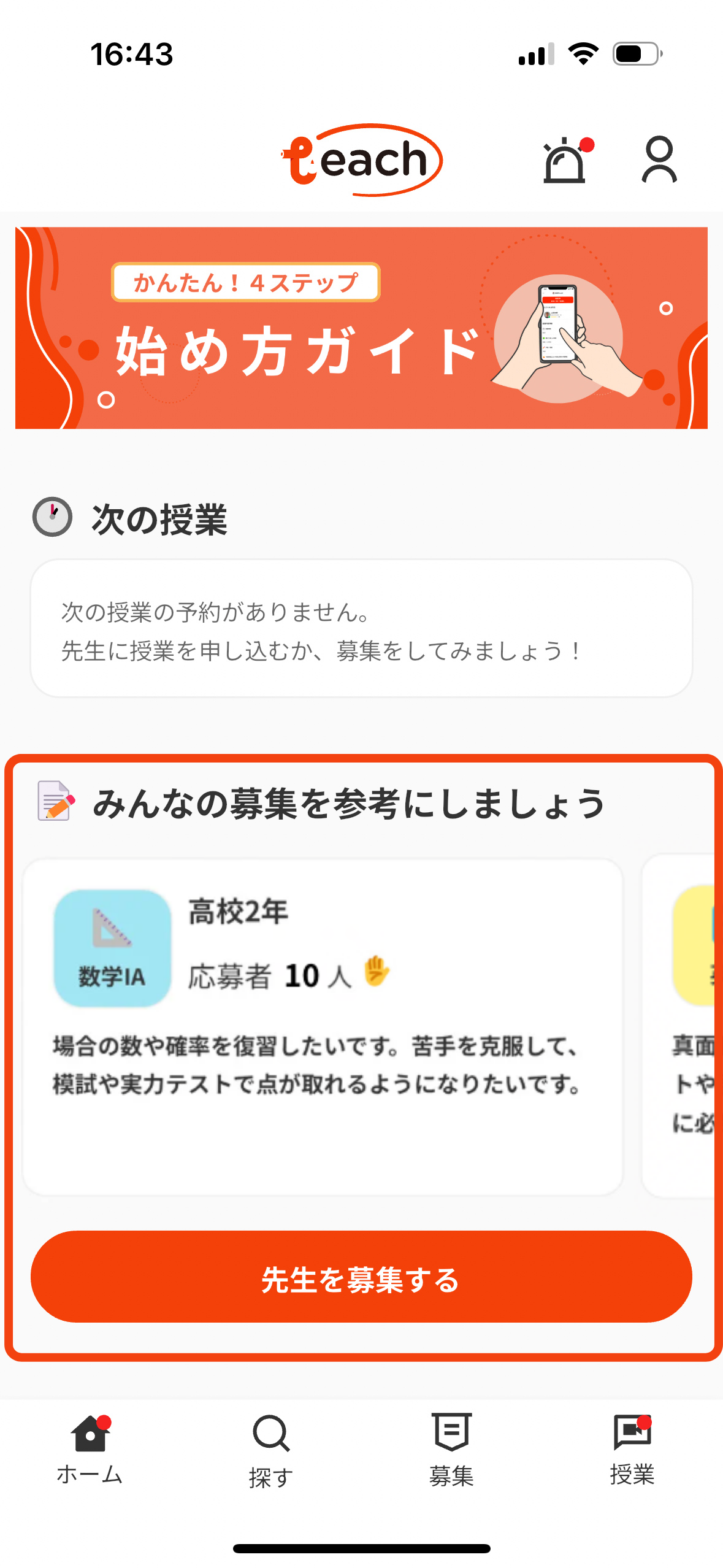
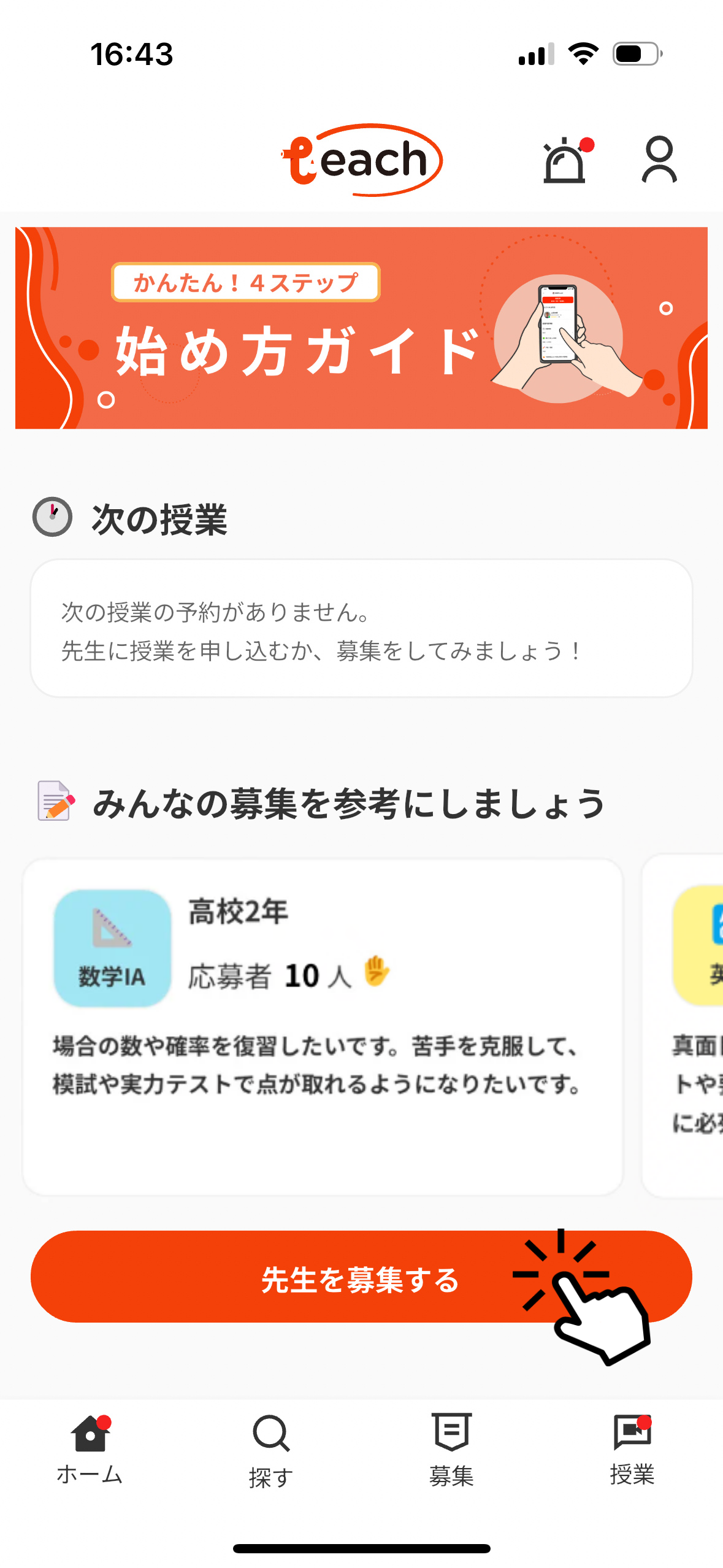
記入したい内容のイメージがついたら、「先生を募集する」のボタンをタップします。
内容入力画面が表示されるので、各項目を記入して「募集の確認に進む」のボタンをタップします。
※「1時間あたりの授業料」で設定された金額にて授業が行われます。
可能です。
募集掲載数の上限は特に設けておりません。
募集の編集・削除方法については以下をご参照ください。
※先生からの応募があった場合、募集を削除することは可能ですが、内容を編集することはできません。
※先生を選び、授業実施が決定した後の削除・キャンセルはできません。
【募集の編集・削除方法】
1.アプリ画面の下に表示されている募集タブを開き、該当の募集を選択する
2.右上に表示されている「︙」をタップすると、「編集」「削除」が表示される
先生の選択は、授業開始日時の24時間前まで(募集が終了される前まで)に必ず行ってください。
募集が終了してからは先生が選べなくなり、授業は実施されません。
募集を掲載する際は先生の選び忘れのないようにご注意ください。
また、一度先生を選ぶと先生の変更はできませんのでご注意ください。
募集作成から授業実施確定までの流れを使い方ガイド動画で説明しています。
下記リンクから動画をご視聴いただけます。