FAQ

保護者・生徒様向けヘルプ

FAQ / 保護者・生徒様向けヘルプ

保護者・生徒様向けヘルプ

受講生 (生徒・保護者) 向け FAQ

Teachとは

4 件

サポートについて

お問い合わせについて

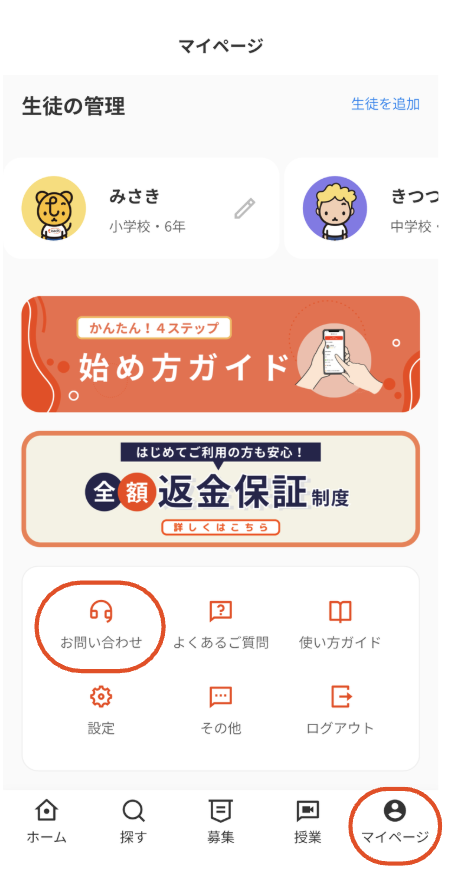
マイページの「その他」から「お問い合わせ」を開き、内容をご入力の上お問い合わせください。いただいた内容を運営チームで確認いたします。
内容によっては確認にお時間がかかる場合がございますが、あらかじめご了承ください。

営業時間:平日10:00-19:00

休業日にいただいたお問合せには、翌営業日より順次対応いたします。
※授業中のトラブルについては休日も対応いたします

【お問い合わせ方法】

アプリ画面下部の「マイページ」の「お問い合わせ」を押下し、お問い合わせ内容を送信してください。(お問い合わせの受付が完了するとご登録のメールアドレスに完了メールが届きます。)


アプリのサポート環境について

Teachアプリは最新バージョンにてご利用ください。
下記よりアプリを最新バージョンにアップデートいただけます。

▶️ iOS端末の場合はこちら(App Store)

▶️ Android端末の場合はこちら(Google Play)

料金体系について

授業の料金体系について

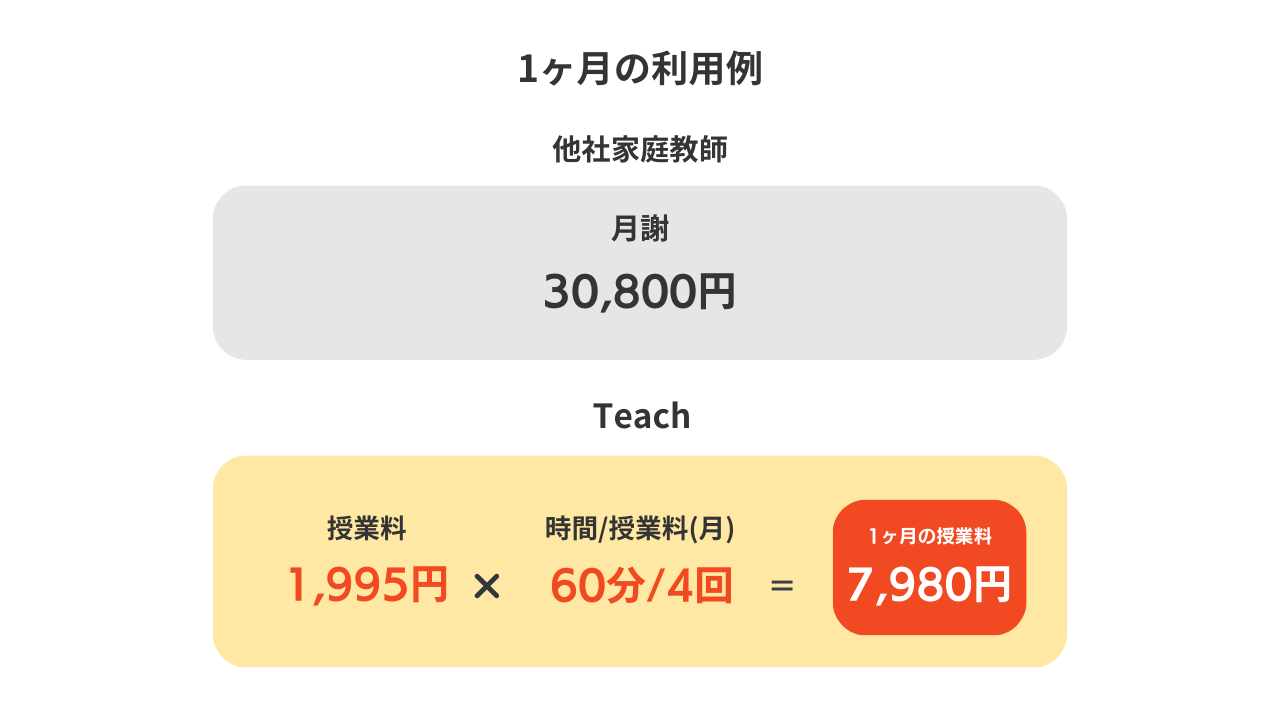
◆1授業あたりの料金体系

先生に支払う報酬+システム手数料

先生に支払う報酬:先生の時給額×授業時間
システム手数料:先生の報酬×30%(+消費税)
※クレジットカード手数料はシステム手数料に含まれています

例)「¥1500/時間」の授業を2時間(120分)受けた場合
先生に支払う報酬:1500円×2=3000円
システム手数料:3000円×0.3×1.1=990円
お支払い金額合計:3000円+990円=3990円

利用料金はかかりますか?

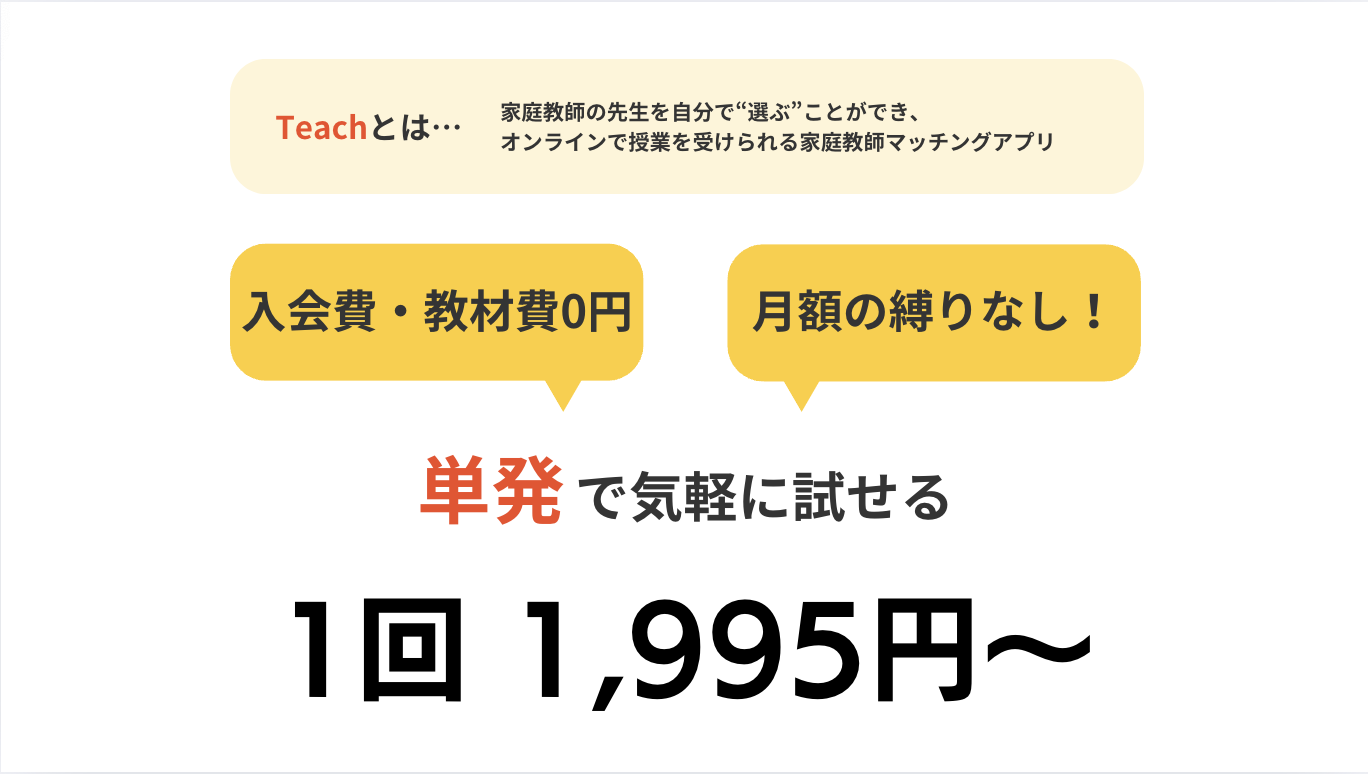
登録費用、月額費用などは一切かかりません。
授業が確定した場合のみ授業料をお支払いいただきます。

授業の詳しい料金体系についてはこちら

どんな先生がいるのか見てみるだけであれば面倒な登録は不要となっており、料金もかかりませんので、お気軽にアプリを覗いていただけます。

Teachについて

Teachとは?


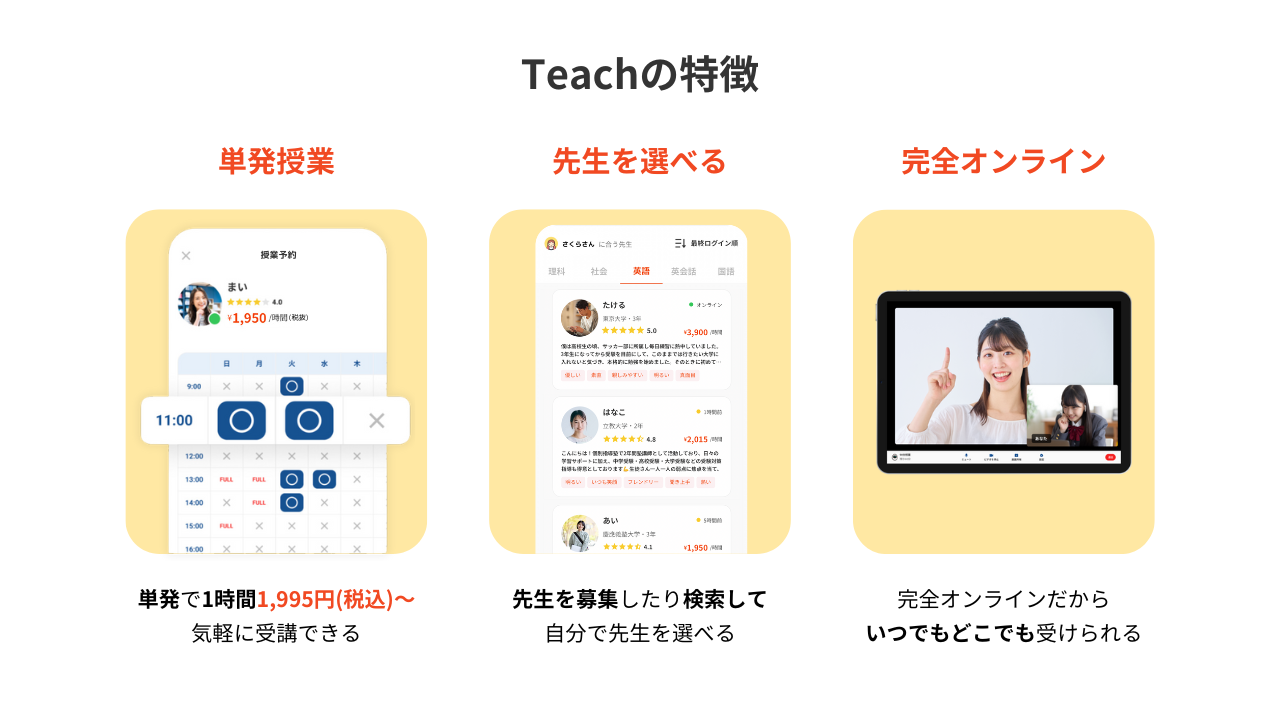
Teach(ティーチ)は、出身大学・性別・性格・指導スタイル・授業評価などを参考に先生を選び、単発の授業を依頼できるオンライン家庭教師アプリです。
マッチングした先生とはオンラインで授業ができるため、家に招く手間や不安もなくお子様に授業を受けていただけます!
アプリをダウンロードして先生を探すだけなら、面倒な登録は不要で費用も一切かかりません!

Teachの契約形態について

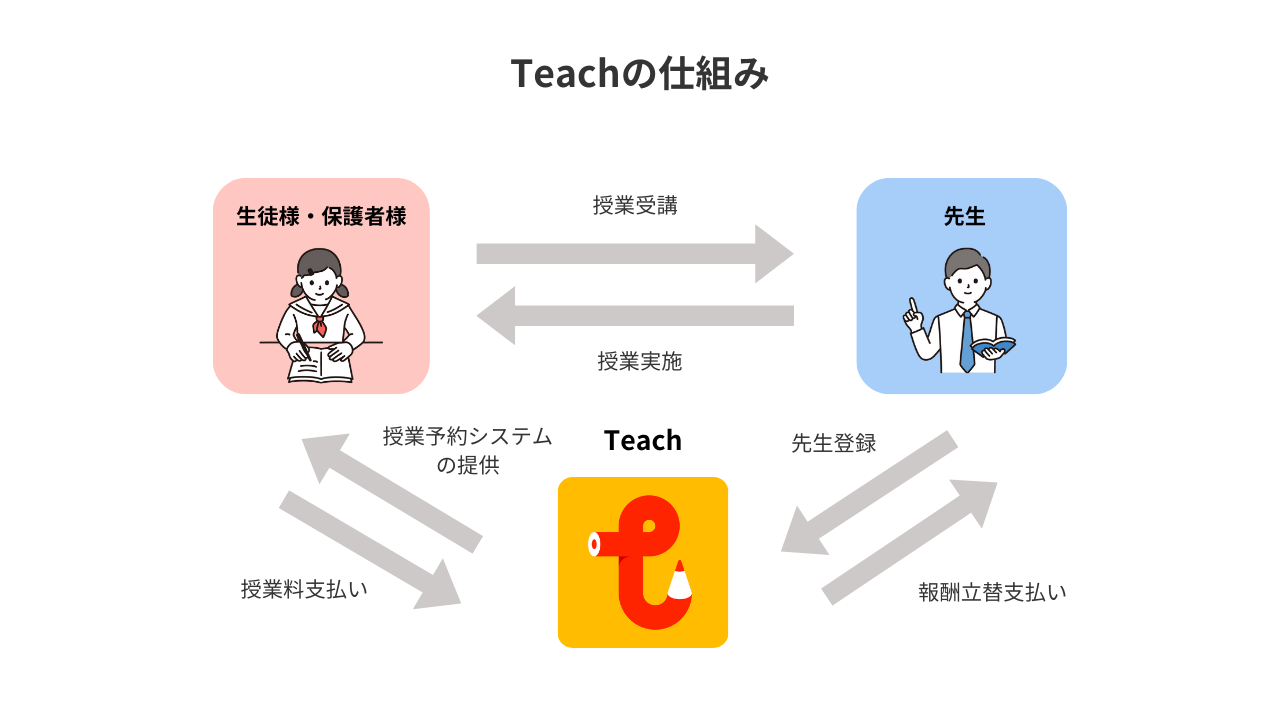
Teachは先生とのマッチングの場を提供するプラットフォームです。
そのため、先生はTeachとの雇用契約ではなく、保護者様と先生との直接の業務委託契約となります。

一方、通常は直接契約となると、煩わしい契約書や報酬の支払い管理に手間がかかりますが、Teach上で利用規約に則ってマッチングすることから先生との契約書は不要となり簡単にマッチングが可能となります。
また、先生への報酬の支払いについても、Teachが代行する形でクレジットカード決済が可能となっております。

授業受講対象者について

Teachのアプリは保護者様/生徒様にお使いいただけますが、授業の受講は小学生・中学生・高校生の生徒様のみに限定させていただきます。
ただし、生徒様の受講に保護者様が同席されたり、横で聞いているということは問題ございません。
※大学生ではない19歳以下の浪人生も授業の受講が可能です。

社会人の方からも「Teachで授業を受けたい」というお声も多数いただいておりますが、現状では小学生〜高校生向けの授業に特化しておりますので、ご理解いただきますようお願いいたします

Teach活用方法について

Teachでは、アプリの使い方や授業前の準備について説明した使い方ガイド動画をご準備しております。
Teachを初めてご利用される場合、下記のリンクから必ず事前にご確認いただきますようお願いいたします。

生徒向け_使い方ガイド

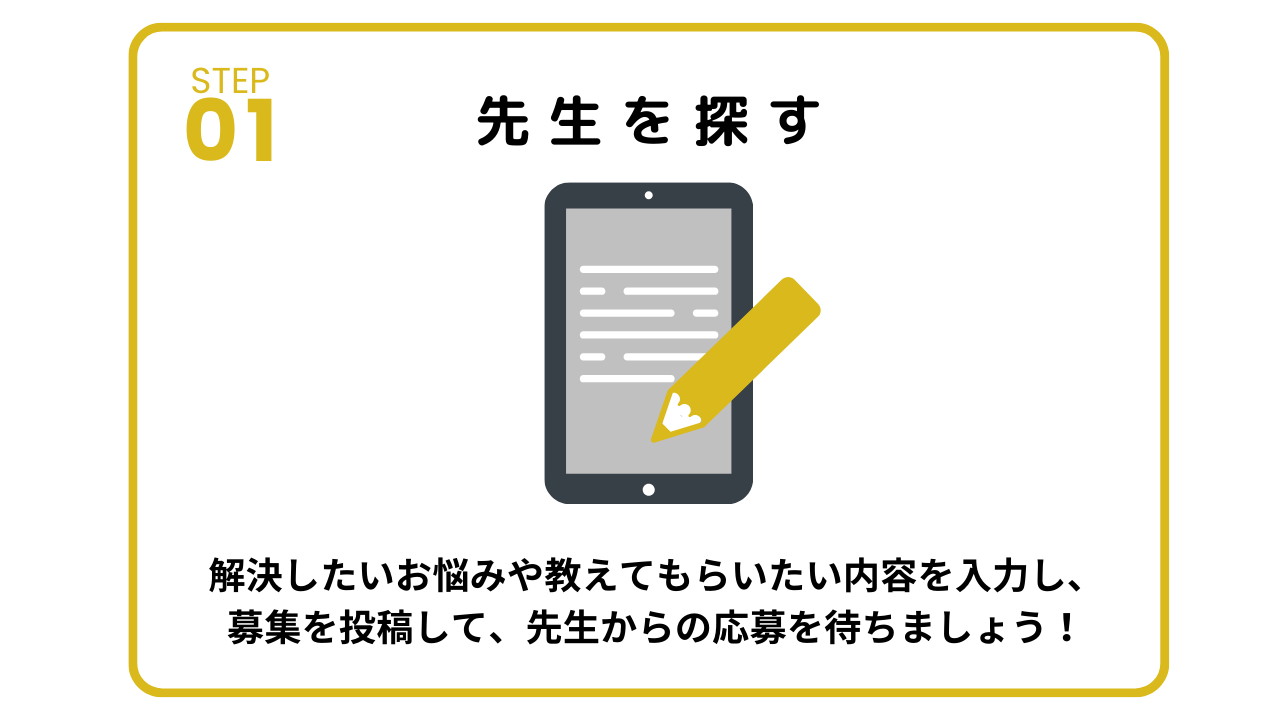
始め方ガイド

※ホームや「探す」から自分で先生を探すこともできます。

募集の流れを詳しくみるにはこちら
検索の流れを詳しくみるにはこちら

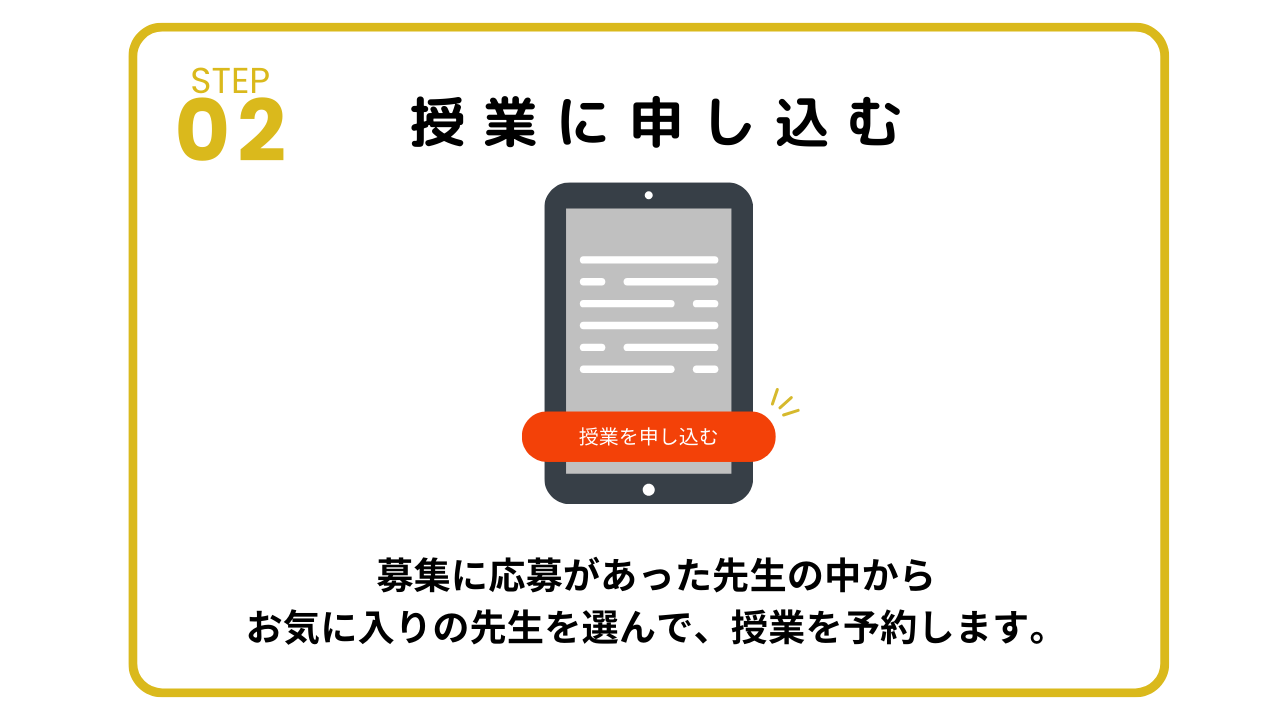
※画像の内容は募集から授業を申し込む場合の手順となります。検索からのお申し込みはこちらをご確認ください。
※予約確定後に授業料のお支払いが発生します。

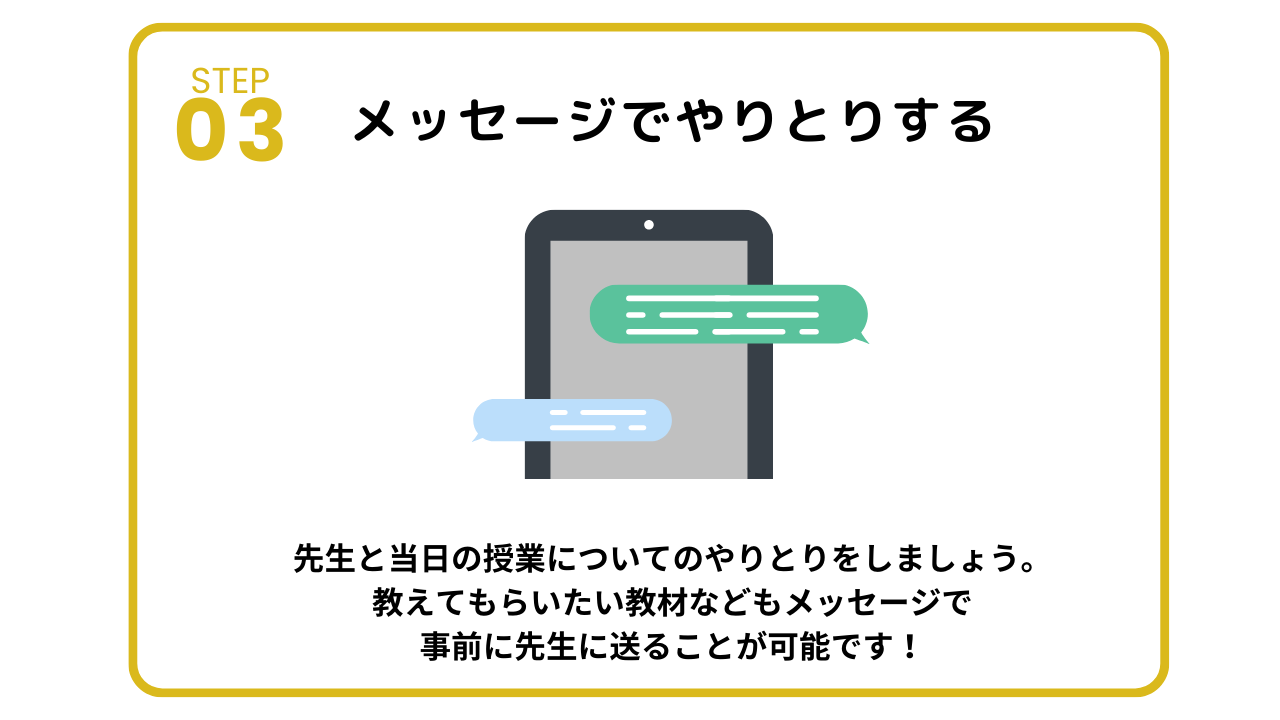
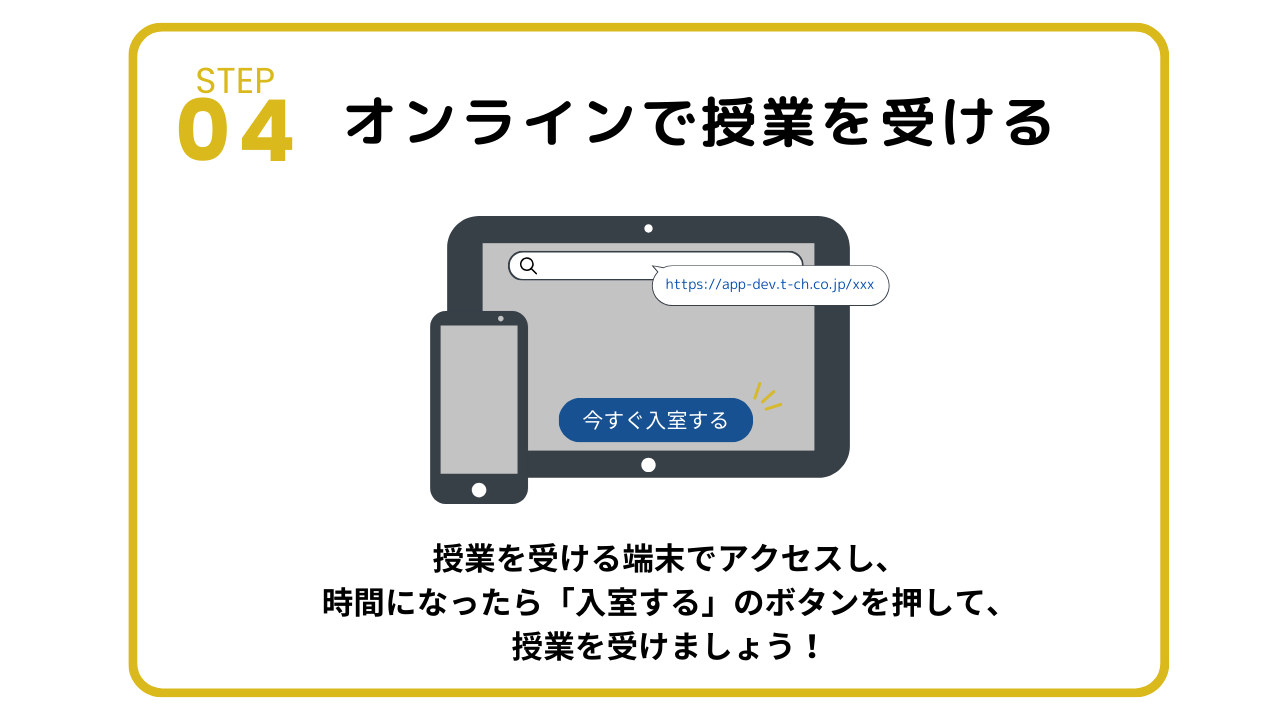
メッセージのやり取りや授業の流れを確認するにはこちら

授業のキャンセルや遅刻についてはこちら

マッチングの流れについて

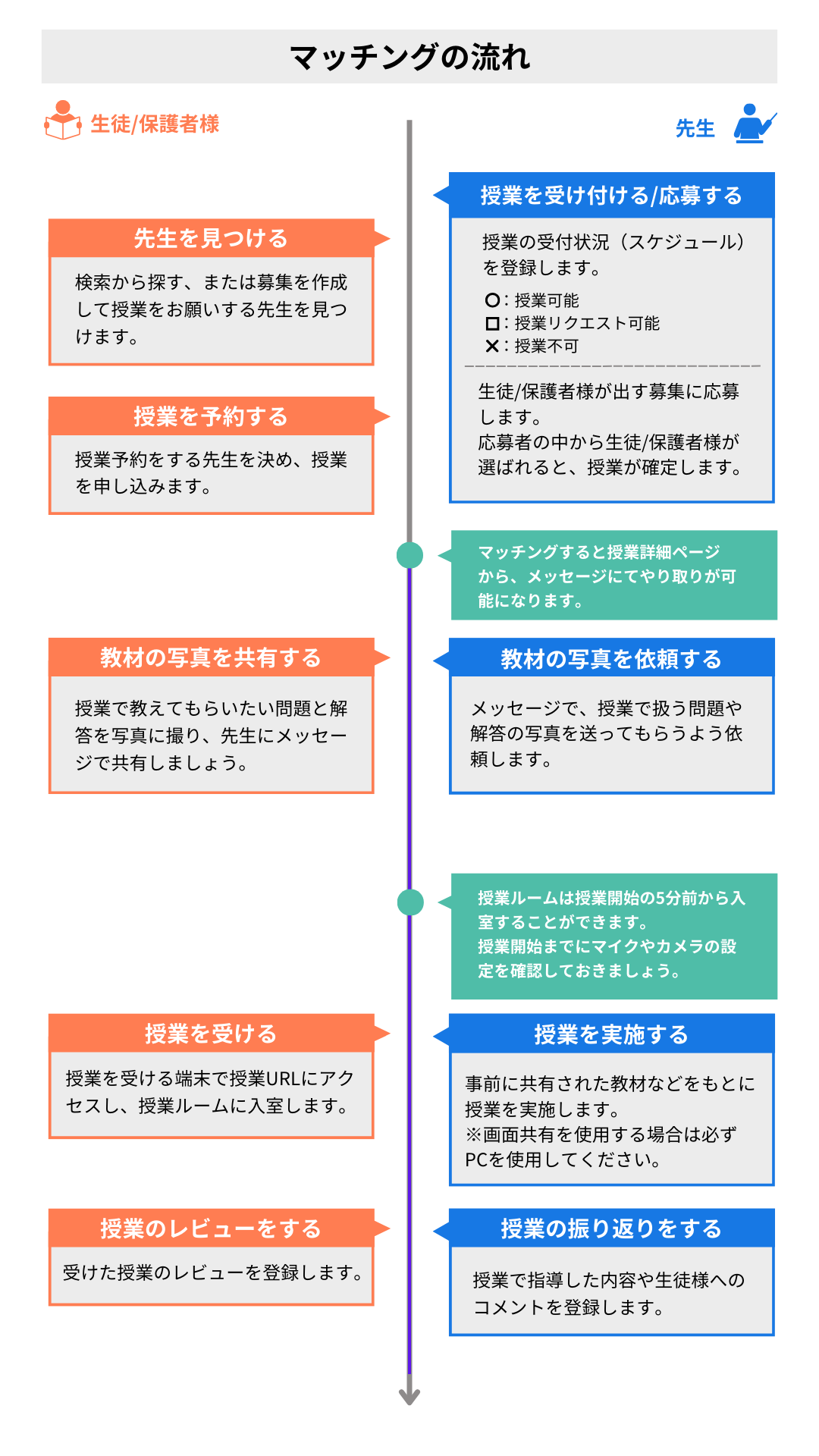
マッチングの流れ

先生とマッチングする流れについて説明します。

先生を見つける詳しい方法は以下をご確認ください。
▶️先生を検索して見つける
▶️先生を募集する

授業予約について

10 件

授業日時リクエストについて

授業日時リクエストの使い方


STEP 1|先生とメッセージを始める

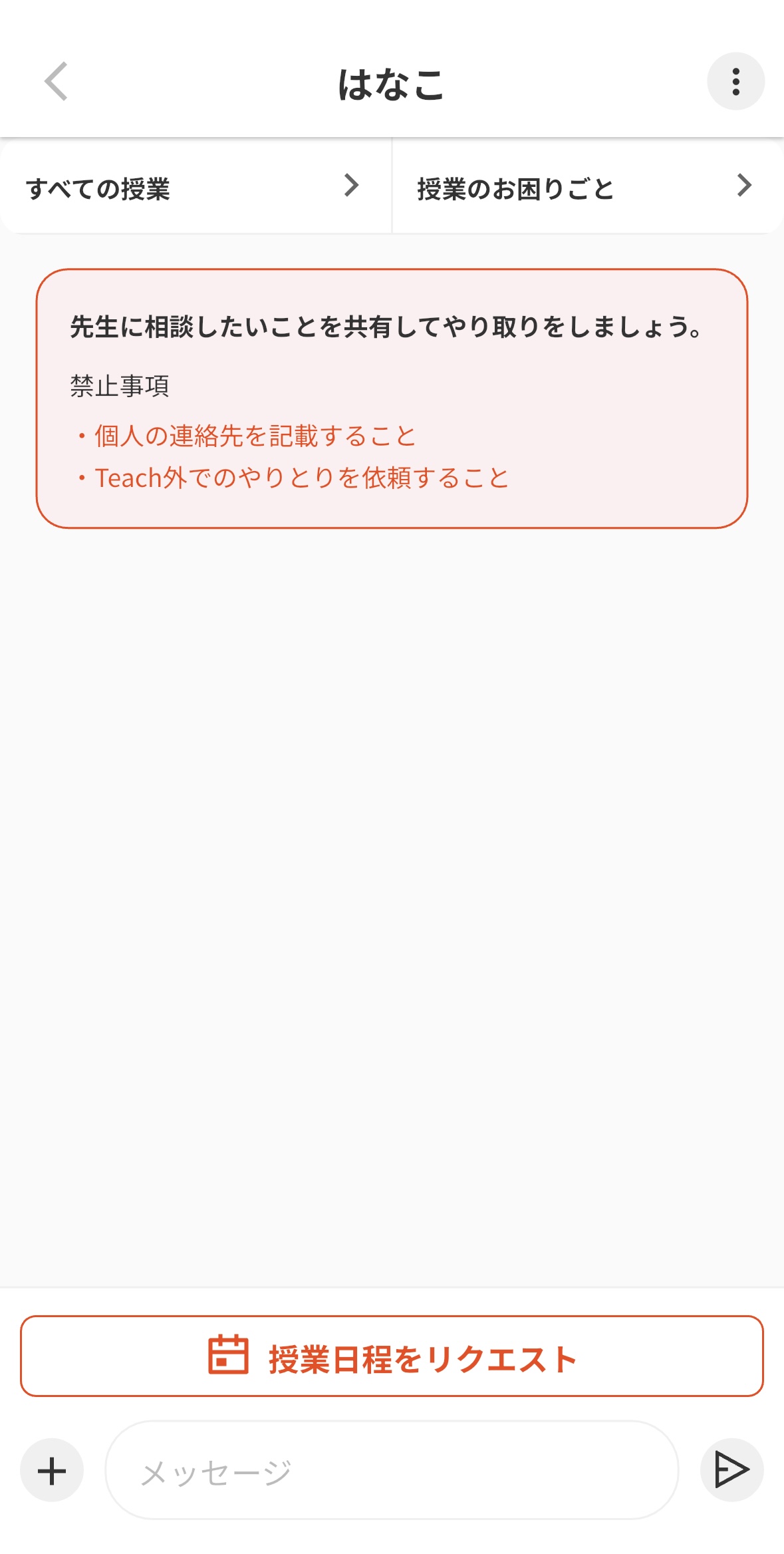
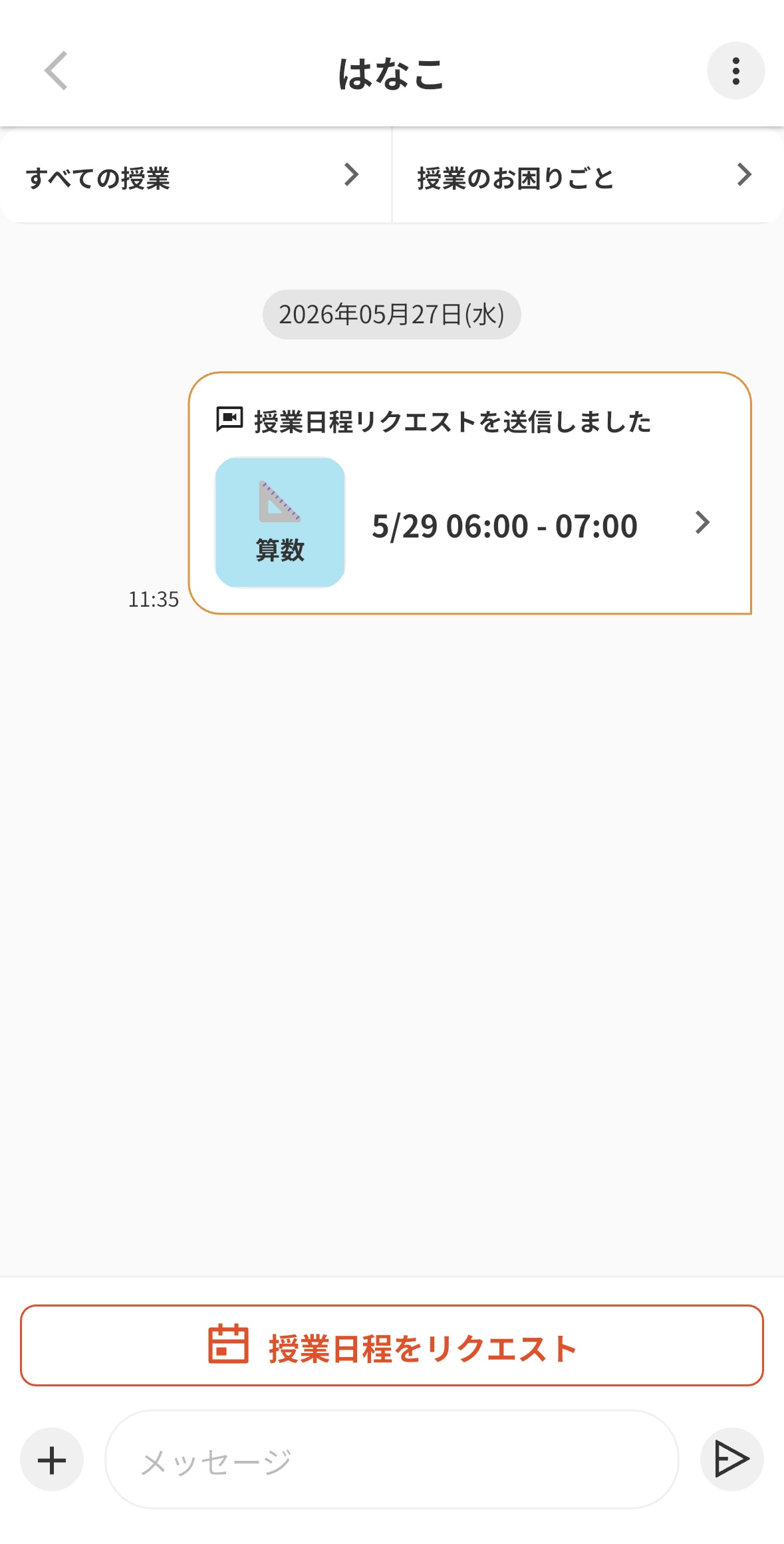
メッセージルームの開き方

以下のどちらの導線からも開けます。

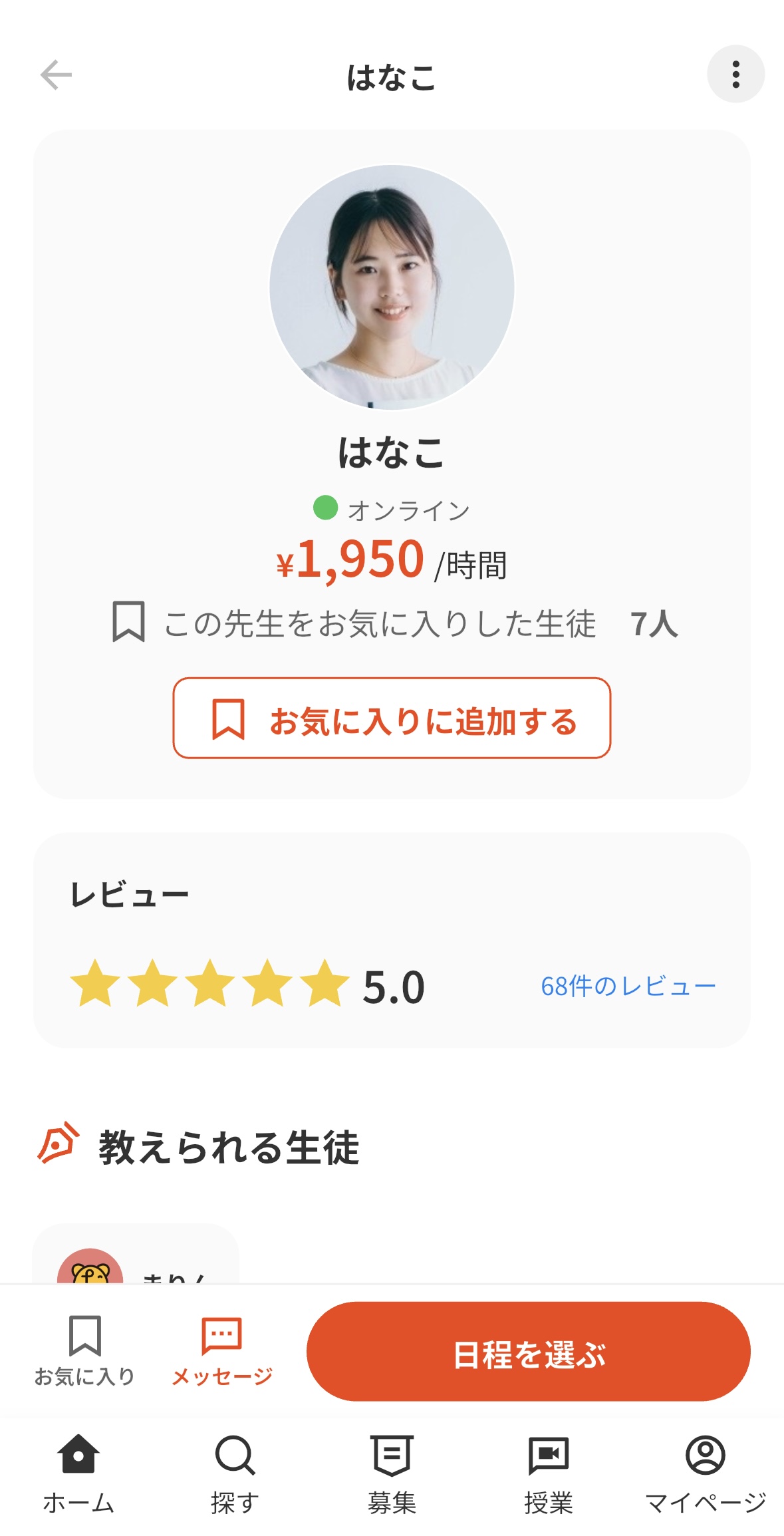
先生のプロフィールページから「メッセージ」アイコンをタップ

アプリ下部タブの「授業>メッセージ」を開く(過去に受講したことがある先生に依頼する場合)


こんなときに使えます

・予約前 … 「うちの子は◯◯が苦手です」「こんな部分を見てほしい」「〇〇日に授業をお願いしたい」など、授業前の相談に

・授業後 … 「次の授業ではこんな内容を教えてほしい」など、フォローアップに

ご利用にあたっての注意

先生は他の生徒さんとの授業や調整中の場合、返信に時間がかかることがあります。お急ぎの件はゆとりをもってご連絡ください。

長時間の学習サポートや体系的な学習プランのご相談については、授業をご予約いただき、授業の中でご相談、お問い合わせください。


STEP 2|「この日時で」と授業リクエストを送る

リクエスト送信の手順

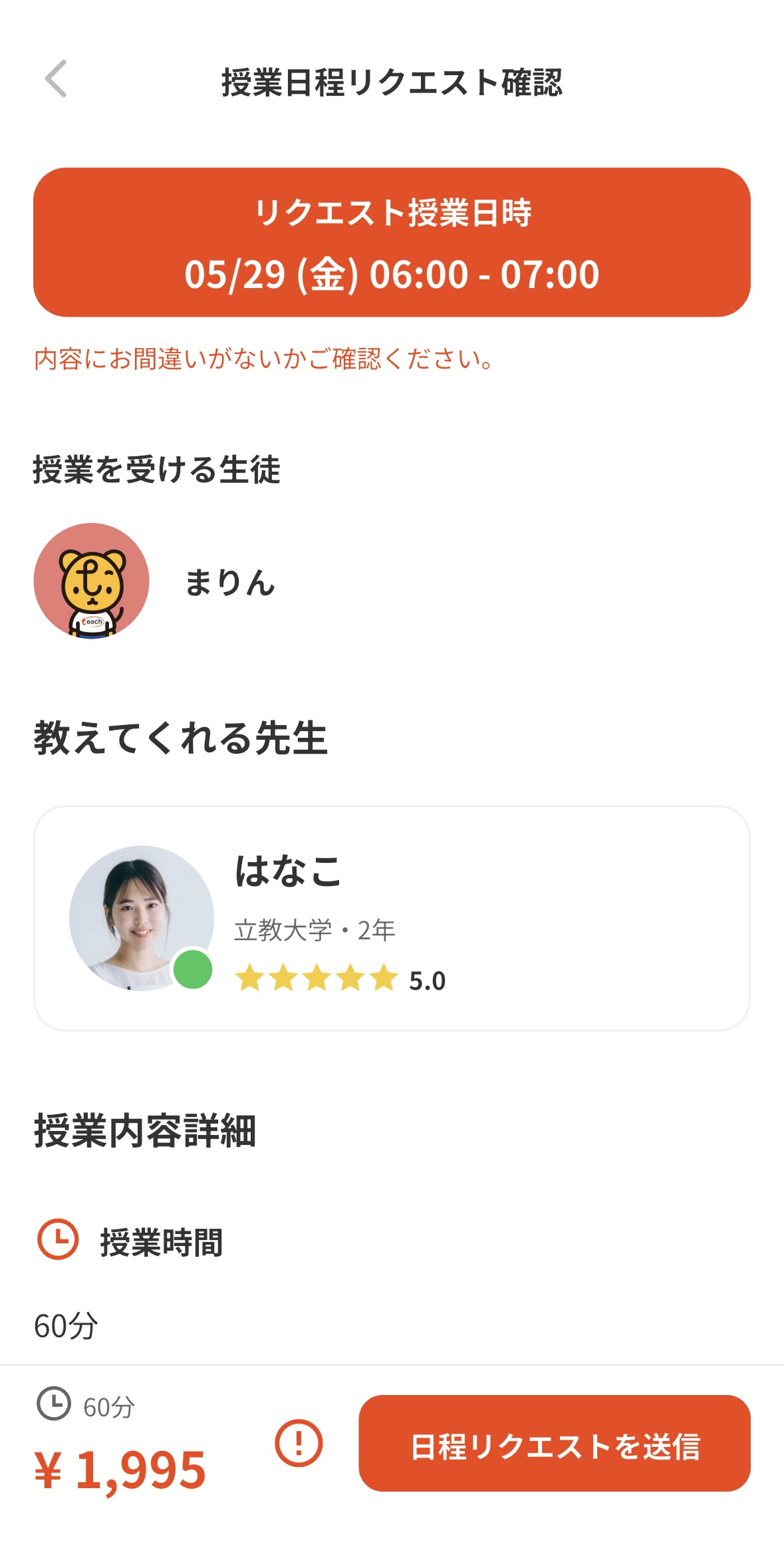
1.先生のプロフィールページまたはメッセージルームから 「授業日程をリクエスト」 をタップ
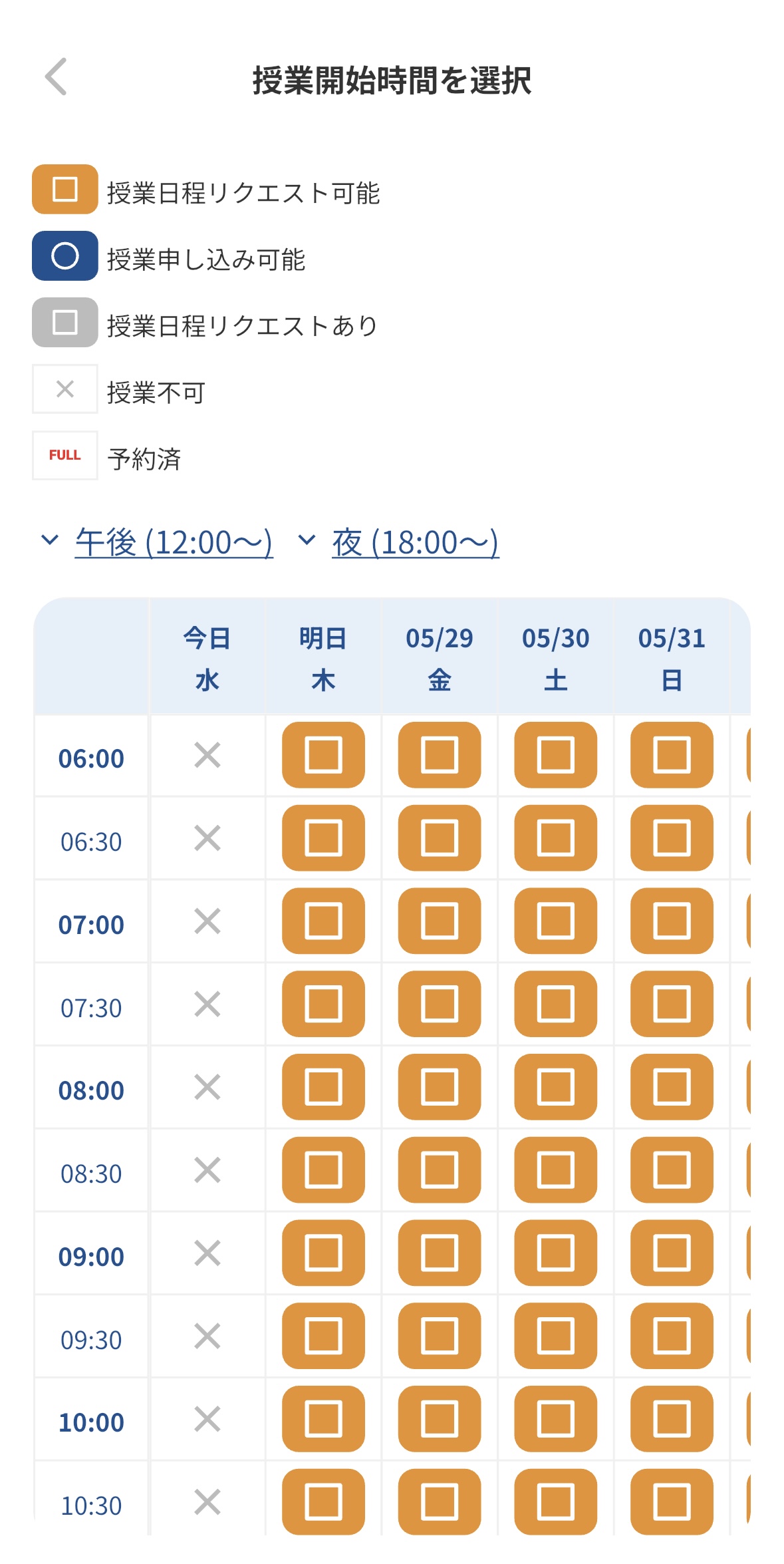
2.カレンダーから 希望の日時を選択(◻︎の枠がリクエスト受け付け中の時間帯です)
3.リクエスト内容(授業してほしいこと)を記入
4.クレジットカードを登録(初回のみ)
5.「日程リクエストを送信」をタップ

先生が「承諾」したら予約確定

先生が「承諾」を押した瞬間に、予約確定・請求確定となります。
リクエストの取り下げや先生からの辞退の場合は、料金は発生しません
・複数の先生に同時にリクエストを送ることも可能です。最初に承諾された先生だけと予約が成立し、他の先生へのリクエストは自動で取り下げられます。

自動で取り下げられるケース

次のいずれかに該当した場合、リクエストは自動で取り下げられます。

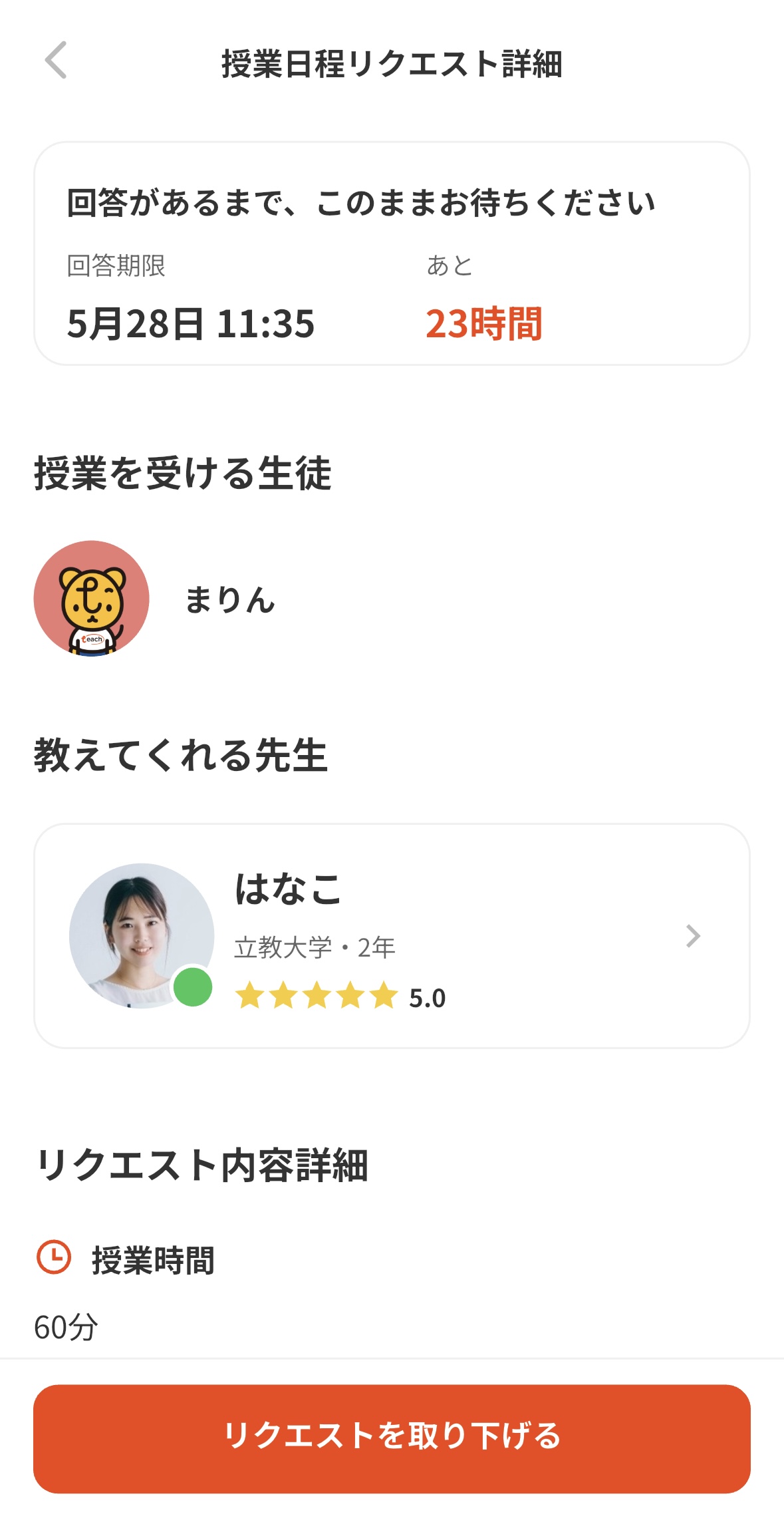
リクエスト送信から 24時間以内 に先生から返事がない
授業開始の 1時間前まで に先生から返事がない
同じ時間帯で他の先生と授業が成立した


STEP 3|リクエストの状況確認・取り下げ

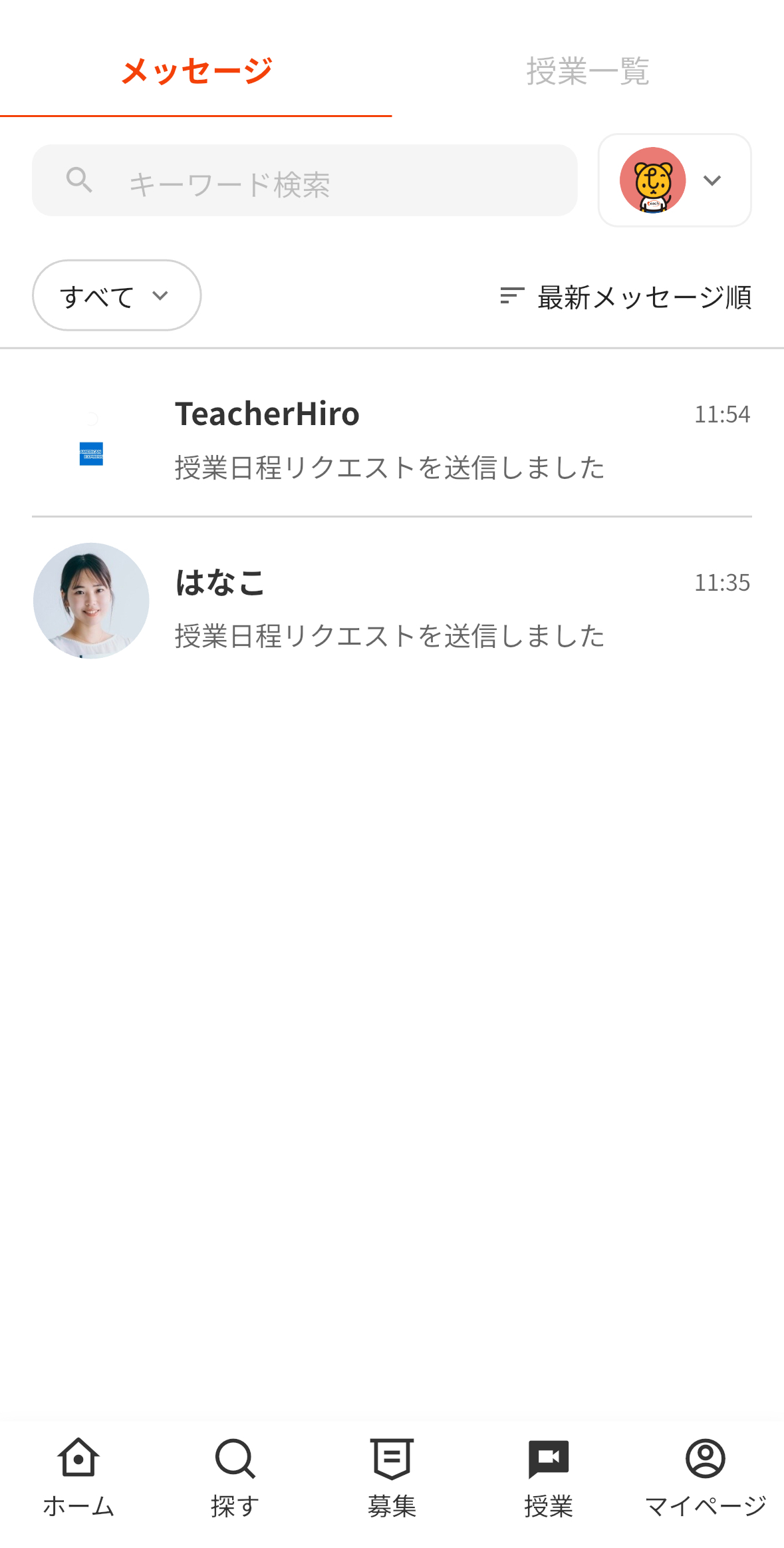
送信済みのリクエストは「メッセージ一覧」から状況を確認できます。手動で取り下げたい場合も、こちらのページから操作いただけます。


2回目以降の予約について

24時間以内に再度授業申し込みを行いたい場合

現状は、24時間以降で先生が授業可能な日程でしか授業を申し込めない仕様となっております。

もし、24時間以内に再度授業を申し込みたい場合は、先生との合意の上、下記の手順にて授業予約をしてください。

①まずはメッセージで、先生と下記の内容について確認してください

・24時間以内で授業を依頼したい旨

・希望する授業日時


②仮の日程で先生のスケジュールから予約をする

ご希望日時に近い日程をお選びいただくことを推奨しております。

※希望する授業時間と同じ授業枠での予約が必要となりますので、ご注意ください
例:120分授業を希望する場合→120分授業で仮予約


③先生に授業日時の変更を依頼する

先生に日時変更申請を送ってもらうよう、メッセージで依頼します。
▼授業の日程変更の流れについて
/faq/student/about-reschedule/2785/


④先生からの授業日時変更の申請を承認する

承認後、アプリ上の授業日時が希望日時になっているかご確認ください。
授業時間になりましたら、アプリに表示されている授業URLからご入室ください。
※授業日時が変更できるのは授業開始時間の10分前までです
※日時変更は1回のみご利用可能です

Teach外での授業に勧誘された場合

Teachでマッチングしたユーザー(保護者様/生徒様、または先生)にTeach外のサービスへ勧誘する行為やTeach外でやり取りを行うことは、利用規約第16条の違反行為に該当します。勧誘行為をしたユーザーは、強制退会の対象とします。
また、勧誘を受けて、Teach外でのやり取りを承諾したユーザーも強制退会の対象となります。

第16条(禁止事項)1-6項
本サービスを通じて成立した家庭教師契約の回避や横取り行為、特に本サービスのシステム手数料の支払いを回避する目的で本サービス外でのやり取りを行うこと

勧誘行為を受けた場合は違反報告よりご報告いただき、Teachアプリ内にてやり取りをしていただきますようお願いいたします。
違反報告についてはこちらをご確認ください。

クレジットカードについて

自分の決済カードを確認したい

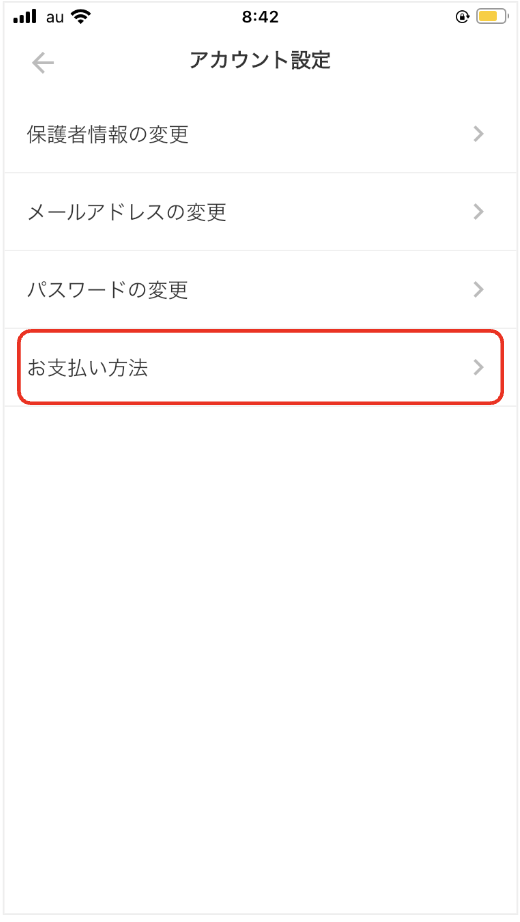
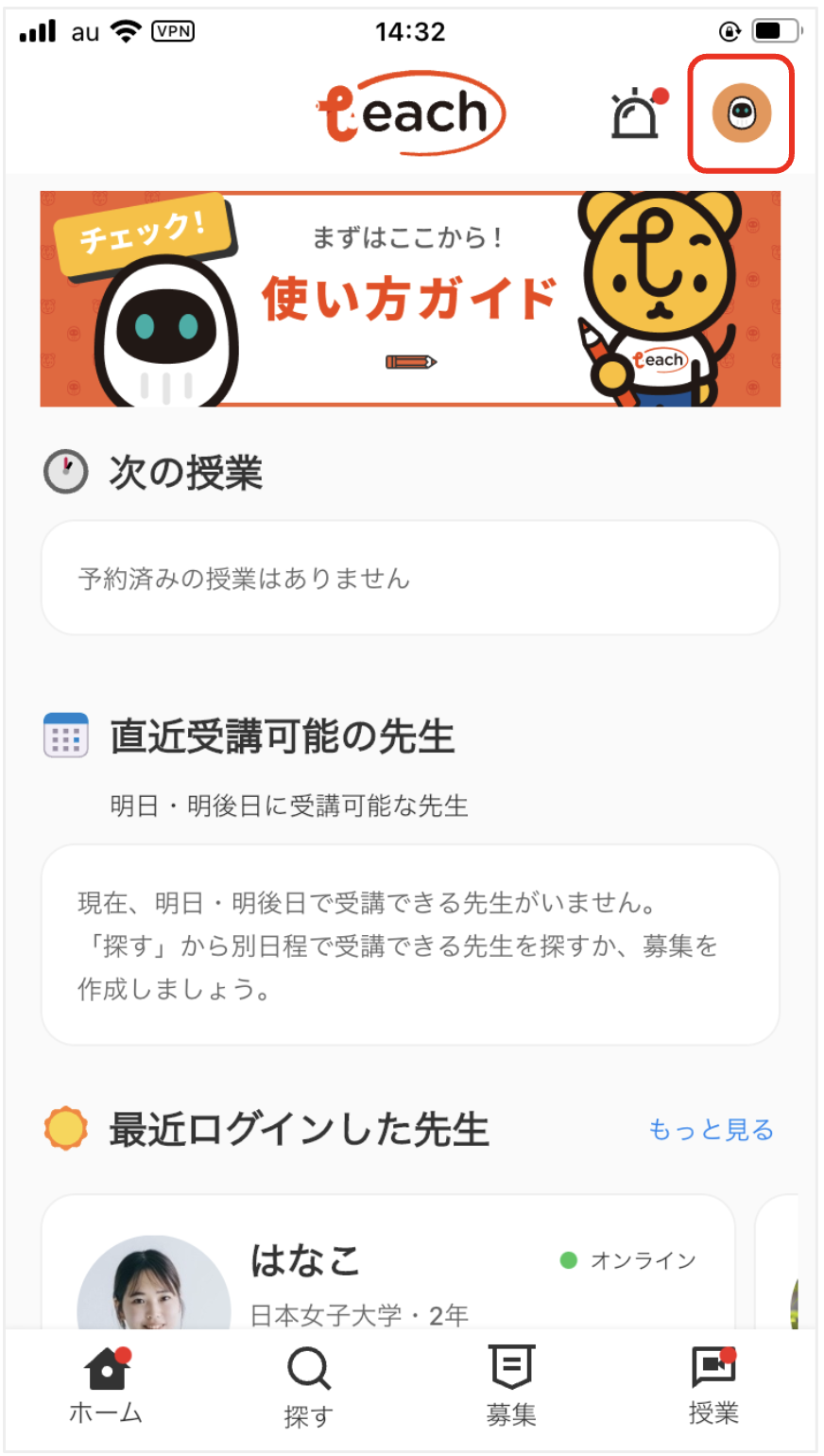
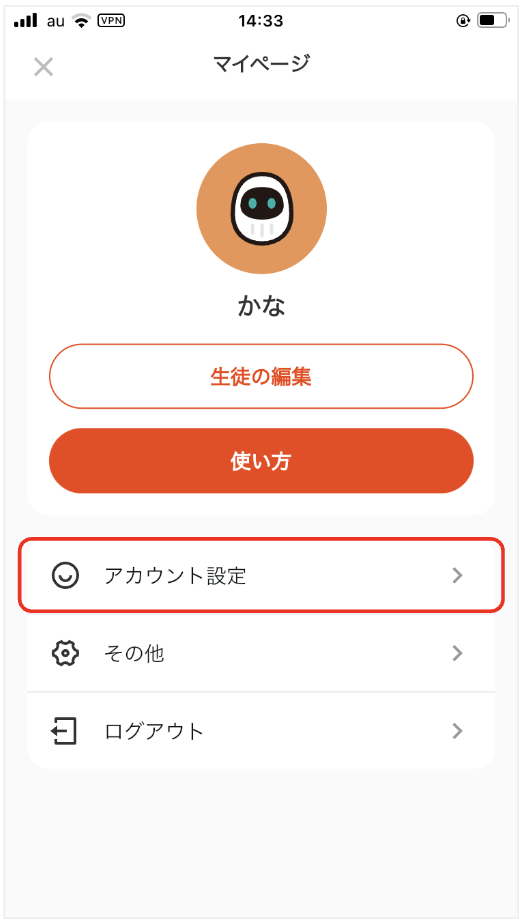
マイページの「アカウント設定」を開き、「お支払い方法選択」をタップしていただきますと、ご登録いただいているクレジットカードをご確認いただけます。
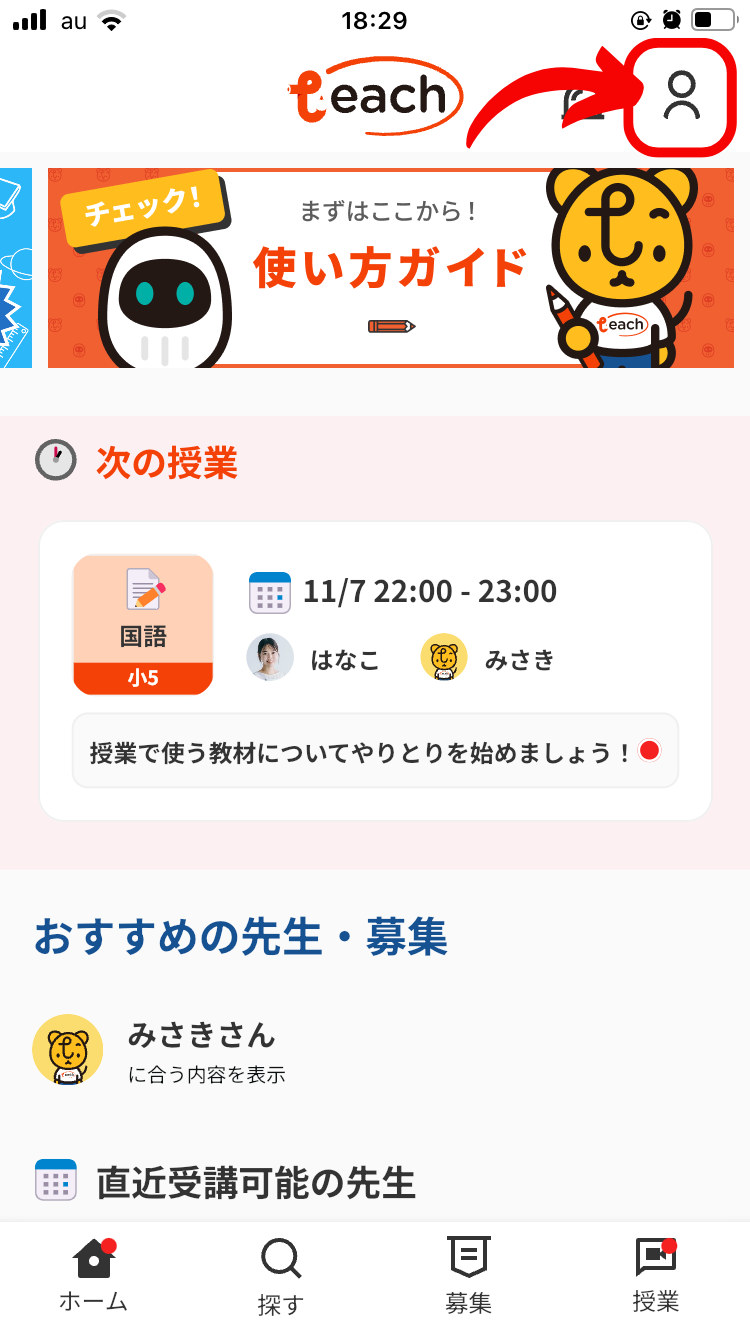
※アプリ画面下部の「ホーム」を開き、右上のアイコンをタップするとマイページが表示されます。

クレジットカードの登録・変更・削除について

クレジットカードの登録や削除は下記の手順で行っていただけます。
ご登録のクレジットカード情報を変更したい場合は、現在登録しているクレジットカード情報を削除した上、再度ご登録いただきますようお願いいたします。

【クレジットカードの登録方法】

1.アプリ画面下部の「ホーム」を開き、右上のアイコンをタップしてマイページを開く


2.「アカウント設定」を開き、「お支払い方法選択」をタップする


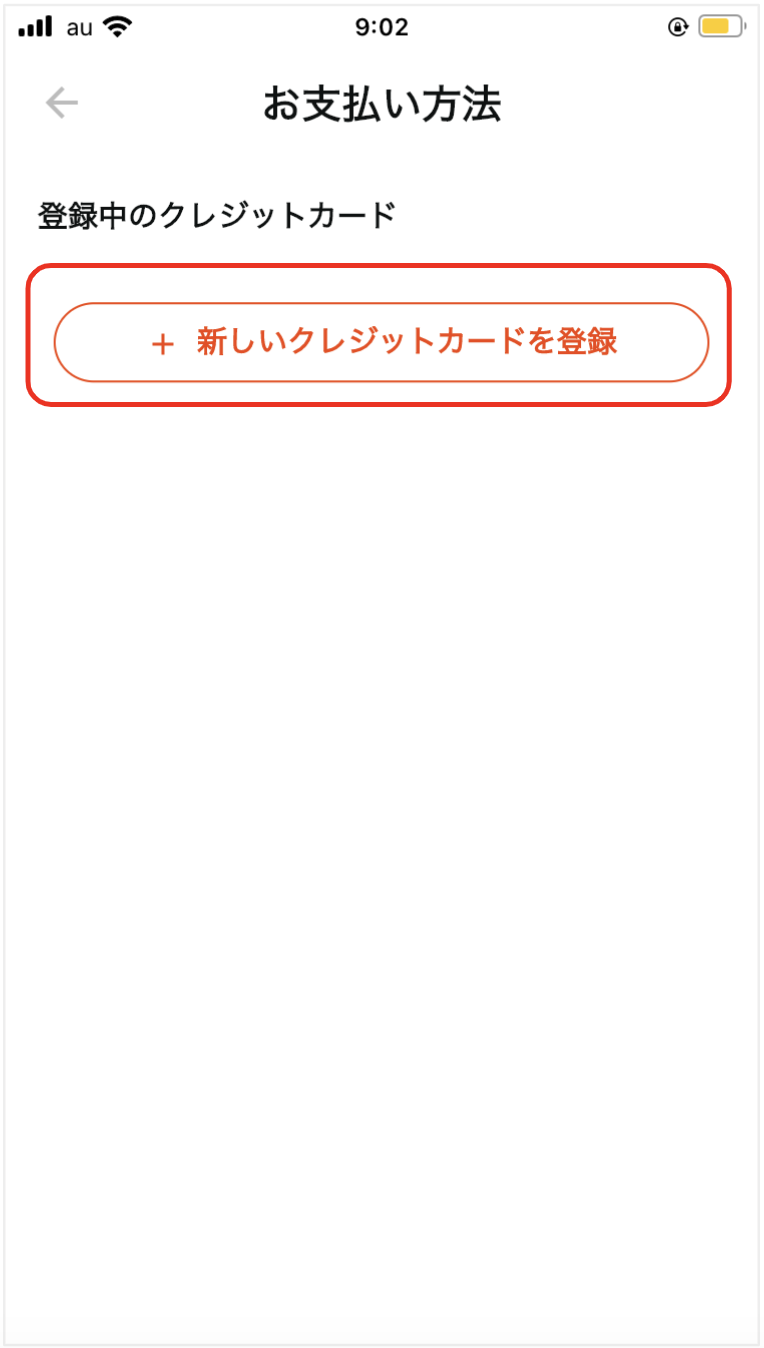
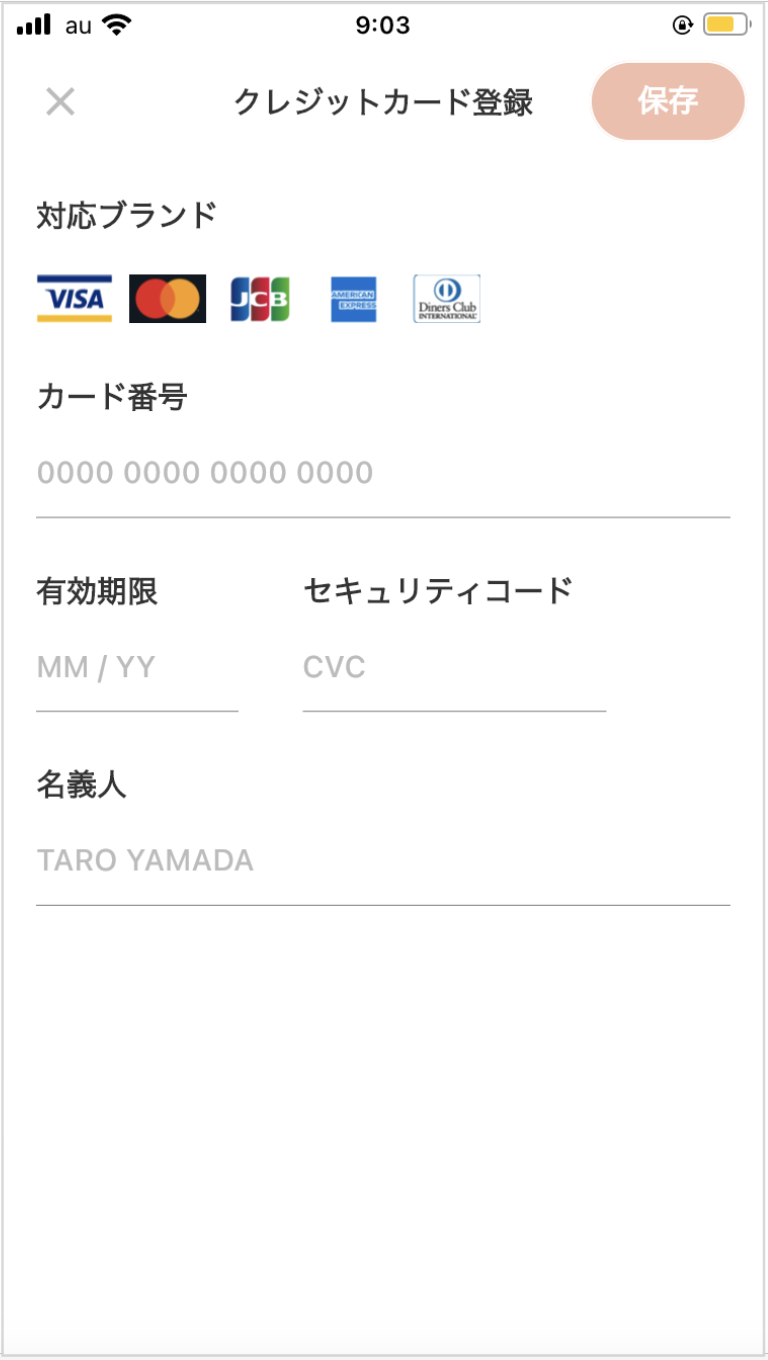
3.「新しいクレジットカードを登録」をタップし、登録したいクレジットカード情報をご入力ください


4.右上の「保存」ボタンを押すと、クレジットカードの登録が完了いたします


【クレジットカードの削除方法】

1.アプリ画面下部の「ホーム」を開き、右上のアイコンをタップしてマイページを開く

続きを読む

返金について

全額返金保証のご利用方法

Teach(ティーチ)では、安心して授業を受けていただくため、先生の授業にご満足いただけなかった場合は全額返金を保証させていただいております!

※詳しい規程はこちら。返金保証の対象外となるケースもございますので、事前に必ずご確認ください。


▼返金保証利用をご希望の場合は、以下の手順に従って手続きをお願いいたします。


授業にご満足いただけなかった場合、 授業後の先生に対するレビュー評価でその旨をご記入ください。
(3項目ある5段階評価のいずれかで1の評価がある場合のみ、返金保証の対象にさせていただきます)


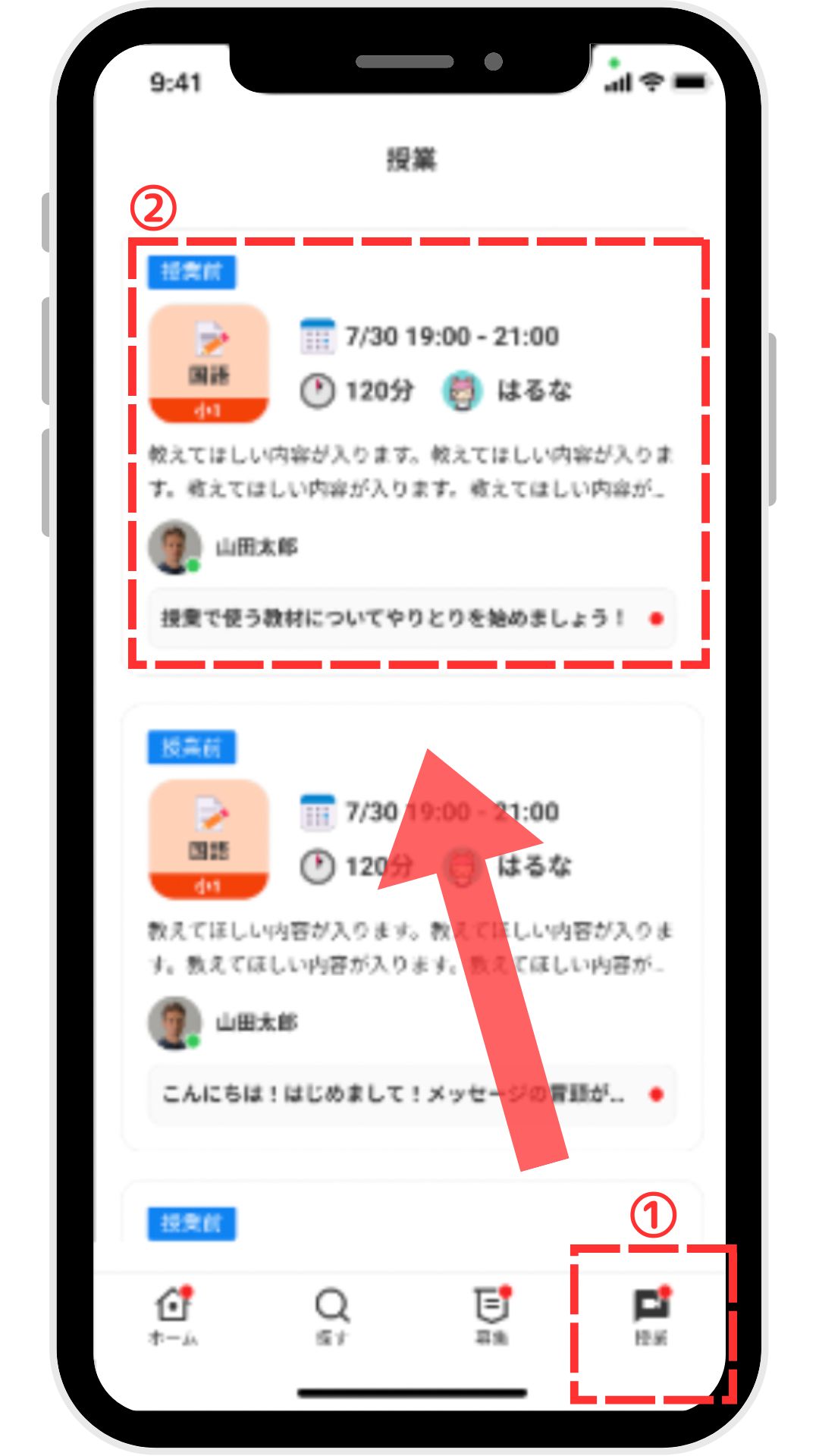
① 下部のメニュバーから「授業」タブを開きます。

② 返金保証対象としたい授業を選択します。

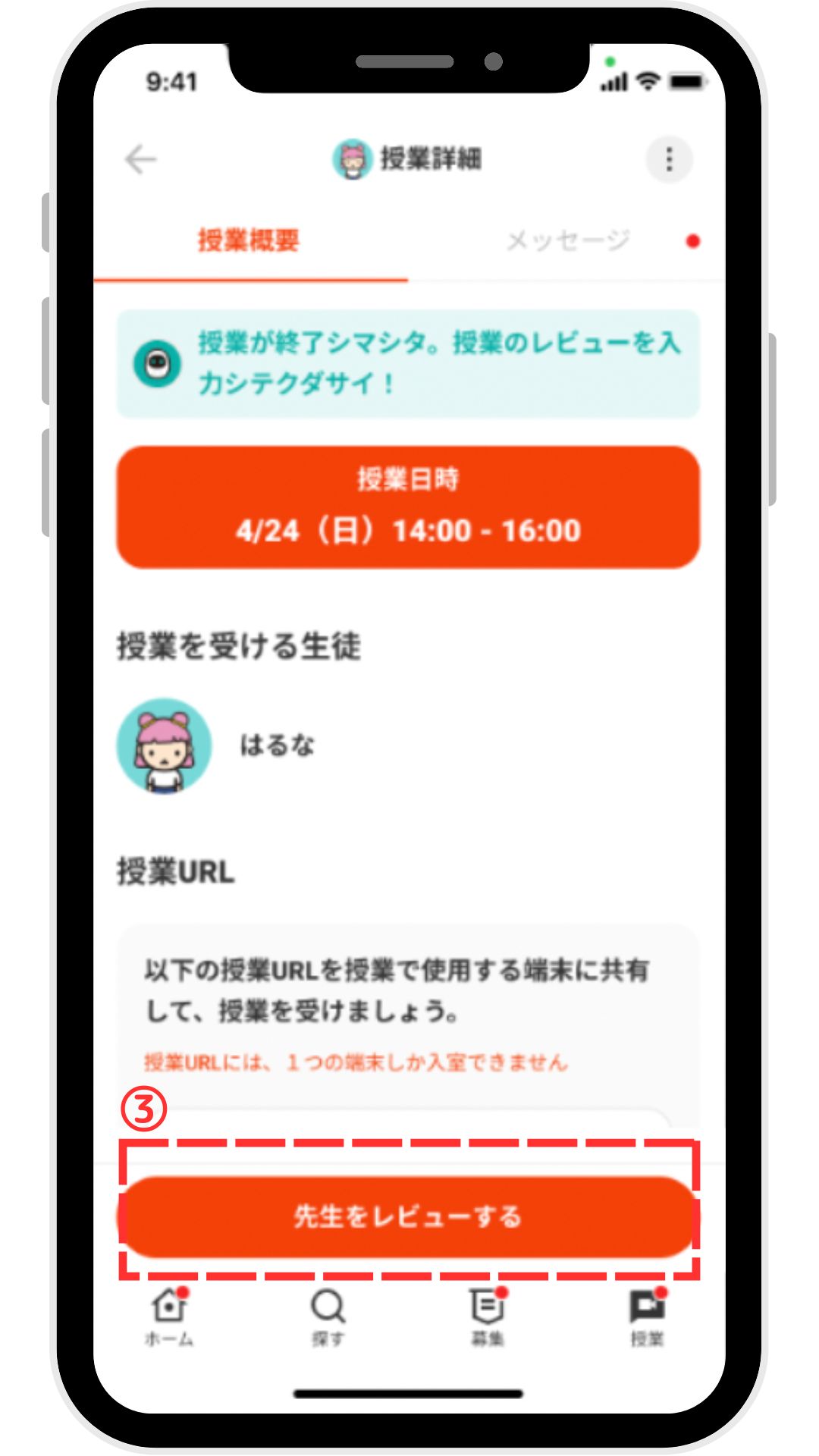
③ 「先生をレビューする」のボタンをタップしてください。

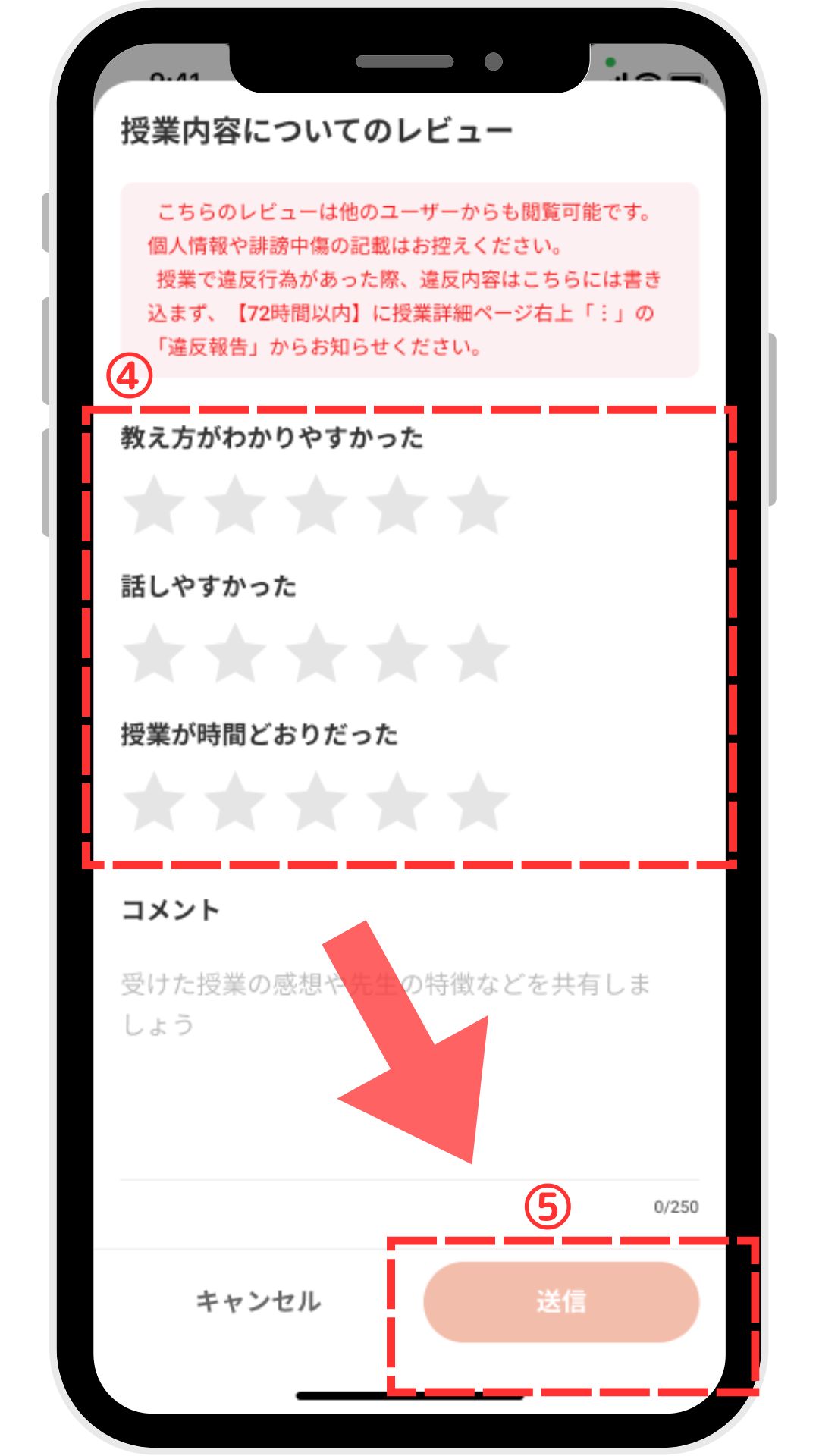
④ レビューをつけてください。

  • 3項目のレビューのいずれかに1をつけてください。いずれかの項目で1のレビューがつけられていることが確認できない場合は返金保証の対象外となります。ご注意ください。

⑤ 「送信」ボタンをタップして、レビューを送信してください。


返金をご希望の旨をメールにてお申し付けください

▼運営にメールで返金保証を依頼する際、こちらをコピーしてお使いください

ーーーーーーーーーーーーーーーーーーー
①返金を希望される授業が行われた日時
YY/MM/DD ○○ : ○○ 〜 ○○ : ○○

②先生のニックネーム

③返金保証利用の希望理由

ーーーーーーーーーーーーーーーーーーー


返金依頼が受理されましたら、ご返金いたします。

利用規約や返金保証に関する個別規程と依頼内容を照合し、返金保証利用が受理されたかどうかについて、3営業日以内にメールでご案内いたします。受理された場合は併せて返金についてもご報告させていただきます。

※返金の反映には数日程度かかる場合がございます。詳細についてはクレジットカード会社にお問い合わせください。


返金をしてほしい場合

授業料の返金をしてほしい場合は、下記の方法で運営までお問い合わせください。

1.授業タブを開き、該当の授業を選択する

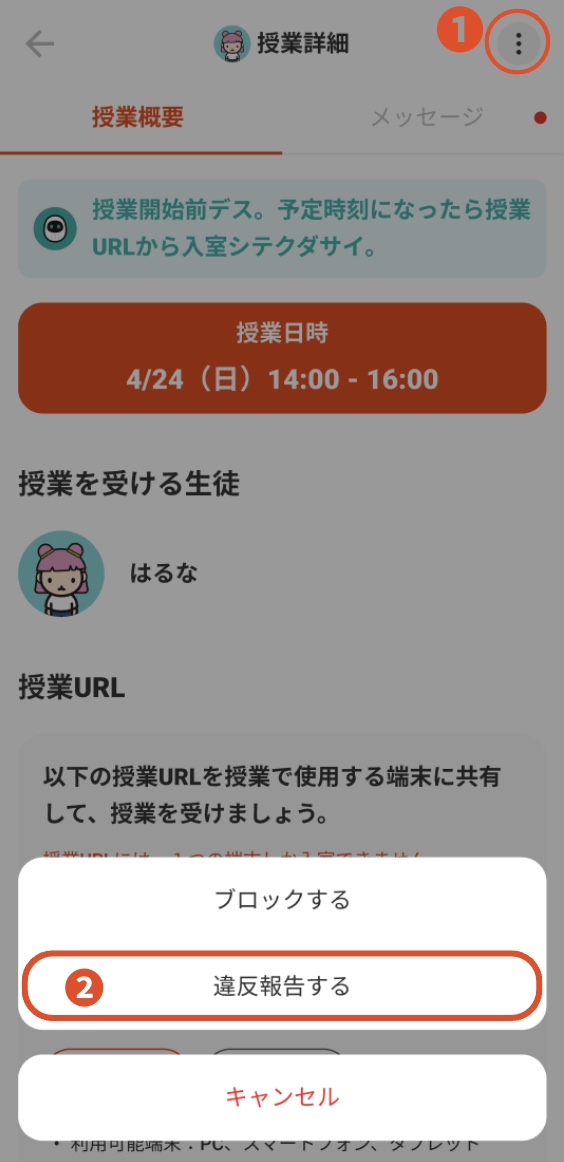
2.授業詳細ページの右上に表示されている「︙」をタップする

3.「違反報告する」をタップする

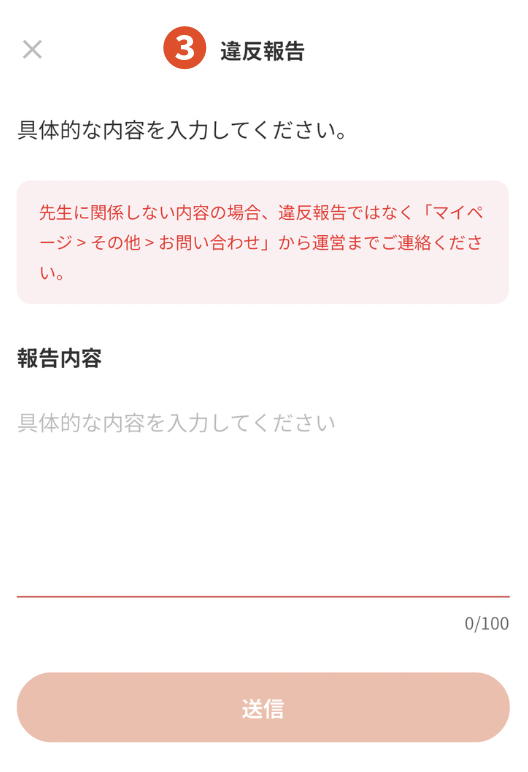
4.返金してほしい旨とその理由をご入力いただき、「送信」をタップする

お問い合わせいただきますと、運営側で調査・確認をいたします。

※授業の違反報告ができるのは授業終了後72時間までとなっております。
※調査・確認にはお時間をいただく可能性がございますので、あらかじめご了承ください。
※内容によっては返金できない場合がございます。

決済について

授業料の支払い方法について

授業料の決済はクレジットカード払いのみとなっております。

授業の決済日はいつになりますか?

授業実施が確定した際に、ご登録のクレジットカードから授業料が引き落とされます。

過去に支払った金額が知りたい

アプリの授業タブを開くと授業一覧が表示されますので、そちらから過去に受けた授業の詳細を確認することができます。

お支払いに関する質問

授業料の支払い方法について

授業料の決済はクレジットカード払いのみとなっております。

授業の決済日はいつになりますか?

授業実施が確定した際に、ご登録のクレジットカードから授業料が引き落とされます。

過去に支払った金額が知りたい

アプリの授業タブを開くと授業一覧が表示されますので、そちらから過去に受けた授業の詳細を確認することができます。

全額返金保証のご利用方法

Teach(ティーチ)では、安心して授業を受けていただくため、先生の授業にご満足いただけなかった場合は全額返金を保証させていただいております!

※詳しい規程はこちら。返金保証の対象外となるケースもございますので、事前に必ずご確認ください。


▼返金保証利用をご希望の場合は、以下の手順に従って手続きをお願いいたします。


授業にご満足いただけなかった場合、 授業後の先生に対するレビュー評価でその旨をご記入ください。
(3項目ある5段階評価のいずれかで1の評価がある場合のみ、返金保証の対象にさせていただきます)


① 下部のメニュバーから「授業」タブを開きます。

② 返金保証対象としたい授業を選択します。

③ 「先生をレビューする」のボタンをタップしてください。

④ レビューをつけてください。

  • 3項目のレビューのいずれかに1をつけてください。いずれかの項目で1のレビューがつけられていることが確認できない場合は返金保証の対象外となります。ご注意ください。

⑤ 「送信」ボタンをタップして、レビューを送信してください。


返金をご希望の旨をメールにてお申し付けください

▼運営にメールで返金保証を依頼する際、こちらをコピーしてお使いください

ーーーーーーーーーーーーーーーーーーー
①返金を希望される授業が行われた日時
YY/MM/DD ○○ : ○○ 〜 ○○ : ○○

②先生のニックネーム

③返金保証利用の希望理由

ーーーーーーーーーーーーーーーーーーー


返金依頼が受理されましたら、ご返金いたします。

利用規約や返金保証に関する個別規程と依頼内容を照合し、返金保証利用が受理されたかどうかについて、3営業日以内にメールでご案内いたします。受理された場合は併せて返金についてもご報告させていただきます。

※返金の反映には数日程度かかる場合がございます。詳細についてはクレジットカード会社にお問い合わせください。


返金をしてほしい場合

授業料の返金をしてほしい場合は、下記の方法で運営までお問い合わせください。

1.授業タブを開き、該当の授業を選択する

2.授業詳細ページの右上に表示されている「︙」をタップする

3.「違反報告する」をタップする

4.返金してほしい旨とその理由をご入力いただき、「送信」をタップする

お問い合わせいただきますと、運営側で調査・確認をいたします。

※授業の違反報告ができるのは授業終了後72時間までとなっております。
※調査・確認にはお時間をいただく可能性がございますので、あらかじめご了承ください。
※内容によっては返金できない場合がございます。

自分の決済カードを確認したい

マイページの「アカウント設定」を開き、「お支払い方法選択」をタップしていただきますと、ご登録いただいているクレジットカードをご確認いただけます。
※アプリ画面下部の「ホーム」を開き、右上のアイコンをタップするとマイページが表示されます。

クレジットカードの登録・変更・削除について

クレジットカードの登録や削除は下記の手順で行っていただけます。
ご登録のクレジットカード情報を変更したい場合は、現在登録しているクレジットカード情報を削除した上、再度ご登録いただきますようお願いいたします。

【クレジットカードの登録方法】

1.アプリ画面下部の「ホーム」を開き、右上のアイコンをタップしてマイページを開く


2.「アカウント設定」を開き、「お支払い方法選択」をタップする


3.「新しいクレジットカードを登録」をタップし、登録したいクレジットカード情報をご入力ください


4.右上の「保存」ボタンを押すと、クレジットカードの登録が完了いたします


【クレジットカードの削除方法】

1.アプリ画面下部の「ホーム」を開き、右上のアイコンをタップしてマイページを開く

続きを読む

授業依頼テンプレート

授業依頼テンプレート

先生に授業をお願いしたいけれど、
「どこを教えてもらえばいいか分からない…」
「うまく苦手を説明できる自信がない…」
そんな風に感じたことはありませんか?

実際に保護者の方からも
「子どもがどこでつまずいているのか、私もよく分からなくて…」
「“お任せしたい”けど、先生にも負担では?」
といったお声をよくいただきます。

Teachの先生方は、“うまく言葉にできない”保護者の方の気持ちも受け止めて、寄り添いながら授業を進めてくれる心強い味方です!

今回は、**コピペ利用OKの「授業依頼テンプレート」**をご用意しました。

授業予約内容の記入画面で、そのまま貼ってご活用いただけます📩 (生徒様の状況に合わせて柔軟に編集してご利用ください)

📌授業依頼テンプレート(3パターン)

① 具体的に教えてほしい問題が決まっている場合

例:テストの見直し・間違えた問題の解説など

現在、〇〇塾に通う小学○年生です。 子どもが解けなかった問題の解説をお願いしたいです。 〇〇の問題です。(塾のテキスト、模試の復習など)
マッチング後に該当の問題を画像でお送りしますので、解き方の考え方やポイントを教えていただけると嬉しいです。よろしくお願いいたします。

② 苦手単元は分かっているが、問題の選定はお任せしたい場合

例:「割合」や「速さ」など苦手分野は特定できているが、どこから取り組むか分からないケース

現在、〇〇塾に通う小学○年生です。 子どもが算数の「割合」が苦手なようです。
どこから復習すればいいか分からないため、先生に授業内で扱う内容や問題のレベルをご提案いただけますとありがたいです。対象範囲のテキストの画像(もしくはPDFファイル)も必要であれば共有できます。
どうぞよろしくお願いいたします。

③ 子どもがどこから苦手なのか分からない場合(指導方針もお任せ)

子どもが算数全体に苦手意識があり、どこでつまずいているのか親の私も分かっていません。 算数に対するやる気や自信も失っており、モチベーションを上げるような声掛けもお願いしたいです。 最初の授業で、よく理解できていない単元の洗い出しや進め方をご提案いただけますと助かります。
学年:〇年生
通っている塾: 〇〇(通塾していれば記載)
教材:〇〇(使用していれば記載)
必要な情報などはメッセージで提供させていただきます。 よろしくお願いいたします。

👀 先生が決まらないときは「テンプレ+募集投稿」でOK!

どの先生にお願いすればいいか迷うときは、今回のテンプレートをそのまま使って、「先生を募集する」機能で投稿してみましょう📣

内容を見てサポート可能な先生からの応募が届くので、安心して先生を決めていただけます。

📝最後に

授業を依頼する時の文章のポイントは

💡生徒様のレベルを伝える(例: 塾や志望校、偏差値…など)

💡生徒様の様子を伝える(例: 集中力がない、自信を失っている…など)

💡メッセージでのやり取りのイメージを伝える(例: 具体的な問題を後で送ります、とりあえず相談に乗って欲しいです…など)

お子さまの「わからない」が、少しずつ「わかる!」に変わるよう、一緒にサポートしていきましょう✨

募集からの予約方法

募集を作成する際、日時指定の期間は決まっている?

募集の日時指定については、募集作成日時の26時間後から1ヶ月後までの日時が選択可能となっております。

募集作成〜授業の予約完了までの流れ

Step1:募集内容をイメージする

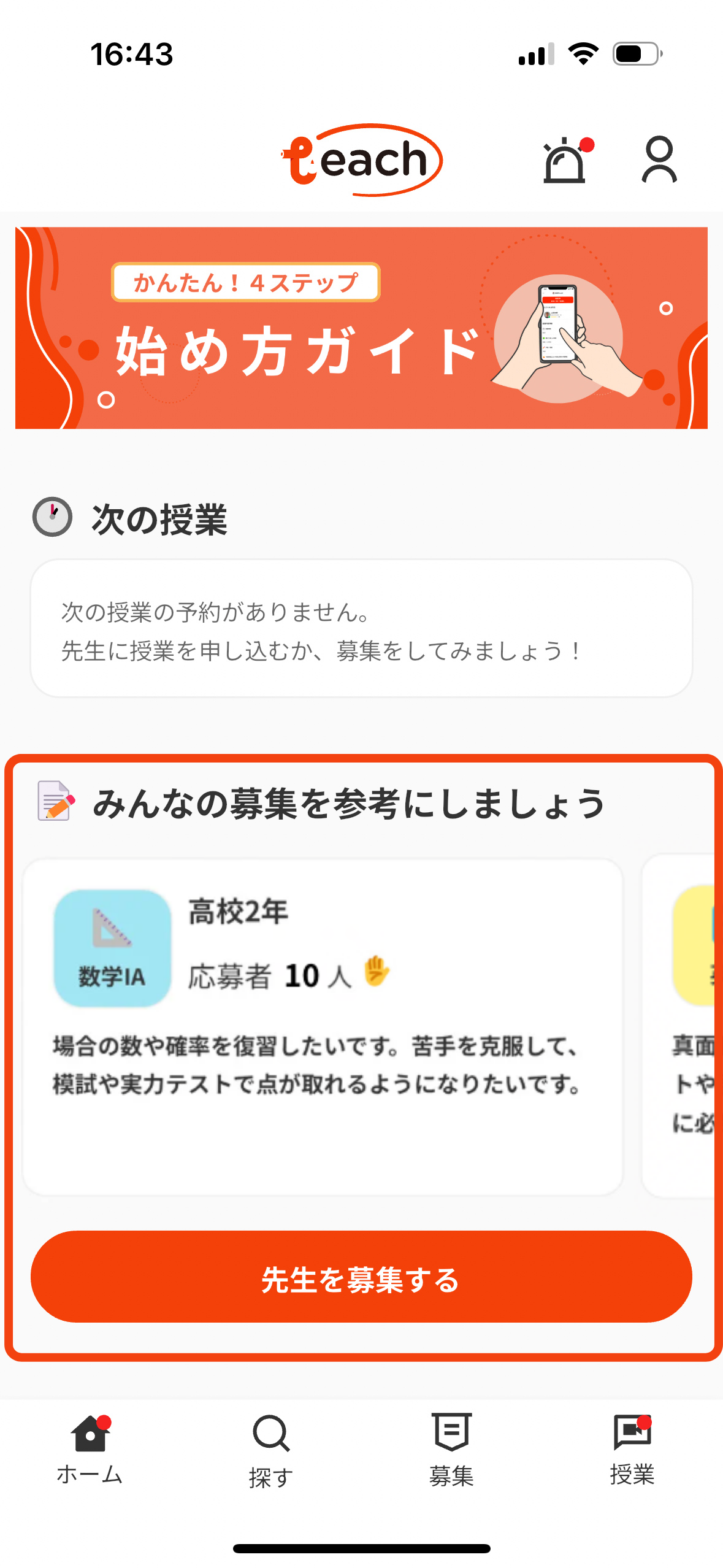
「ホーム」のタブを開くと、「みんなの募集」が表示されます。
他の保護者様/生徒様が作成している募集の内容を参考にしてみましょう!
(先生のスケジュールから授業を申し込む場合はこちら)


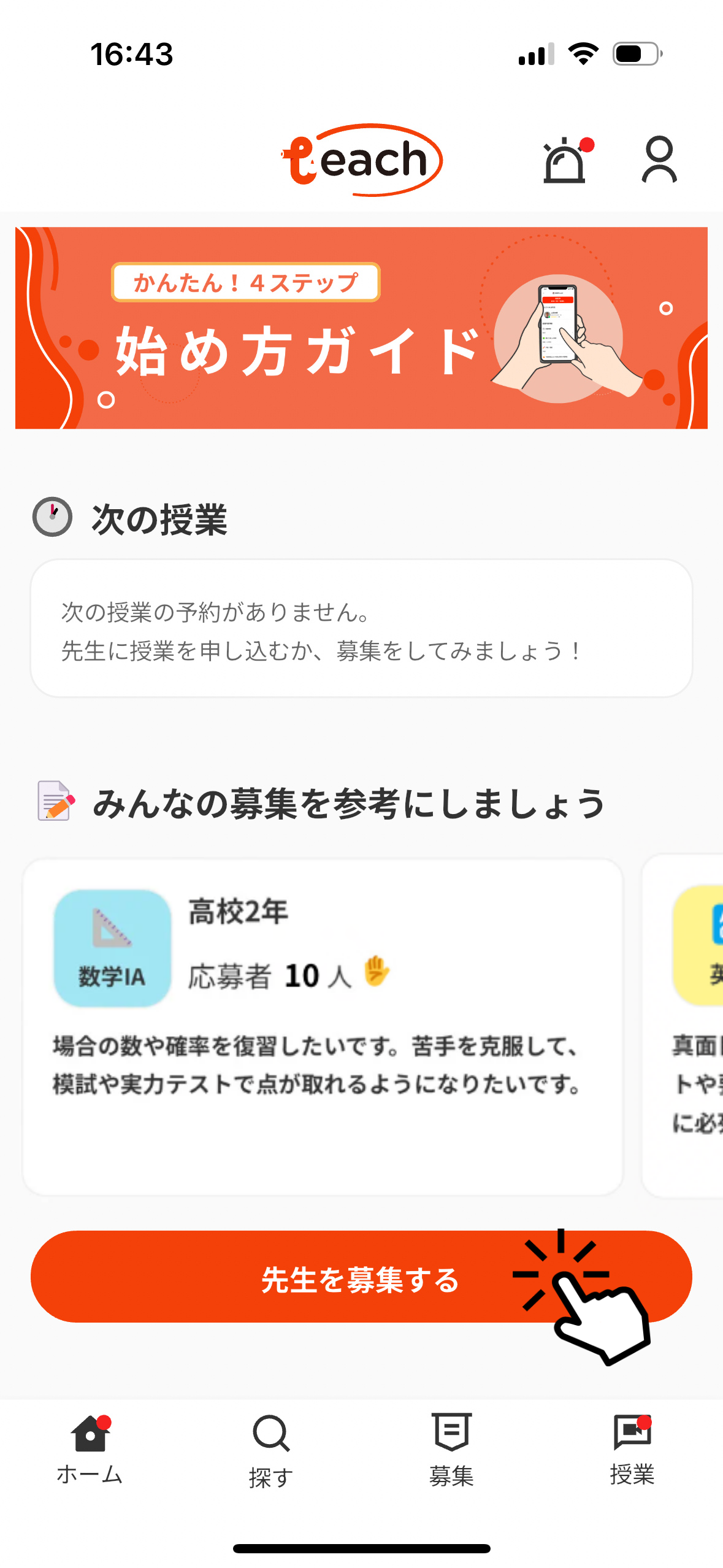
記入したい内容のイメージがついたら、「先生を募集する」のボタンをタップします。


Step2:募集を作成する

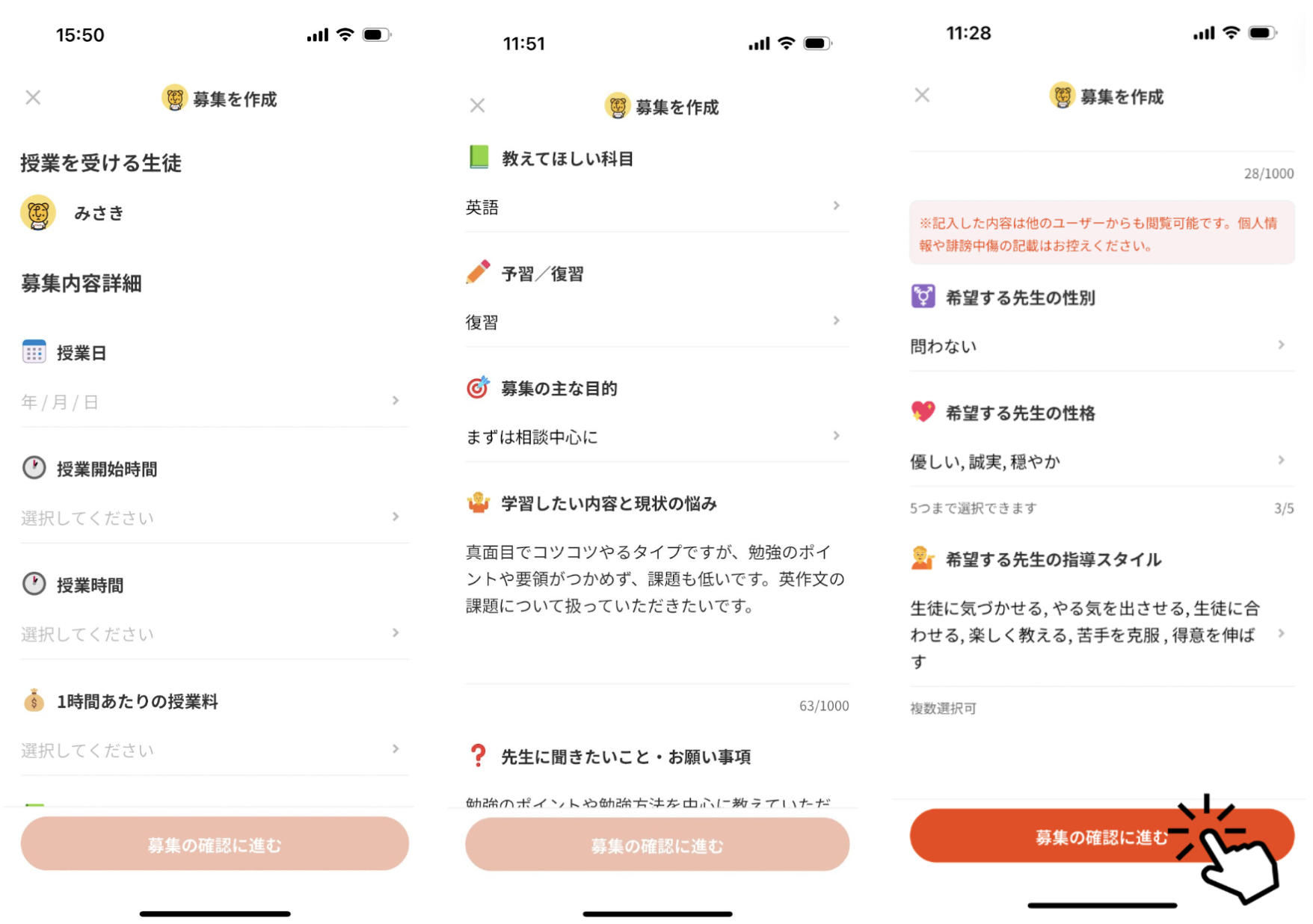
内容入力画面が表示されるので、各項目を記入して「募集の確認に進む」のボタンをタップします。
※「1時間あたりの授業料」で設定された金額にて授業が行われます。

続きを読む

募集を複数掲載することは可能ですか?

可能です。
募集掲載数の上限は特に設けておりません。

掲載した募集の編集・削除について

募集の編集・削除方法については以下をご参照ください。

※先生からの応募があった場合、募集を削除することは可能ですが、内容を編集することはできません。
※先生を選び、授業実施が決定した後の削除・キャンセルはできません。

【募集の編集・削除方法】

1.アプリ画面の下に表示されている募集タブを開き、該当の募集を選択する

2.右上に表示されている「︙」をタップすると、「編集」「削除」が表示される

募集に応募があった先生はいつまでに選べば良いですか?

先生の選択は、授業開始日時の24時間前まで(募集が終了される前まで)に必ず行ってください。

募集が終了してからは先生が選べなくなり、授業は実施されません。
募集を掲載する際は先生の選び忘れのないようにご注意ください。

また、一度先生を選ぶと先生の変更はできませんのでご注意ください。

募集作成から授業実施確定までの流れを使い方ガイド動画で説明しています。
下記リンクから動画をご視聴いただけます。

募集を作成しよう

スケジュールからの予約方法

先生検索〜授業の予約完了までの流れ

Step1:先生を探す

先生の空いているスケジュールから授業を申し込みたい場合、「ホーム」と「探す」の2つのタブから先生を探していただけます!
(募集を作成して先生を応募したい場合はこちら


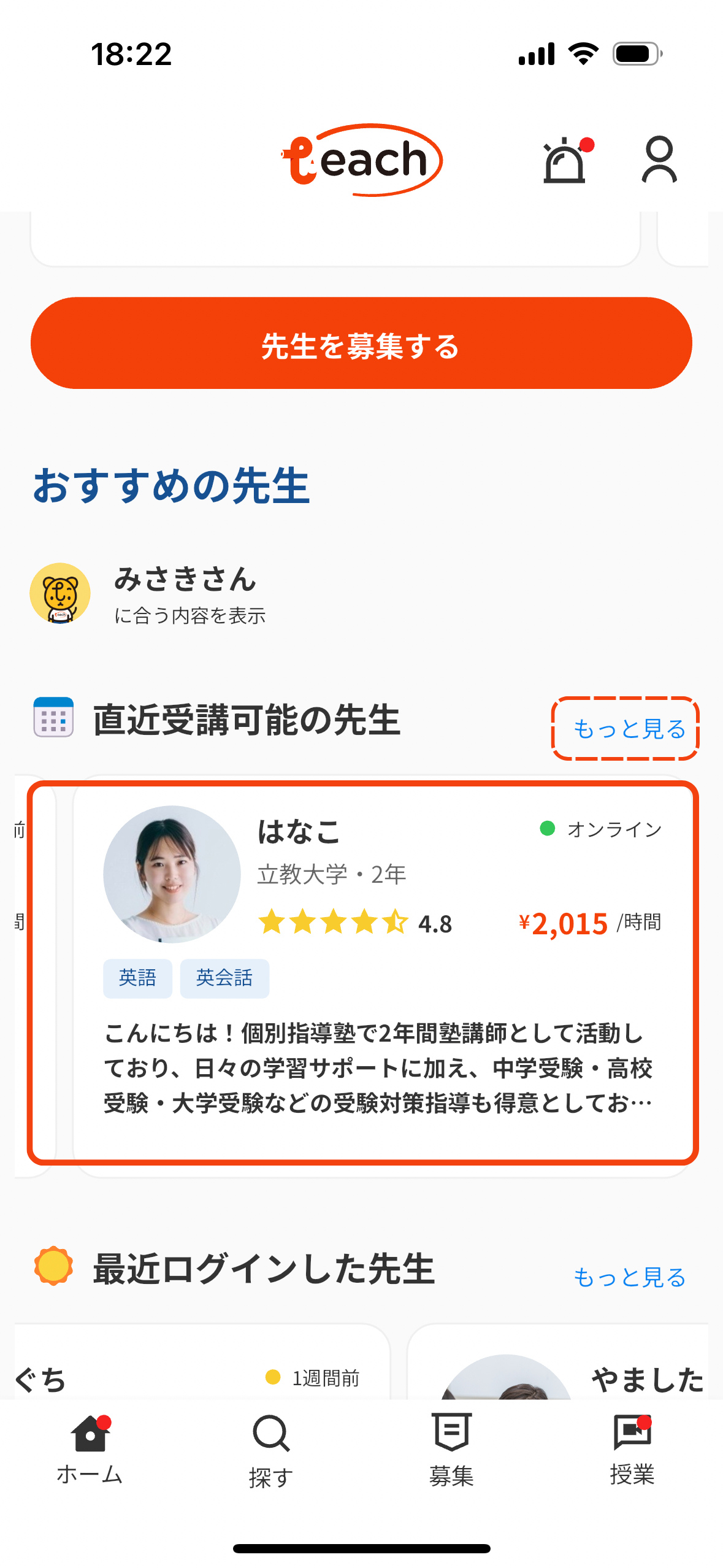
◆直近(明日・明後日)で授業を受けられる先生を探したい場合

「ホーム」タブを開くと、「直近受講可能な先生」という項目がございます。
そちらから、直近で授業の予約が可能な先生を探していただけます!


◆こだわりや条件から先生を探したい場合

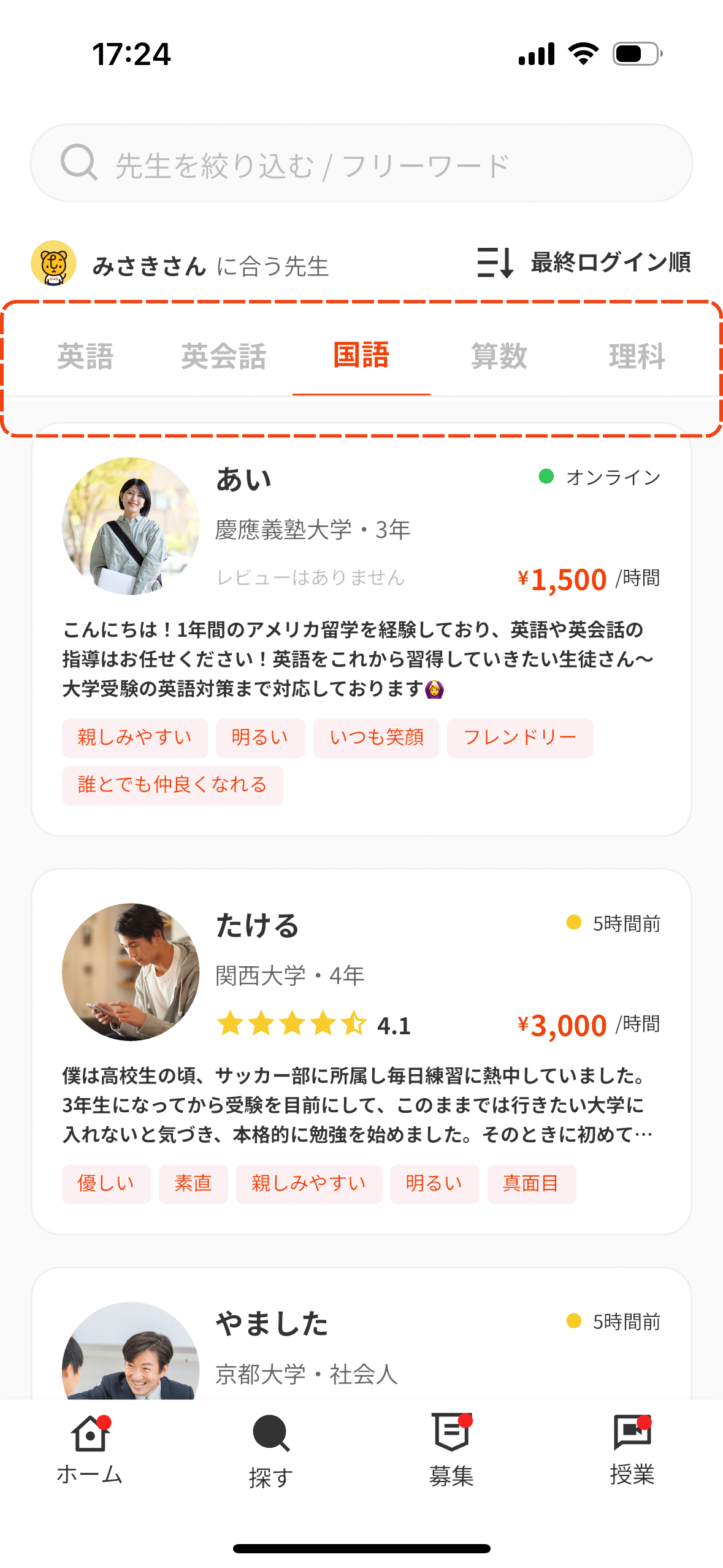
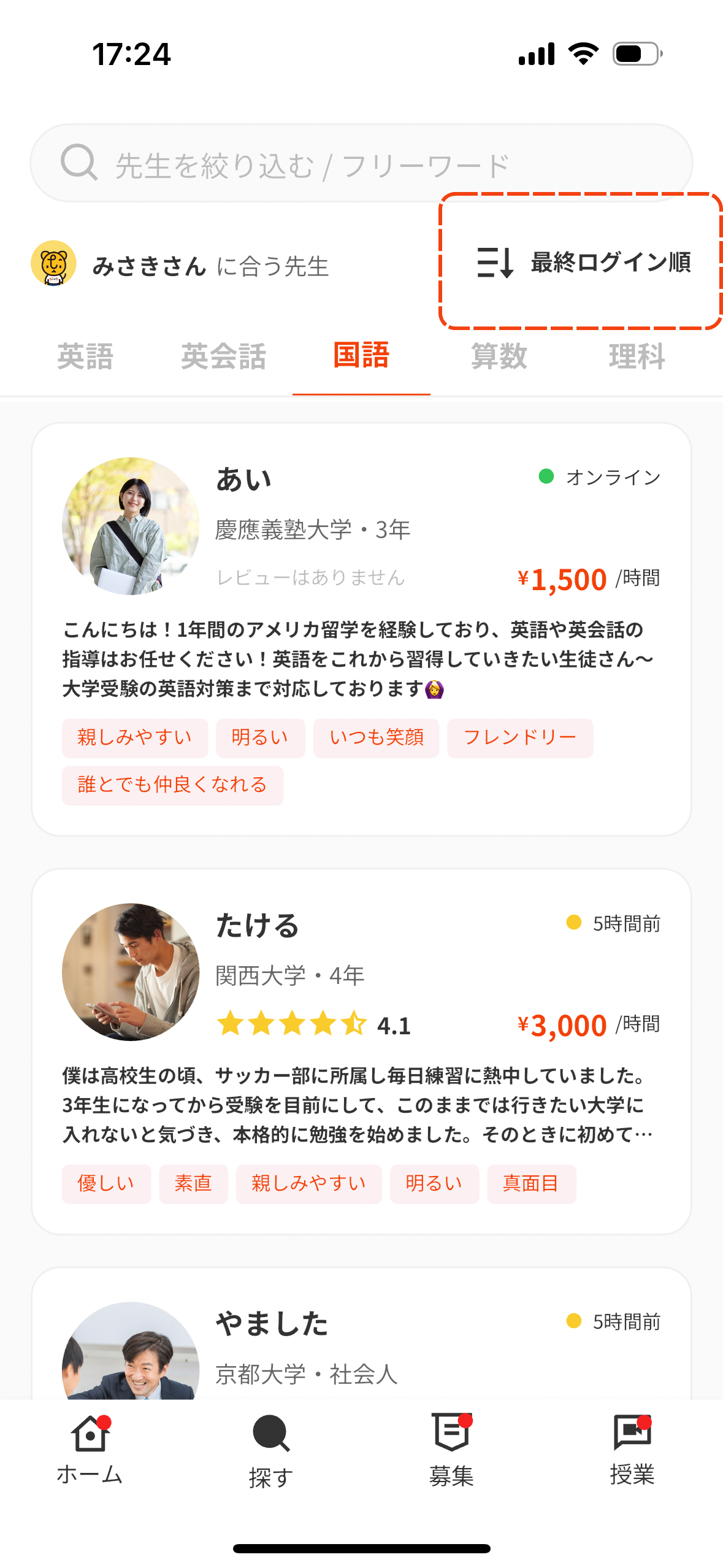
「探す」タブを開いていただき、上部の科目バーでご希望の科目を選択すると、その科目に対応可能な先生が一覧で表示されます!


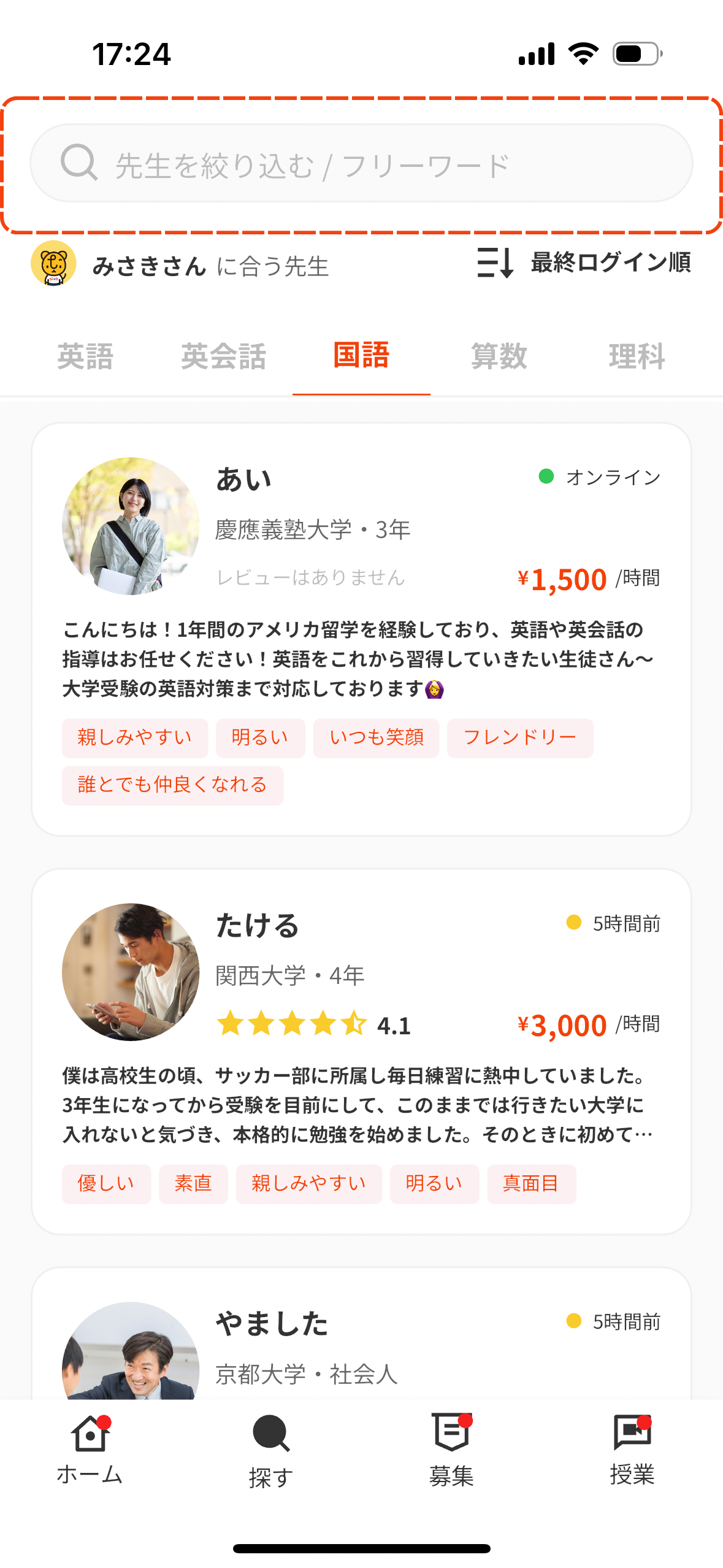
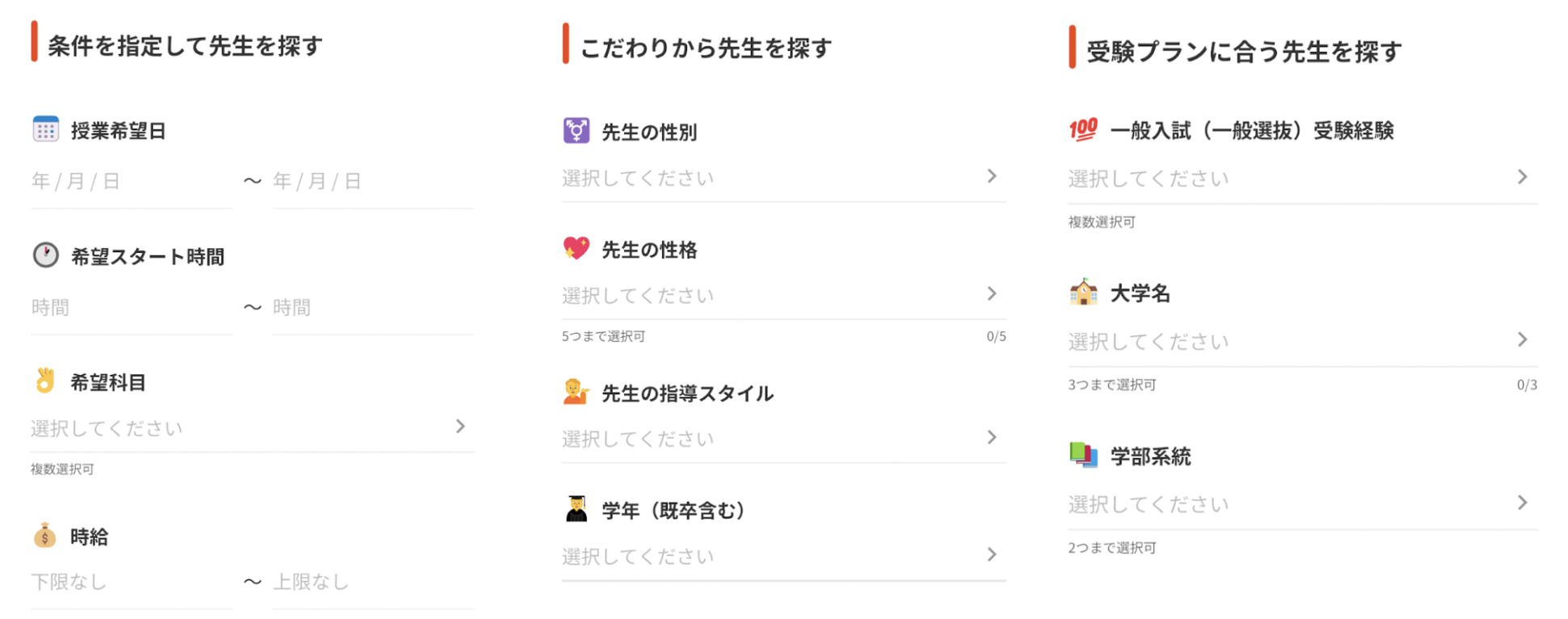
「先生を絞り込む / フリーワード」という上部の検索バーをタップすると、「条件を指定して先生を探す」「こだわりから先生を探す」「受験プランに合う先生を探す」の3つのカテゴリーから、より詳細な情報を選択して先生を絞り込むことが可能です!

続きを読む

募集を作成しよう

Teachでは、授業に対する募集をかけて、応募がきた先生の中から授業をお願いしたい先生を決めることができる『募集機能』があります。

この動画では、募集の作成から授業実施が確定するまでの流れや注意点を確認できます。

初めて募集機能を利用される際は、必ず最後まで動画をご視聴いただいてから、募集を作成してみましょう!

遅刻/日程変更/キャンセル等

22 件

その他

先生から授業の無断キャンセルがあった場合

先生が無断欠席した場合は、違反報告を行ってください。
運営側で報告内容を調査・確認をいたします。
先生都合で授業が実施できなかった場合、授業料は返金させていただきます。

1.授業詳細ページの右上にある「︙」をタップする

2.「違反報告をする」をタップする

3.先生が無断で欠席した旨を記入する

違反報告の詳しい手順についてはこちら

※授業の違反報告ができるのは授業終了後72時間までとなっております。
※調査・確認にはお時間をいただく可能性がございますので、あらかじめご了承ください。

授業の延長はある?

授業の延長は最大5分までとなっており、5分を過ぎますと自動的にビデオ通話が終了いたします。
延長が発生した場合でも追加料金などは一切発生しません。

授業を無断欠席した場合

生徒側の都合で無断欠席した場合には返金できかねますので、無断欠席は行わないようお願いいたします。

遅刻

遅刻しそうな時は?

授業詳細ページのメッセージ機能を使い、先生に連絡してください。
生徒側都合での遅刻の場合は遅れた時間分の返金などはできかねますので、遅刻することのないようお気をつけください。

先生側の遅刻・早退などがあった場合は?

先生側の都合での遅刻・早退などがあった際、一部返金対象となる場合がございますので、以下の報告フローに沿って運営までご報告ください。
※生徒側都合での遅刻・早退の場合は返金できかねますので、遅刻・早退のないようお気をつけください。

support@t-ch.co.jp」のメールアドレス宛、または【マイページ>お問い合わせ】から運営まで下記の内容をご報告ください。

・キャンセルしたい授業日時
・先生のニックネーム
・生徒のニックネーム
・キャンセル理由

※下記をコピーしてお使いください

ーーーーーーーーーーーーーーーーーーー
①返金希望の授業日時
YY/MM/DD ○○ : ○○ 〜 ○○ : ○○

②先生のニックネーム
〇〇先生

③生徒のニックネーム
△△△△

④返金希望の理由
△△△△のためX分の授業料を返金希望

ーーーーーーーーーーーーーーーーーーー

運営にて内容を確認した後、返金処理を実行いたします。

※調査・確認にはお時間をいただく可能性がございますので、あらかじめご了承ください。
※返金の反映には数日程度かかる場合がございます。詳細についてはクレジットカード会社にお問い合わせください。
※内容によっては返金とならない場合がございます。

日程変更

授業日程を変更する

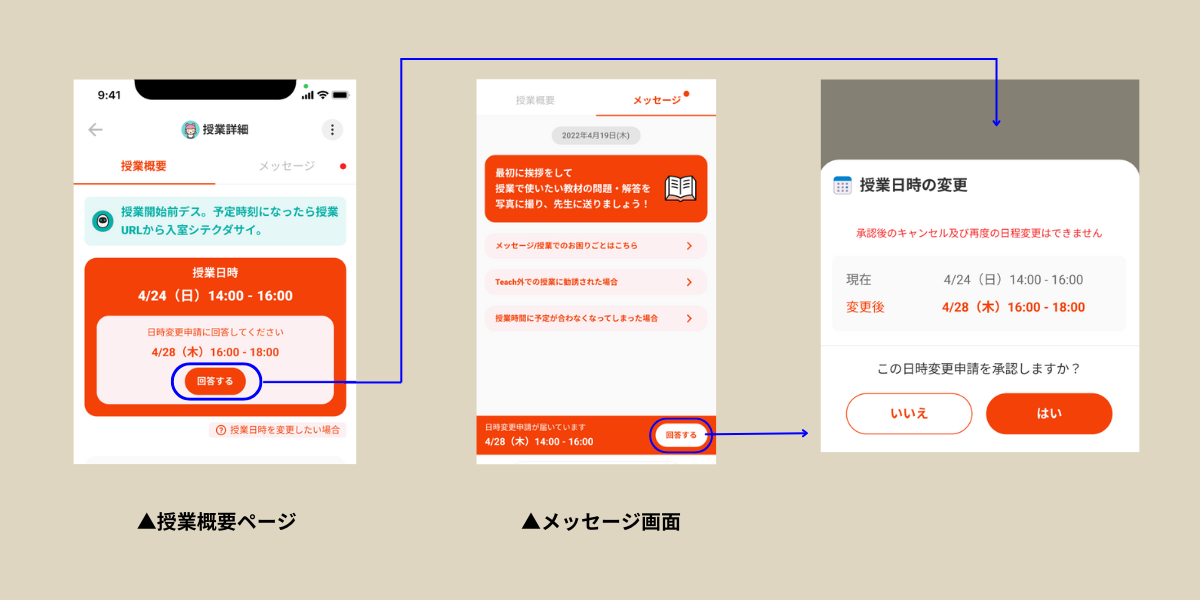
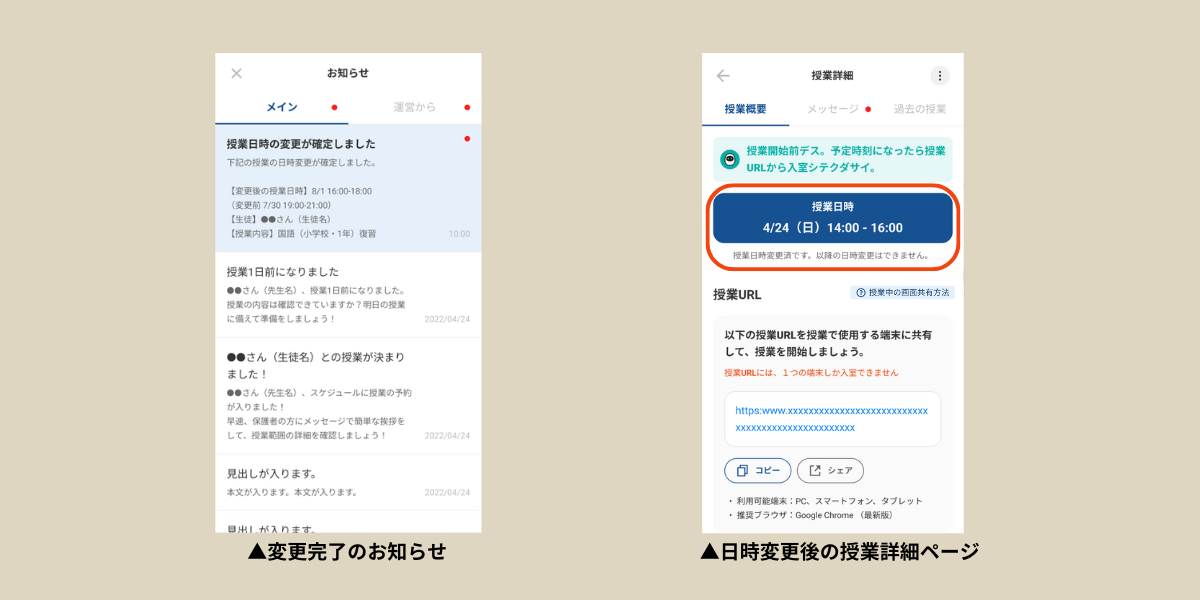
授業開始10分前までに先生が日時変更の申請し、生徒/保護者様が授業開始前までに申請を承認することで授業日時の変更をすることができます。
やむを得ない事情で授業日時を変更したい場合や、生徒様から日時変更の依頼があった場合にご利用ください。

▼日時変更の流れ

【step1】変更後の授業日時について、先生とメッセージで話し合い決めてください。

【step2】先生側で変更後の日時を設定します。

【step3】生徒/保護者様が変更内容を承認すると、授業日時の変更が確定します

授業日時の変更手順

①先生に変更したい授業日時を選択し、日時変更申請を送ってもらいます

②申請が届いたら、授業詳細ページから授業日時欄の「回答する」ボタンを押下し、日時変更を承認します

③授業詳細画面に授業日時が変更されたら、日時変更は完了です

<日時変更の注意事項>
・授業につき1回のみ、日時を変更することができます。
・授業枠(60分、120分、180分)の変更はできません。
・授業日時変更の申請ができるのは授業開始10分前までです。
・生徒様が承認する前に授業開始時間になった場合、そのまま授業が開始されます。

キャンセル

授業をキャンセルしたい

授業をキャンセルしたい場合は、下記の手順にてキャンセル操作を行ってください。アプリ上で操作可能な授業は授業開始24時間以上前の授業が対象となっております。
(授業開始前24時間以内の授業のキャンセルについてはこちら

①「授業」>「メッセージ」から先生とのメッセージを開き、「授業についてのお困りごと」>「授業のキャンセル」を選択します。
(※双方合意のもとでキャンセルを実行してください)


②キャンセルする授業を選択し、キャンセル理由をご入力ください。入力が完了したら、「キャンセルを確定する」でキャンセルを実行してください。


キャンセルされた授業については、運営にて順次返金対応を進めてまいります。
返金完了までしばらくお待ちください。
※返金の反映には数日程度かかる場合がございます。詳細についてはクレジットカード会社にお問い合わせください。

<注意事項>
・中止処理が完了すると、メッセージはご利用できなくなりますので、ご注意ください。(同じ先生と別の授業予定がある場合は、継続してメッセージをご利用いただけます)
・中止処理が完了した授業を再度元に戻すことはできなくなっております。
・アプリ上で授業キャンセルが操作できるのは生徒様側のみです。

授業開始24時間以内の授業をキャンセルしたい

授業開始前24時間を切るとアプリ上でキャンセル操作ができないため、運営に以下の内容でキャンセル依頼を送信してください。(※双方合意のもとでキャンセルを実行してください)

support@t-ch.co.jp」のメールアドレス宛、または【マイページ>お問い合わせ】から運営まで下記の内容をご報告ください。

・キャンセルしたい授業日時
・先生のニックネーム
・生徒のニックネーム
・キャンセル理由

※下記をコピーしてお使いください

ーーーーーーーーーーーーーーーーーーー
①キャンセルしたい授業日時
YY/MM/DD ○○ : ○○ 〜 ○○ : ○○

②先生のニックネーム
〇〇先生

③生徒のニックネーム
△△△△

④キャンセル理由
△△△△のため

ーーーーーーーーーーーーーーーーーーー

運営にて内容を確認した後、授業のキャンセル処理と返金を実行いたします。
※返金の反映には数日程度かかる場合がございます。詳細についてはクレジットカード会社にお問い合わせください。

※中止処理が完了すると、該当する授業メッセージはご利用できなくなりますので、ご注意ください。
※中止処理が完了した授業を再度元に戻すことはできなくなっております。

やむを得ない理由で授業をキャンセルしたい

授業のキャンセル操作は生徒側のみ可能となっているため、キャンセルを希望される場合は生徒様にお申し出いただき、キャンセル処理を依頼してください。

アプリ上で操作可能な授業は授業開始24時間以上前の授業が対象となっております。

(授業開始前24時間以内の授業のキャンセルについてはこちら

<注意事項>
・中止処理が完了すると、メッセージはご利用できなくなりますので、ご注意ください。(同じ先生と別の授業予定がある場合は、継続してメッセージをご利用いただけます)
・中止処理が完了した授業を再度元に戻すことはできなくなっております。
・アプリ上で授業キャンセルが操作できるのは生徒様側のみです。
・実施されなかった授業が自動でキャンセルされることはありません。必ず保護者様または運営までキャンセル処理の依頼をしてください。

授業日程を変更する

授業開始10分前までに日時変更の申請し、生徒様/保護者様が授業開始前までに申請を承認することで授業日時の変更をすることができます。
やむを得ない事情で授業日時を変更したい場合や、生徒様から日時変更の依頼があった場合にご利用ください。

▼日時変更の流れ

【step1】変更後の授業日時について、生徒様/保護者様とメッセージで話し合い決めてください。

【step2】先生側で変更後の日時を設定します。
※詳しい手順については「変更後の授業日時を設定する」をご確認ください

【step3】生徒様/保護者様が変更内容を承認すると、授業日時の変更が確定します

変更後の授業日時を設定する

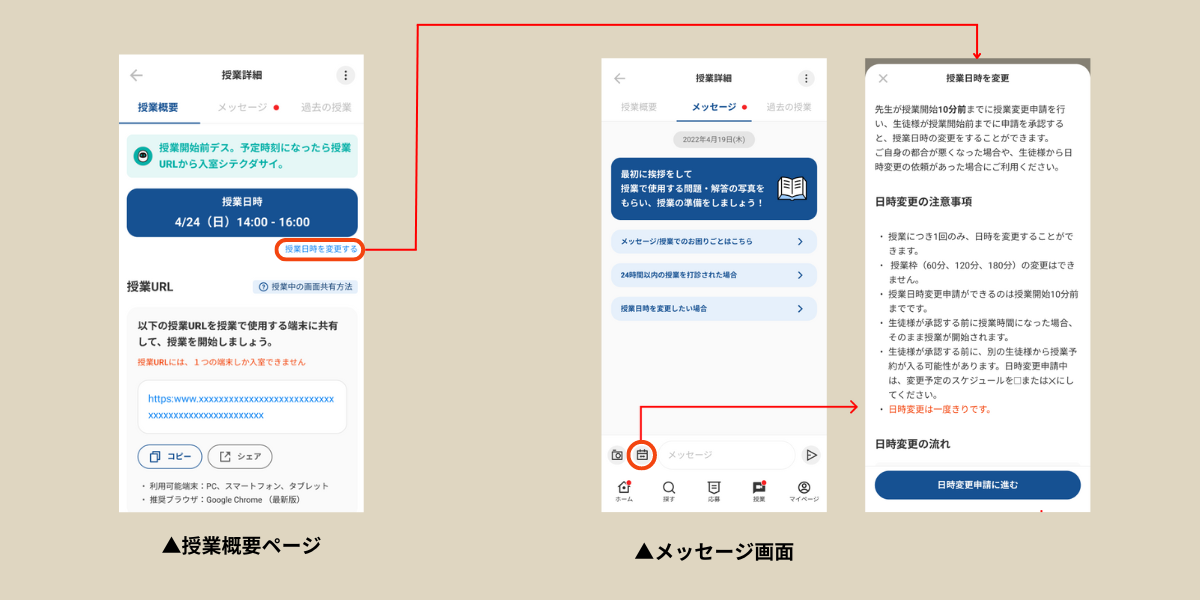
①授業概要ページの「授業日時を変更する」もしくはメッセージ画面のスケジュールアイコンをタップする

②日時変更に進むをタップする

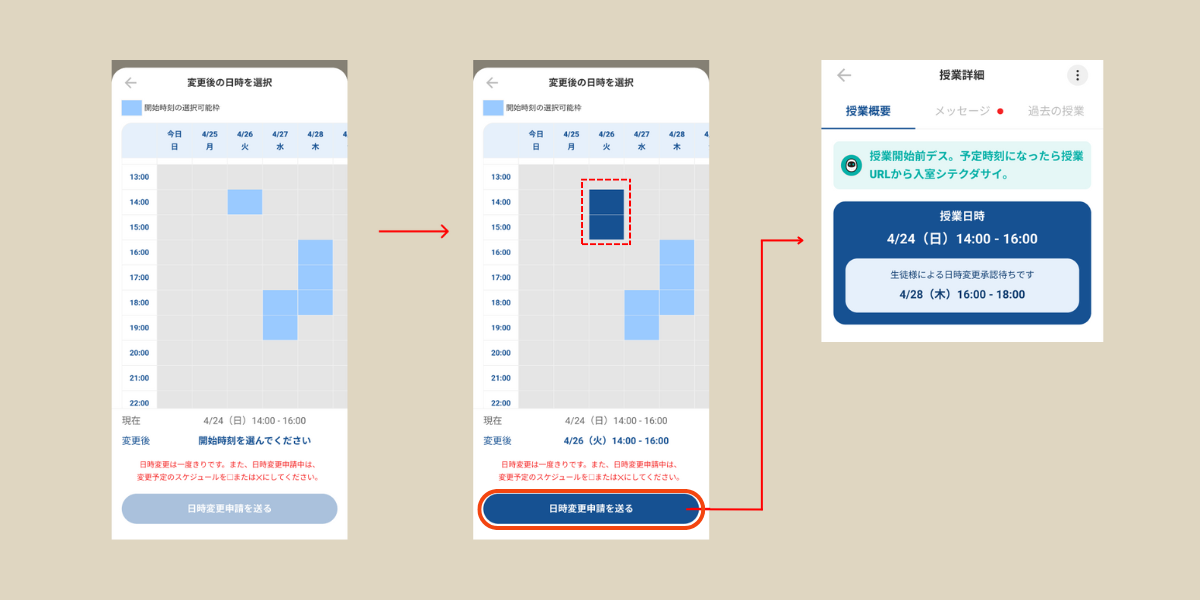
③変更したい日時を選択し、「日時変更申請を送る」をタップする

④生徒様/保護者様が日時変更を承認すると、お知らせ通知が届き、授業日程の変更が完了します。


<日時変更の注意事項>
・授業につき1回のみ、日時を変更することができます。
・授業時間(例:30分→60分/90分→60分)の変更はできません。
・授業日時変更の申請ができるのは授業開始10分前までです。
・生徒様が承認する前に授業開始時間になった場合、そのまま授業が開始されます。
・生徒様が承認する前に、別の生徒様から授業予約が入る可能性があります。日時変更申請中は、変更予定のスケジュールを□または×にしてください。

パスワードを変更したい

パスワードの変更方法は2通りございます。

【ログイン画面からご変更いただく方法】

1.ログイン画面の、「パスワードを忘れた方はこちら」をタップする

2.ご登録のメールアドレスを入力し、「再設定用のリンクを送信する」をタップする

3.送信された認証メールに記載しているURLを開く

4.新しいパスワードを入力し、「新しいパスワードを設定」をタップする

以上でパスワードの設定が完了となります。


【マイページからご変更いただく方法】

1.アプリ画面下部の「ホーム」を開き、右上のアイコンをタップしてマイページを開く

2.「アカウント設定」を開き、「パスワードの変更」をタップする

3.現在のパスワードと、新しく設定したいパスワードを入力する

右上の「保存」を押すと、パスワードの設定が完了します。

端末を機種変更しても利用できる?

利用できます。

1.新しくご使用になる端末にアプリをダウンロードする

2.アプリを起動したら黄色の「ログイン」ボタンをタップする

3.新規登録時にご登録いただいたメールアドレスパスワードを入力

※パスワードを忘れてしまった場合は、「パスワードを忘れた方はこちら」からご案内に沿って再登録いただきますようお願いいたします。

4.再びアプリをご利用いただけるようになります。

保護者様/生徒様からメッセージの返信がなかなか返ってこない時

① 保護者(生徒)様にリマインドを送りましょう

保護者(生徒)様は先生が送ったメッセージに気づいていない場合があります。

「いかがでしょうか?」「こちらご確認お願いできますでしょうか?」など、再度メッセージを送りましょう!


② 「いつまでに返事がほしいのか」を明確にして、その旨を保護者に伝えましょう

例えば、「授業準備のために、授業1日までに教材のお写真をお送りいただくよう、お願いします!」など、期限を設けて依頼しましょう。

先生がいつまでに教材の写真が必要なのか、あらかじめ保護者の方に伝えておきましょう。

授業準備に必要な情報や教材の写真が保護者(生徒)様から共有されない場合は、このように対応してください。


①と②の対応をしたが、保護者の方からメッセージの返信が来ない場合は、下記いずれかの対応をし、メッセージにてその旨を保護者の方に伝えてください。

・授業中にお聞きしながら進める

※“保護者(生徒)様が希望する授業”と“実際に提供する授業”に差異が発生する場合があるため、要望通りの授業ができない可能性があるということは伝えておきましょう!

 →例:「教材を送っていただくことが難しければ、授業当日にわからない問題を確認させていただきながら、授業を進めさせていただければと思います。ご要望通りの授業ができない可能性がありますので、そちらはご了承お願いいたします。」

・別日程を提案する

 →例:「ご希望の授業通りの授業が提供できない可能性がありますので、本日の授業はキャンセルとし、別日程にて授業させていただきたく思います。」

・授業をキャンセルする

 →例:「申し訳ございませんが、教材のお写真を送っていただけなかったため本日の授業はキャンセルとさせて頂きます。運営へのキャンセル申請は私が対応いたします。」

運営への授業キャンセル申請方法はこちら

端末を機種変更しても利用できる?

利用できます。

1.新しくご使用になる端末にアプリをダウンロードする

2.アプリを起動したら黄色の「ログイン」ボタンをタップする

3.新規登録時にご登録いただいたメールアドレスパスワードを入力

※パスワードを忘れてしまった場合は、「パスワードを忘れた方はこちら」からご案内に沿って再登録いただきますようお願いいたします。

4.再びアプリをご利用いただけるようになります。

生徒を非表示にするには?

生徒のブロック方法については以下をご参照ください。

【募集詳細ページから生徒をブロックする場合】

1.応募タブを開き、該当の募集をタップして募集詳細ページを開く

2.右上の「︙」をタップする

3.「ブロックする」をタップする

4.注意事項を確認した上、「ブロックする」をもう一度タップする

以上でブロックが完了となります。

※生徒をブロックすると、以降募集が検索結果に表示されなくなり、やりとりができなくなります。
※該当の生徒の募集に応募中の場合、自動的にキャンセルされます。

【授業詳細ページから生徒をブロックする場合】

1.授業タブを開き、該当の授業をタップして授業詳細ページを開く

2.右上の「︙」をタップする

3.「ブロックする」をタップする

4.注意事項を確認した上、「ブロックする」をもう一度タップする

以上でブロックが完了となります。

※生徒をブロックすると、以降募集が検索結果に表示されなくなり、やりとりができなくなります。
※授業終了時間から72時間経過するとブロックが有効になります。

授業開始前24時間以内の授業をキャンセルしたい

授業開始前24時間を切るとアプリ上でキャンセル操作ができないため、運営に以下の内容でキャンセル依頼を送信してください。(※双方合意のもとでキャンセルを実行してください)

support@t-ch.co.jp」のメールアドレス宛、または【マイページ>お問い合わせ】から運営まで下記の内容をご報告ください。

・キャンセルしたい授業日時
・先生のニックネーム
・生徒のニックネーム
・キャンセル理由

※下記をコピーしてお使いください

ーーーーーーーーーーーーーーーーーーー
①キャンセルしたい授業日時
YY/MM/DD ○○ : ○○ 〜 ○○ : ○○

②先生のニックネーム
〇〇先生

③生徒のニックネーム
△△△△

④キャンセル理由
△△△△のため

ーーーーーーーーーーーーーーーーーーー

運営にて内容を確認した後、授業のキャンセル処理と保護者様への返金を実行いたします。

<注意事項>
※中止処理が完了すると、該当する授業メッセージはご利用できなくなりますので、ご注意ください。
※中止処理が完了した授業を再度元に戻すことはできなくなっております。

パスワードを変更したい

パスワードの変更方法は2通りございます。

【ログイン画面からご変更いただく方法】

1.ログイン画面の、「パスワードを忘れた方はこちら」をタップする

2.ご登録のメールアドレスを入力し、「再設定用のリンクを送信する」をタップする

3.送信された認証メールに記載しているURLを開く

4.新しいパスワードを入力し、「新しいパスワードを設定」をタップする

以上でパスワードの設定が完了となります。


【マイページからご変更いただく方法】

1.アプリ画面下部の「ホーム」を開き、右上のアイコンをタップしてマイページを開く

2.「アカウント設定」を開き、「パスワードの変更」をタップする

3.現在のパスワードと、新しく設定したいパスワードを入力する

右上の「保存」を押すと、パスワードの設定が完了します。

※アプリ画面下部の「ホーム」を開き、右上のアイコンをタップするとマイページが表示されます。

先生側の遅刻・早退などがあった場合は?

先生側の都合での遅刻・早退などがあった際、一部返金対象となる場合がございますので、以下の報告フローに沿って運営までご報告ください。
※生徒側都合での遅刻・早退の場合は返金できかねますので、遅刻・早退のないようお気をつけください。

support@t-ch.co.jp」のメールアドレス宛、または【マイページ>お問い合わせ】から運営まで下記の内容をご報告ください。

・キャンセルしたい授業日時
・先生のニックネーム
・生徒のニックネーム
・キャンセル理由

※下記をコピーしてお使いください

ーーーーーーーーーーーーーーーーーーー
①返金希望の授業日時
YY/MM/DD ○○ : ○○ 〜 ○○ : ○○

②先生のニックネーム
〇〇先生

③生徒のニックネーム
△△△△

④返金希望の理由
△△△△のためX分の授業料を返金希望

ーーーーーーーーーーーーーーーーーーー

運営にて内容を確認した後、返金処理を実行いたします。

※調査・確認にはお時間をいただく可能性がございますので、あらかじめご了承ください。
※返金の反映には数日程度かかる場合がございます。詳細についてはクレジットカード会社にお問い合わせください。
※内容によっては返金とならない場合がございます。

先生から授業の無断キャンセルがあった場合

先生が無断欠席した場合は、違反報告を行ってください。
運営側で報告内容を調査・確認をいたします。
先生都合で授業が実施できなかった場合、授業料は返金させていただきます。

1.授業詳細ページの右上にある「︙」をタップする

2.「違反報告をする」をタップする

3.先生が無断で欠席した旨を記入する

違反報告の詳しい手順についてはこちら

※授業の違反報告ができるのは授業終了後72時間までとなっております。
※調査・確認にはお時間をいただく可能性がございますので、あらかじめご了承ください。

授業をキャンセルしたい

授業をキャンセルしたい場合は、下記の手順にてキャンセル操作を行ってください。アプリ上で操作可能な授業は授業開始24時間以上前の授業が対象となっております。
(授業開始前24時間以内の授業のキャンセルについてはこちら

①「授業」>「メッセージ」から先生とのメッセージを開き、「授業についてのお困りごと」>「授業のキャンセル」を選択します。
(※双方合意のもとでキャンセルを実行してください)


②キャンセルする授業を選択し、キャンセル理由をご入力ください。入力が完了したら、「キャンセルを確定する」でキャンセルを実行してください。


キャンセルされた授業については、運営にて順次返金対応を進めてまいります。
返金完了までしばらくお待ちください。
※返金の反映には数日程度かかる場合がございます。詳細についてはクレジットカード会社にお問い合わせください。

<注意事項>
・中止処理が完了すると、メッセージはご利用できなくなりますので、ご注意ください。(同じ先生と別の授業予定がある場合は、継続してメッセージをご利用いただけます)
・中止処理が完了した授業を再度元に戻すことはできなくなっております。
・アプリ上で授業キャンセルが操作できるのは生徒様側のみです。

授業開始24時間以内の授業をキャンセルしたい

授業開始前24時間を切るとアプリ上でキャンセル操作ができないため、運営に以下の内容でキャンセル依頼を送信してください。(※双方合意のもとでキャンセルを実行してください)

support@t-ch.co.jp」のメールアドレス宛、または【マイページ>お問い合わせ】から運営まで下記の内容をご報告ください。

・キャンセルしたい授業日時
・先生のニックネーム
・生徒のニックネーム
・キャンセル理由

※下記をコピーしてお使いください

ーーーーーーーーーーーーーーーーーーー
①キャンセルしたい授業日時
YY/MM/DD ○○ : ○○ 〜 ○○ : ○○

②先生のニックネーム
〇〇先生

③生徒のニックネーム
△△△△

④キャンセル理由
△△△△のため

ーーーーーーーーーーーーーーーーーーー

運営にて内容を確認した後、授業のキャンセル処理と返金を実行いたします。
※返金の反映には数日程度かかる場合がございます。詳細についてはクレジットカード会社にお問い合わせください。

※中止処理が完了すると、該当する授業メッセージはご利用できなくなりますので、ご注意ください。
※中止処理が完了した授業を再度元に戻すことはできなくなっております。

授業日程を変更する

授業開始10分前までに先生が日時変更の申請し、生徒/保護者様が授業開始前までに申請を承認することで授業日時の変更をすることができます。
やむを得ない事情で授業日時を変更したい場合や、生徒様から日時変更の依頼があった場合にご利用ください。

▼日時変更の流れ

【step1】変更後の授業日時について、先生とメッセージで話し合い決めてください。

【step2】先生側で変更後の日時を設定します。

【step3】生徒/保護者様が変更内容を承認すると、授業日時の変更が確定します

授業日時の変更手順

①先生に変更したい授業日時を選択し、日時変更申請を送ってもらいます

②申請が届いたら、授業詳細ページから授業日時欄の「回答する」ボタンを押下し、日時変更を承認します

③授業詳細画面に授業日時が変更されたら、日時変更は完了です

<日時変更の注意事項>
・授業につき1回のみ、日時を変更することができます。
・授業枠(60分、120分、180分)の変更はできません。
・授業日時変更の申請ができるのは授業開始10分前までです。
・生徒様が承認する前に授業開始時間になった場合、そのまま授業が開始されます。

クレジットカードの登録・変更・削除について

クレジットカードの登録や削除は下記の手順で行っていただけます。
ご登録のクレジットカード情報を変更したい場合は、現在登録しているクレジットカード情報を削除した上、再度ご登録いただきますようお願いいたします。

【クレジットカードの登録方法】

1.アプリ画面下部の「ホーム」を開き、右上のアイコンをタップしてマイページを開く


2.「アカウント設定」を開き、「お支払い方法選択」をタップする


3.「新しいクレジットカードを登録」をタップし、登録したいクレジットカード情報をご入力ください


4.右上の「保存」ボタンを押すと、クレジットカードの登録が完了いたします


【クレジットカードの削除方法】

1.アプリ画面下部の「ホーム」を開き、右上のアイコンをタップしてマイページを開く

2.「アカウント設定」を開き、「お支払い方法選択」をタップする


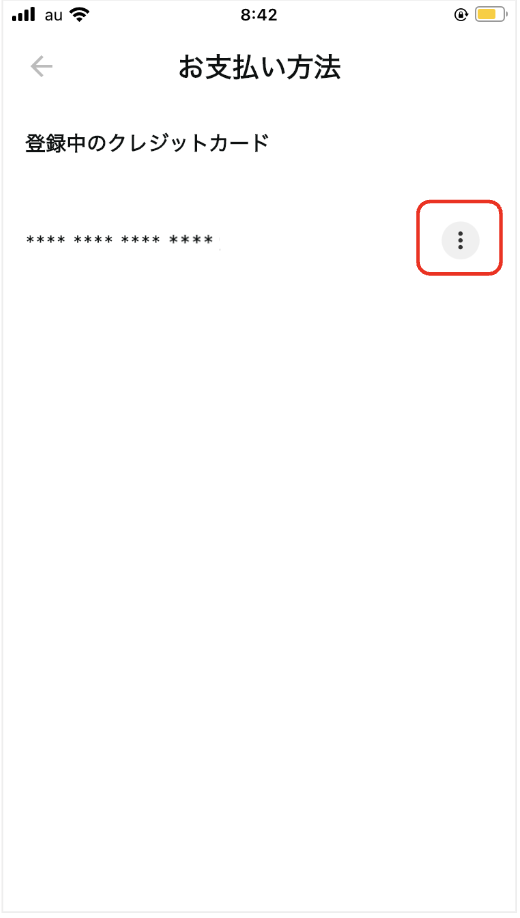
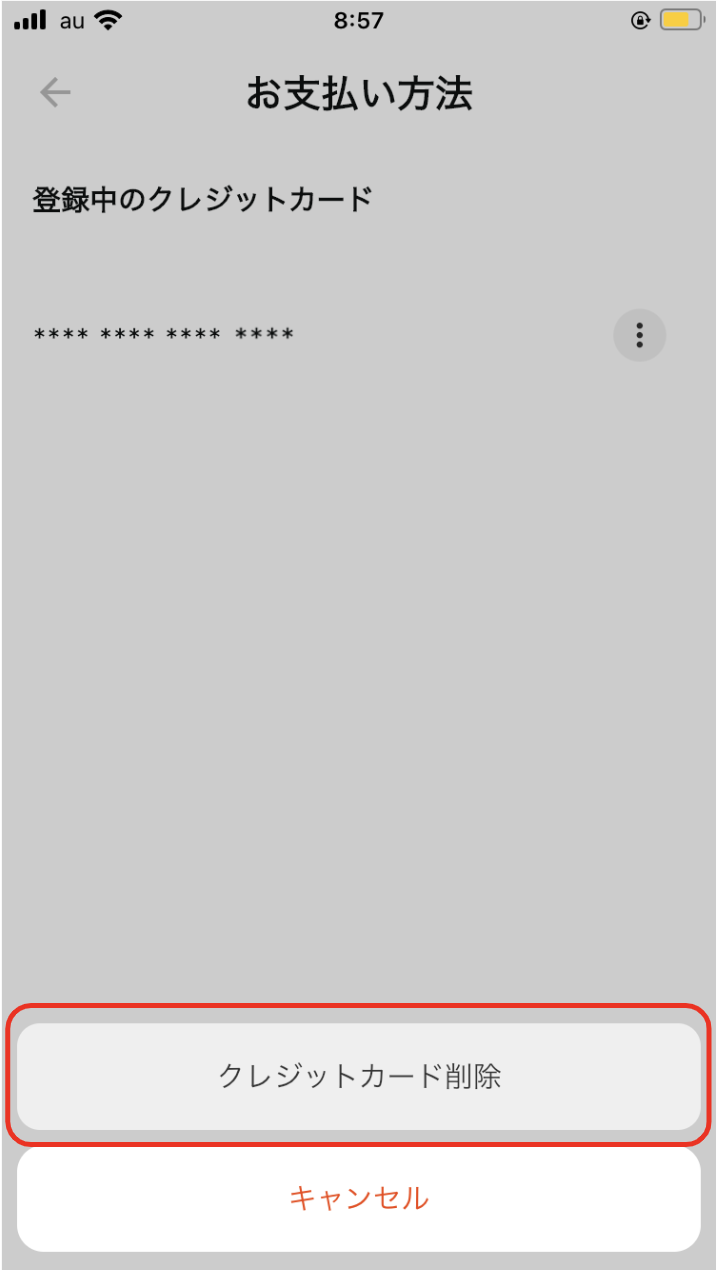
3.ご登録のクレジットカード情報の右側に表示されている「︙」を押して、「クレジットカード削除」をタップする


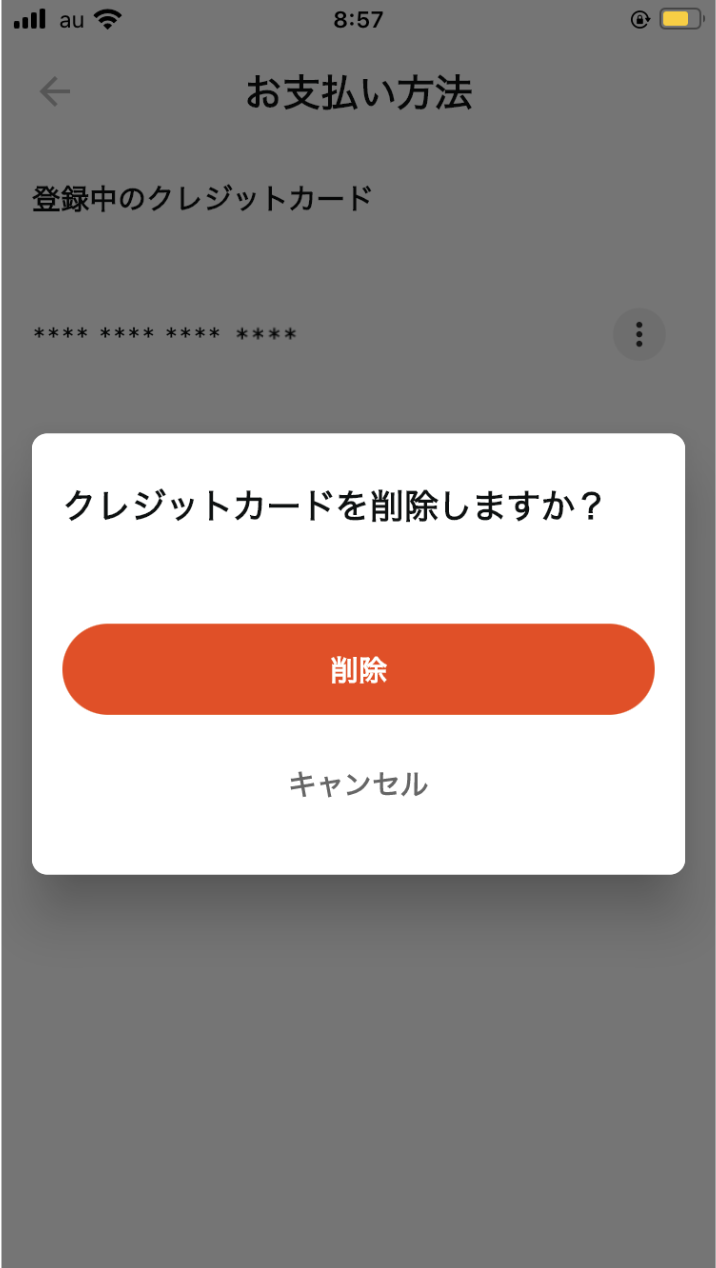
4.「クレジットカードを削除しますか?」という項目が表示されましたら、「削除」をご選択ください


以上でクレジットカード情報の削除が完了となります。

返金保証についての個別規定

本規程は、Teach利用規約第15条4項に定める返金保証に関する事項を定めています。


返金保証の条件

以下の条件を全て満たし、かつ返金保証の対象外となる条件に該当しない場合に、対象の授業に関してお支払い済みの金額を上限として返金いたします。

  1. 返金申請の期限

    対象の授業終了時点から72時間以内に、当社のメールアドレスに返金の申し出があること。

  2. 評価の確認

    対象の授業終了後、担当の先生に対するレビュー評価のいずれかの項目で「1」をつけたことが確認できた場合。

  3. 過去の利用状況

    過去に当社サービスで返金保証を利用していない場合。

返金保証の対象外となる条件

以下の事由に該当する場合、本条に定める返金保証の対象とはなりません。

  1. ユーザーの責任によるもの
    • 先生との事前メッセージで、授業の準備に必要な情報(例: 扱う教材)を十分に提供していないと認められる場合
    • 授業開始までに入室が確認されなかった場合
    • 無断で授業に出席しなかったか、無断で遅刻したことが確認された場合
    • 先生との連携の下で、恣意的に返金保証を利用しようとしていることが確認された場合
  2. 健康状態等によるもの

    健康状態などの受講者固有の事由により、受講ができなかった場合

  3. 規約違反

    Teach利用規約に違反する行為があった場合

  4. その他の合理的な事由

    その他、返金保証の対象とすることが不適切と合理的に判断される場合

返金の処理

  • 返金の処理

    返金申請が承認された場合、返金は申請日から14営業日以内に行われます。

  • 返金方法

    返金は、当該授業料を決済したクレジットカードに対して行われ、他の方法は受付できません。

先生側の都合による授業未実施の場合

先生側の都合により授業が実施されなかった場合には、授業終了予定時刻から72時間以内に当社へ申し出があれば、当該返金保証の対象にはなりませんが、返金される場合があります。

先生検索〜授業の予約完了までの流れ

Step1:先生を探す

先生の空いているスケジュールから授業を申し込みたい場合、「ホーム」と「探す」の2つのタブから先生を探していただけます!
(募集を作成して先生を応募したい場合はこちら


◆直近(明日・明後日)で授業を受けられる先生を探したい場合

「ホーム」タブを開くと、「直近受講可能な先生」という項目がございます。
そちらから、直近で授業の予約が可能な先生を探していただけます!


◆こだわりや条件から先生を探したい場合

「探す」タブを開いていただき、上部の科目バーでご希望の科目を選択すると、その科目に対応可能な先生が一覧で表示されます!


「先生を絞り込む / フリーワード」という上部の検索バーをタップすると、「条件を指定して先生を探す」「こだわりから先生を探す」「受験プランに合う先生を探す」の3つのカテゴリーから、より詳細な情報を選択して先生を絞り込むことが可能です!

フリーワードでも検索できるので、先生のニックネームや、お好きなキーワードでも検索していただけます!


また、先生一覧画面の右上に表示されている「最終ログイン順」という表示をタップすると、評価や時給などの条件から先生の表示順を並び替えることができます!

.


Step2:日程を選ぶ

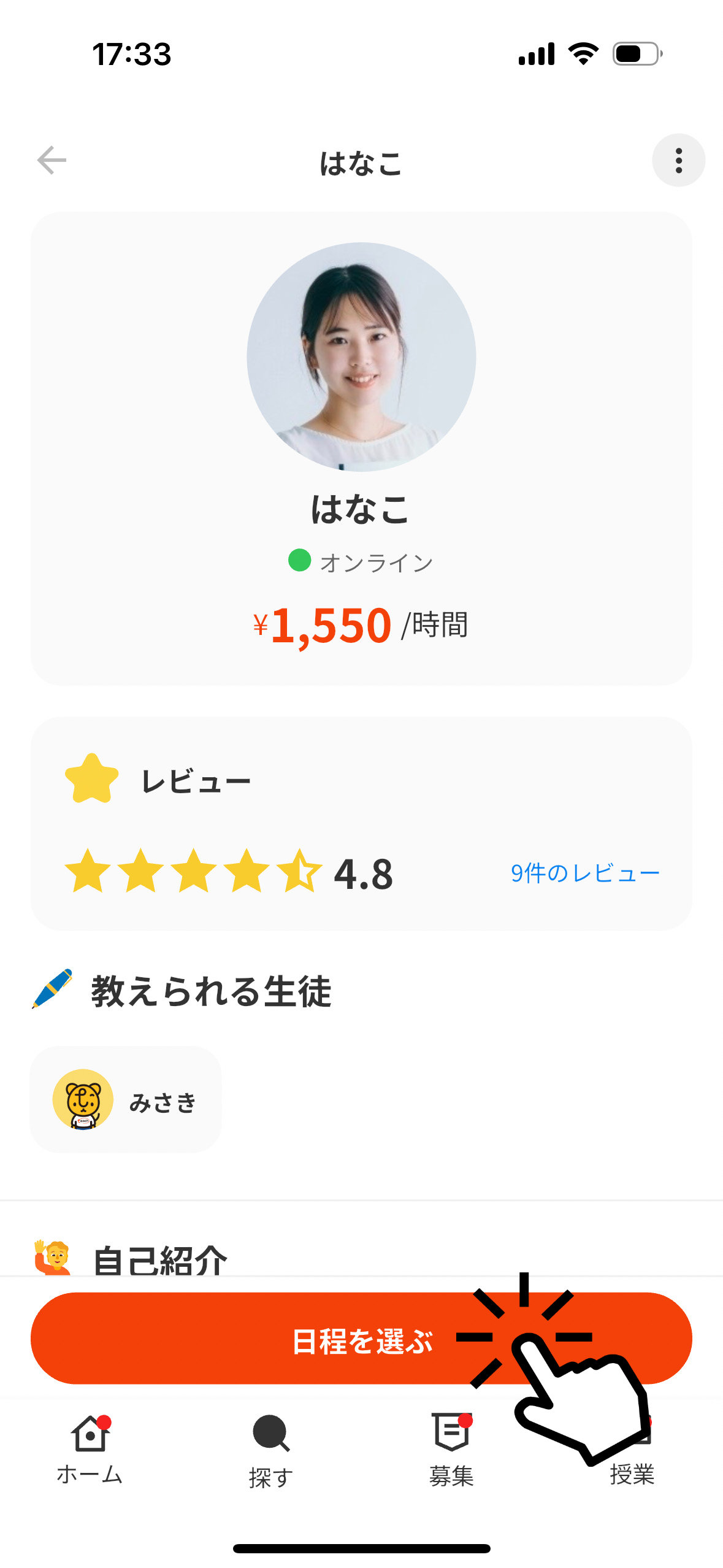
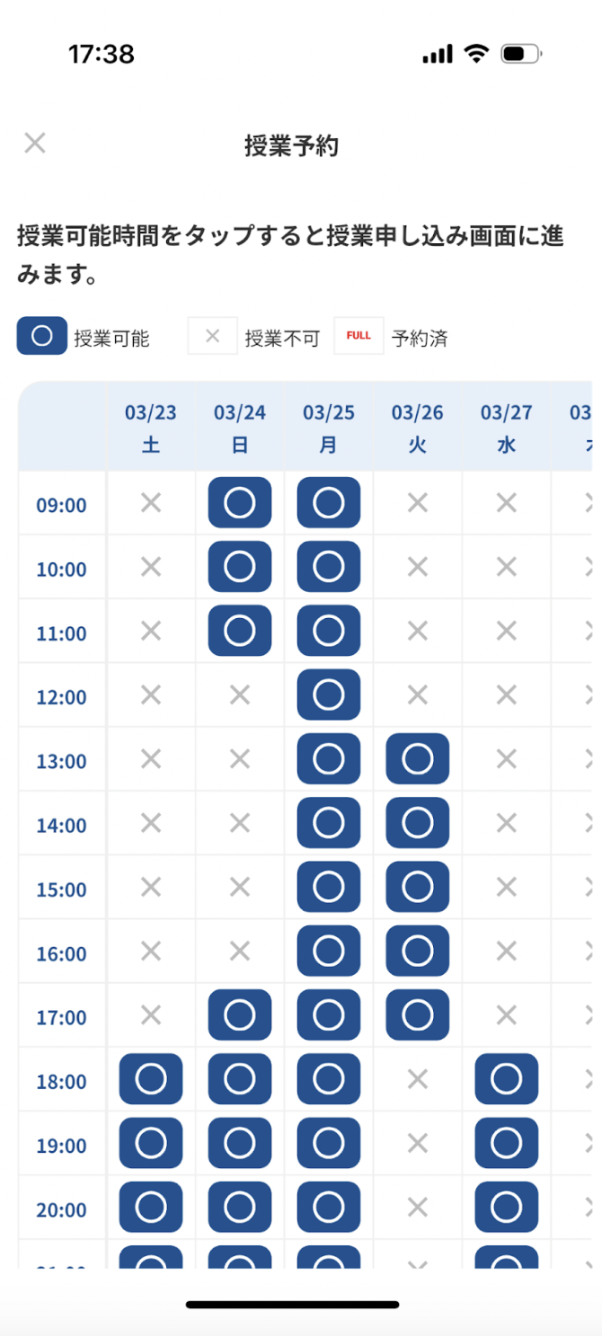
先生のプロフィール詳細画面を開き、「日程を選ぶ」のボタンをタップすると、先生のスケジュールが表示されます。○になっているところからご希望の日程を選択してください。


.


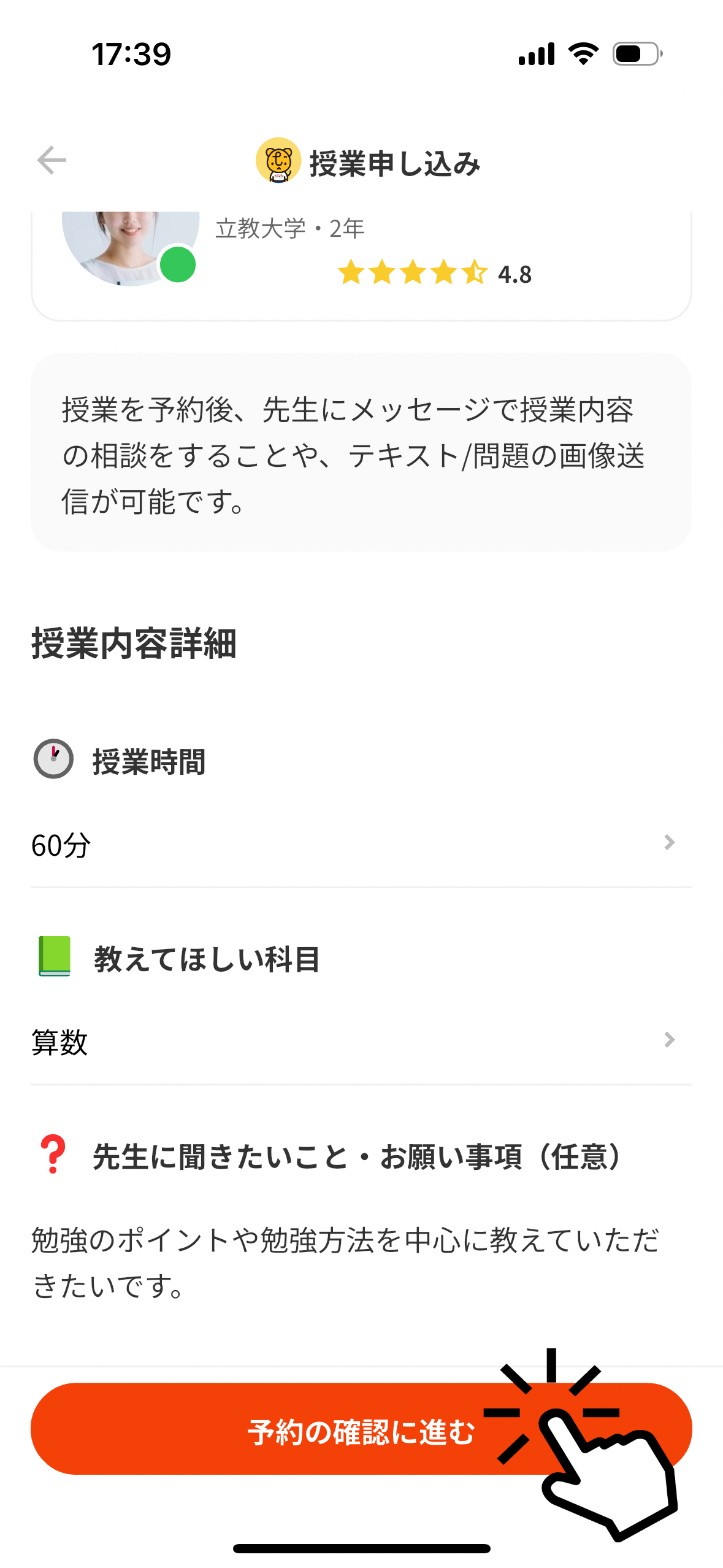
Step3:授業内容を決める

「授業の長さ・教えて欲しい科目・先生に聞きたいこと/お願い事項(任意)」を入力し、「予約の確認に進む」のボタンをタップします


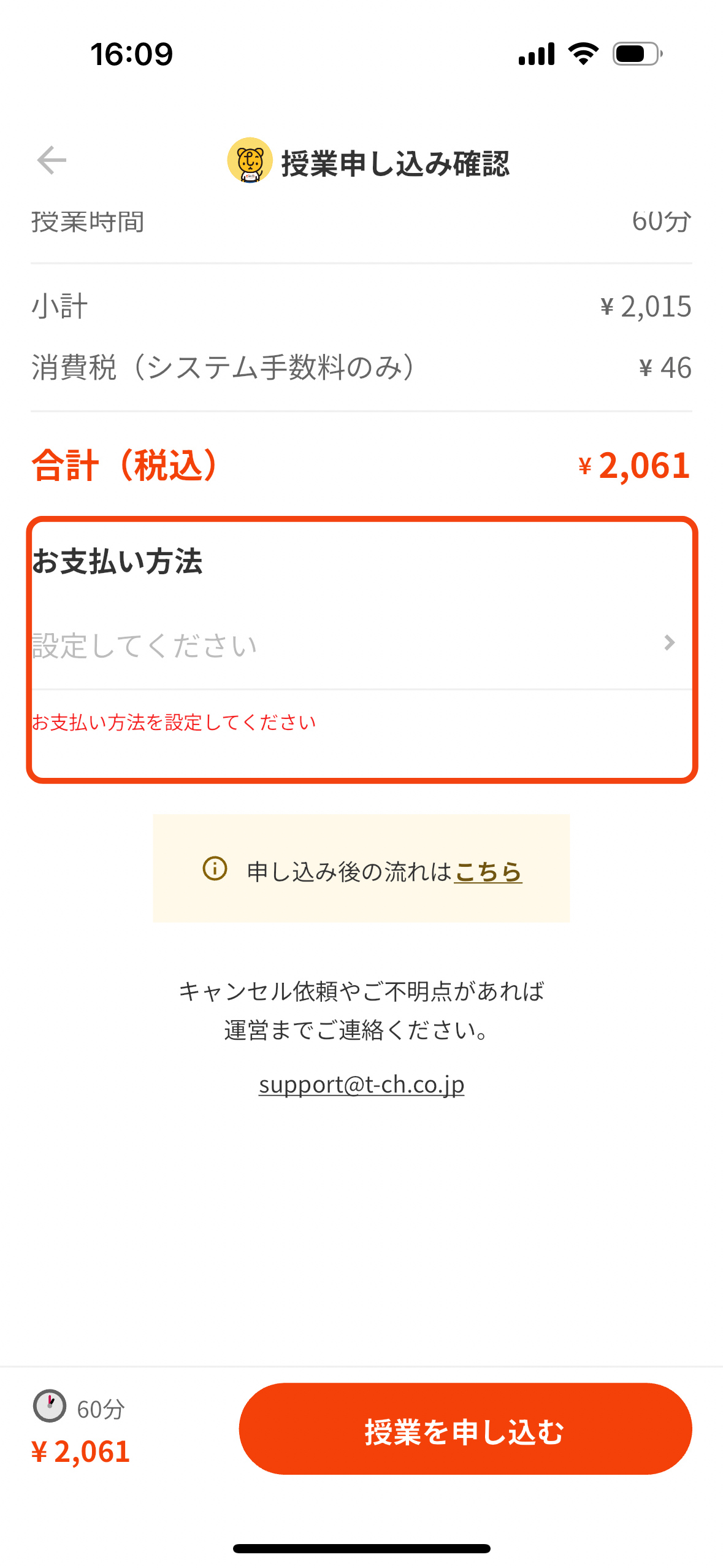
Step4:クレジットカード登録をする

授業申し込み確認画面を下にスクロールしていただくと「お支払い方法」という項目が表示されます。
そちらをタップし、お支払いで使用するクレジットカード情報の入力をします。


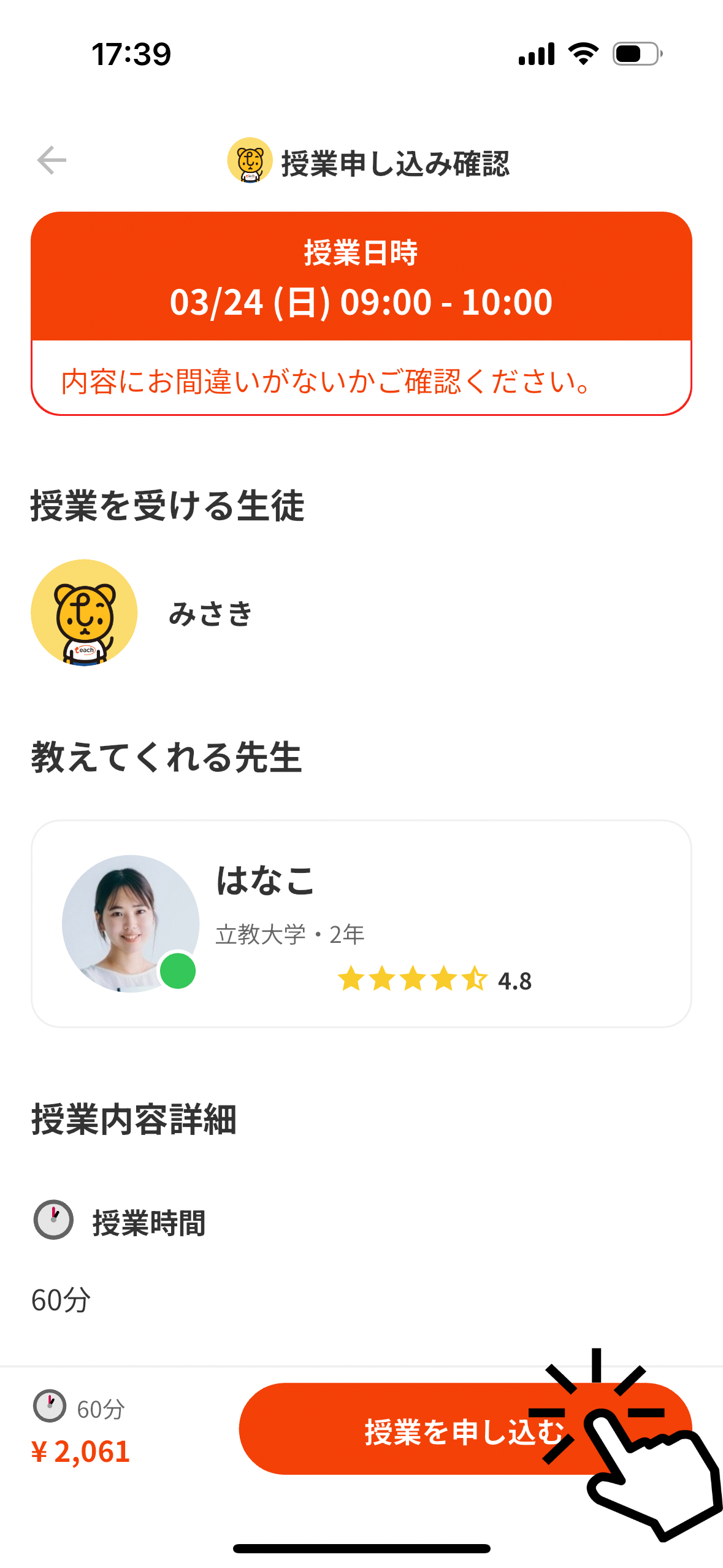
Step5:授業の申し込みを完了する

予約内容に間違いがないか確認したら、「授業を申し込む」のボタンをタップします。

過去に一度Teachで授業を申し込んだことがある方は、ボタンをタップした時点で授業が確定します。

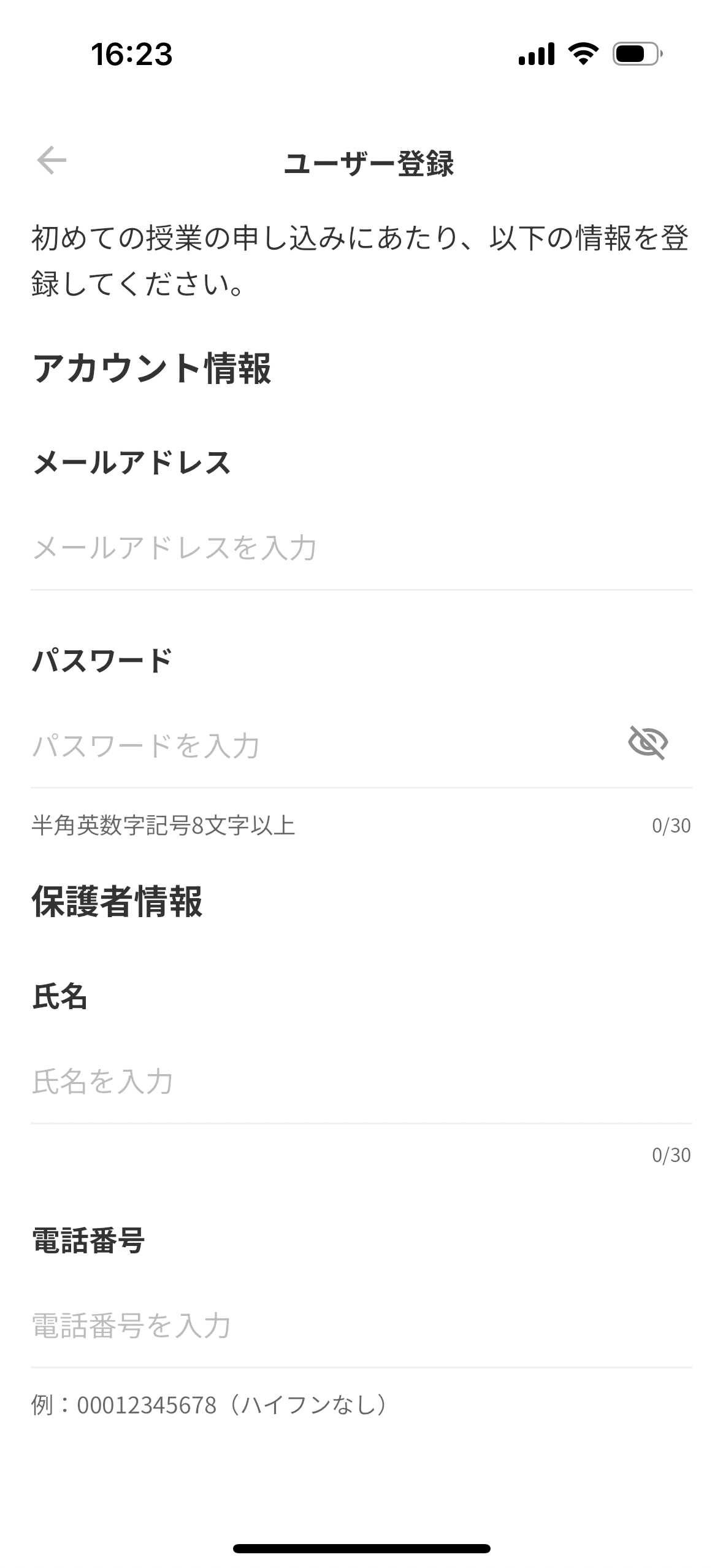
Teachで初めて授業を申し込む方は、ボタンをタップした後「ユーザー登録」の画面が表示されます。メールアドレスや保護者様の氏名、電別番号を登録して、「登録」のボタンをタップいただくと、授業の申し込みが完了します!


募集作成〜授業の予約完了までの流れ

Step1:募集内容をイメージする

「ホーム」のタブを開くと、「みんなの募集」が表示されます。
他の保護者様/生徒様が作成している募集の内容を参考にしてみましょう!
(先生のスケジュールから授業を申し込む場合はこちら)


記入したい内容のイメージがついたら、「先生を募集する」のボタンをタップします。


Step2:募集を作成する

内容入力画面が表示されるので、各項目を記入して「募集の確認に進む」のボタンをタップします。
※「1時間あたりの授業料」で設定された金額にて授業が行われます。


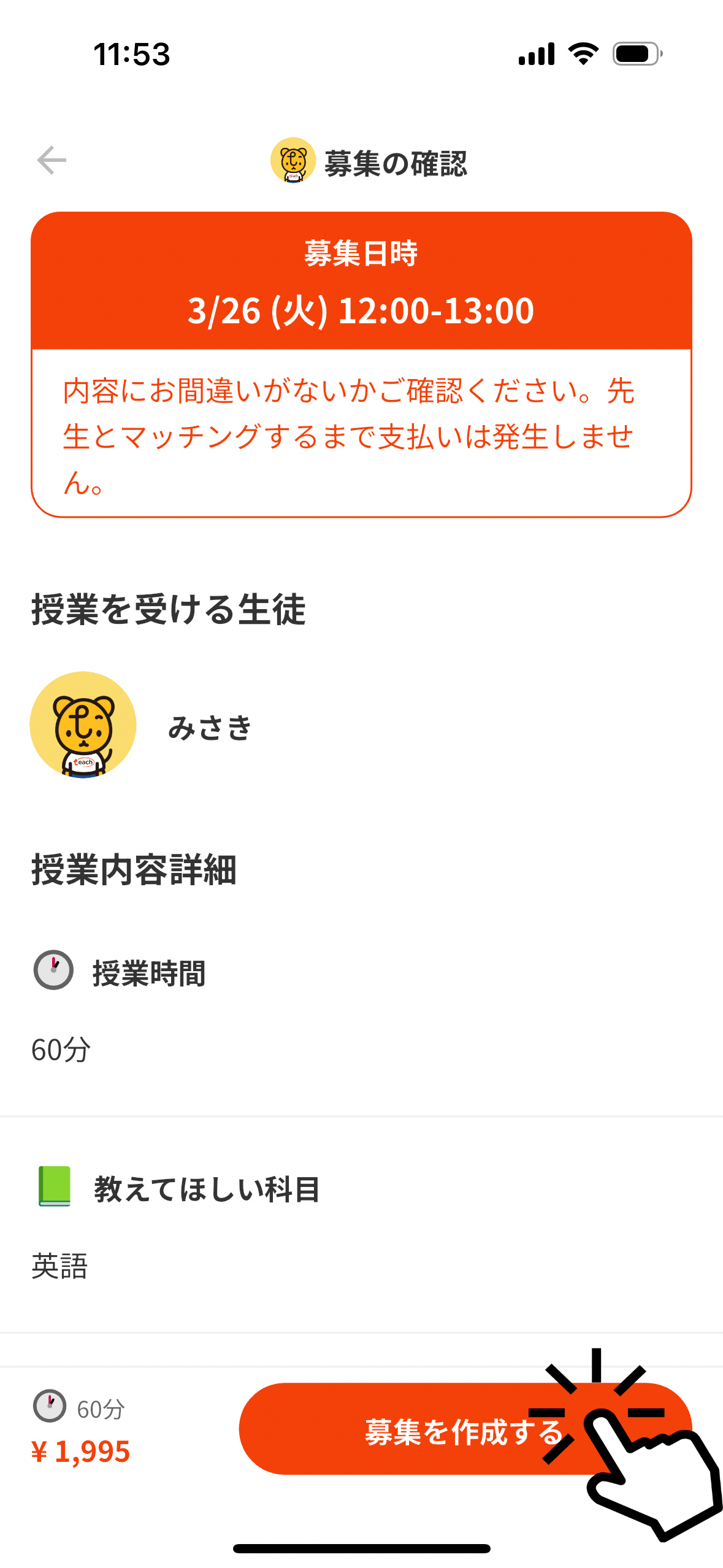
記入内容の確認画面が開きます。
内容に間違いがないかチェックして、問題がなければ「募集を作成する」のボタンをタップして作成完了です!
※募集を投稿した後は、募集を削除することは可能ですが、内容を編集することはできません。


Step3:先生を選んで授業を申し込む

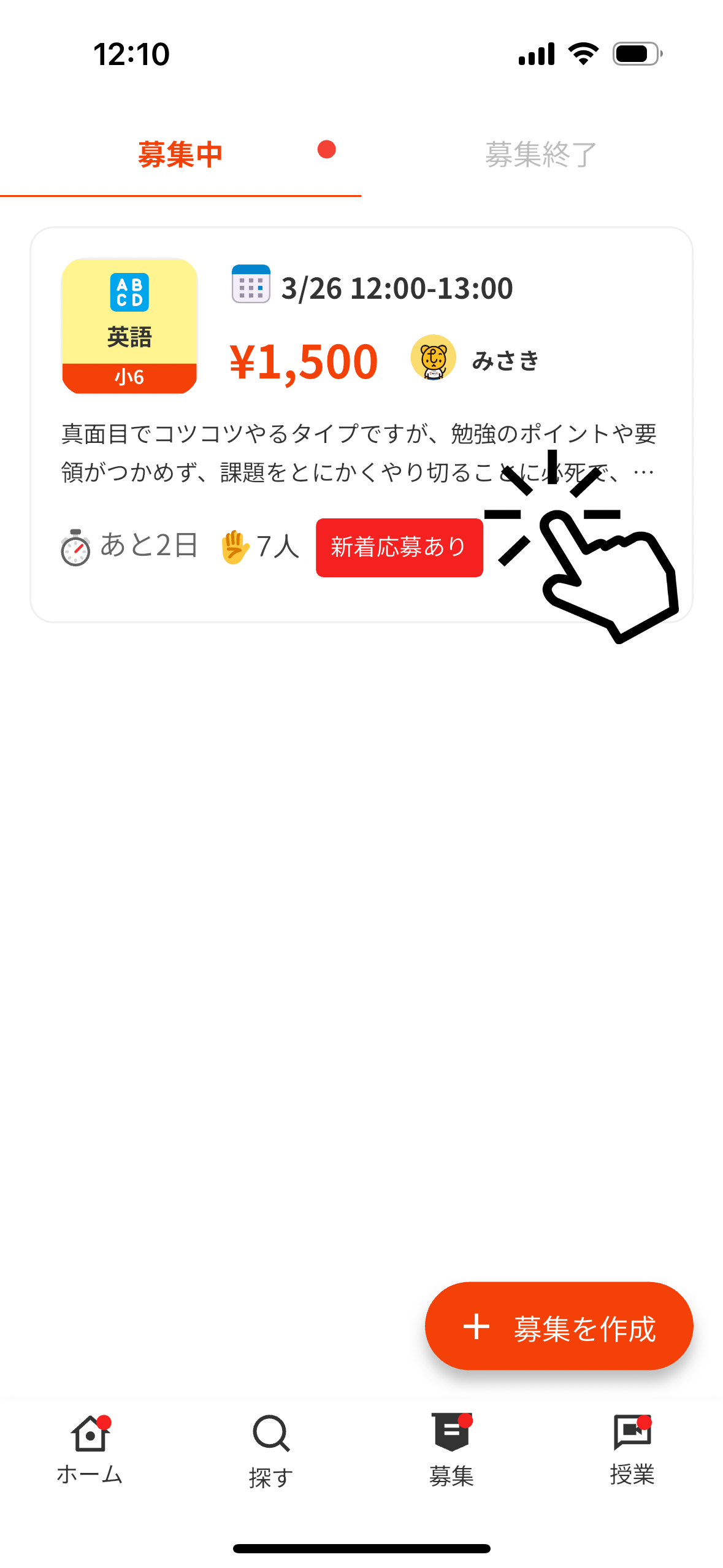
「募集」タブを開くと、現在あなたが募集中の授業が表示されます。
募集をタップして詳細ページを開きましょう!


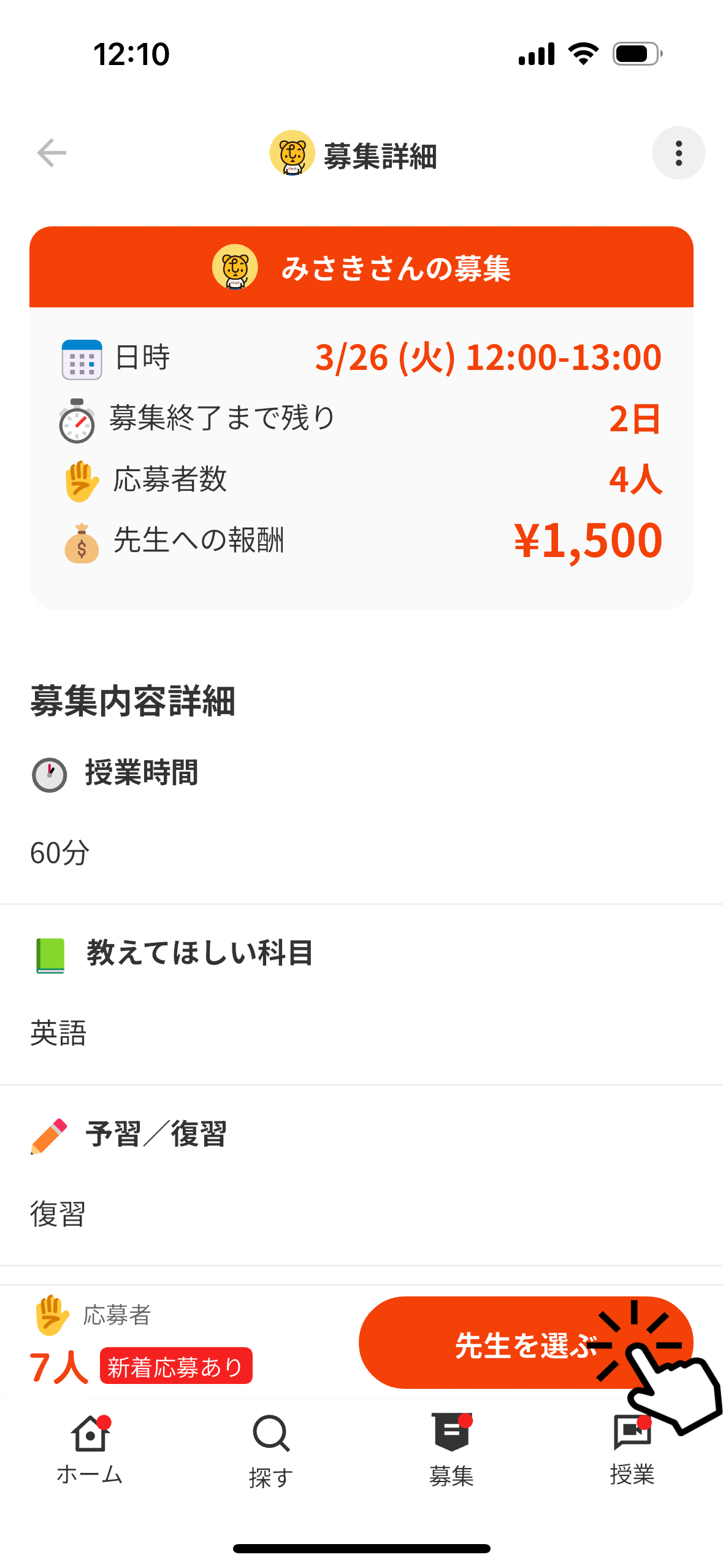
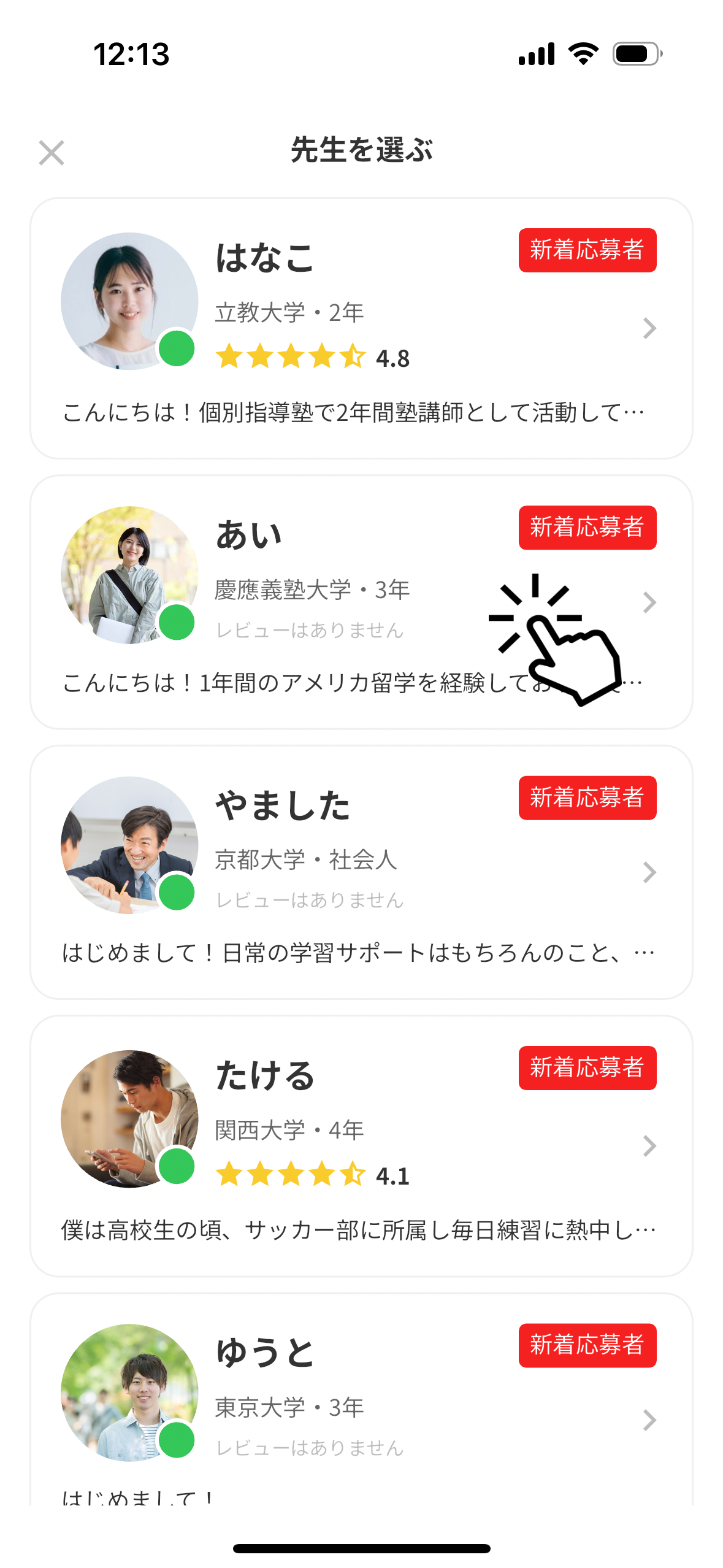
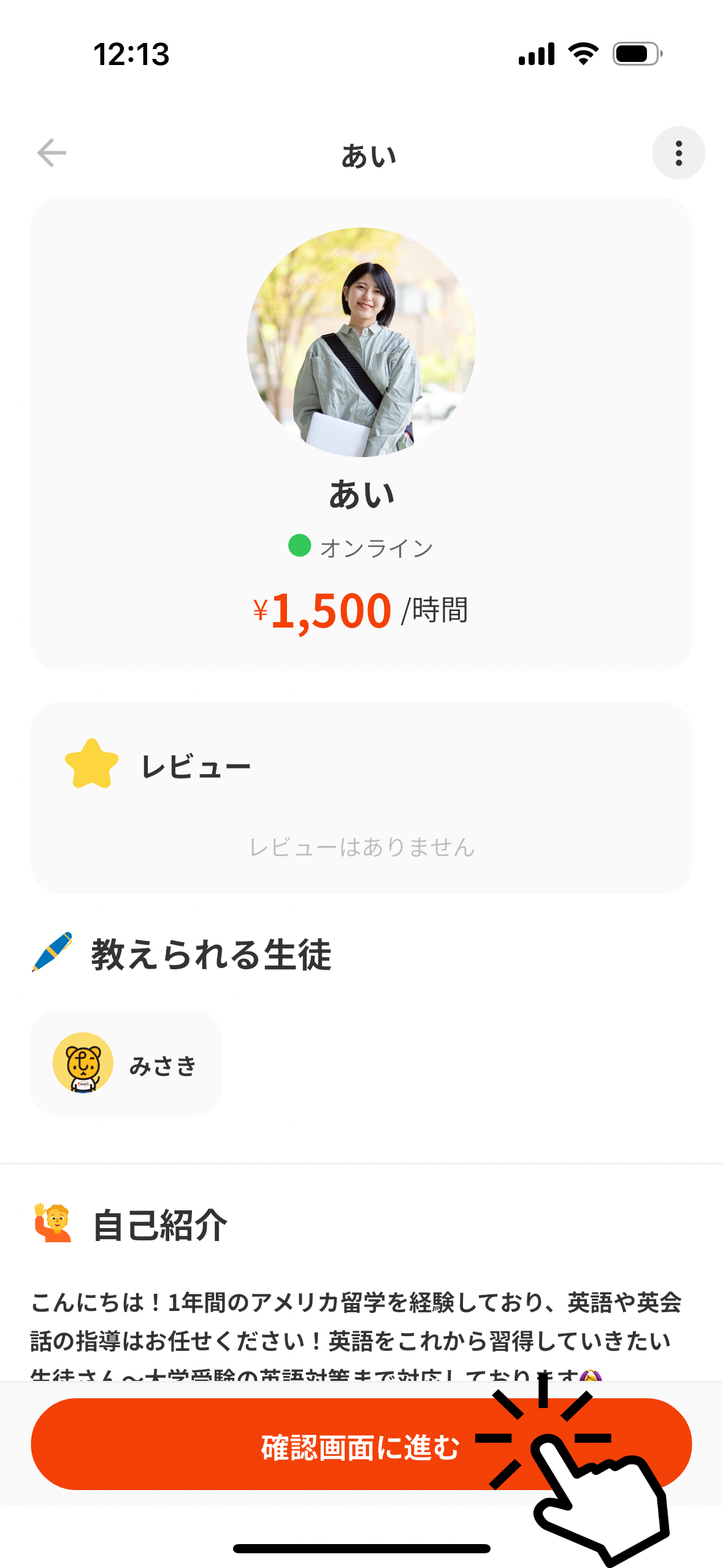
右下に表示されている「先生を選ぶ」ボタンをタップすると、応募があった先生が一覧で表示されます。気になる先生をタップして、先生のプロフィールを確認しましょう。

※先生を選べる期間は授業開始日時の24時間前までとなっております。24時間前を過ぎると先生が選べなくなってしまいますので、ご注意ください。


お願いしたい先生が見つかったら、「確認画面に進む」のボタンをタップします。


Step4:クレジットカード登録をする

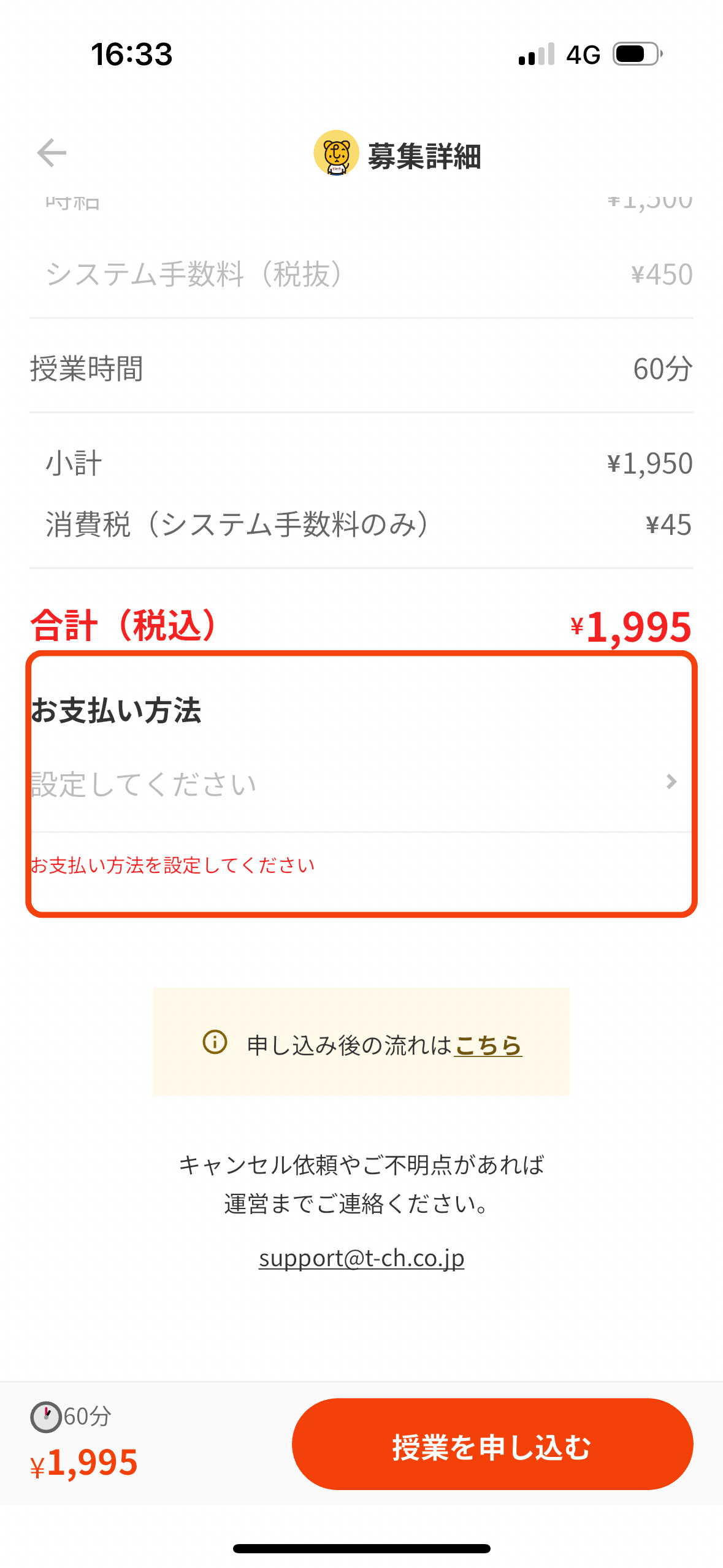
募集詳細画面を下にスクロールしていただくと「お支払い方法」という項目が表示されます。
そちらをタップし、お支払いで使用するクレジットカード情報の入力をします。


Step5:授業の申し込みを完了する

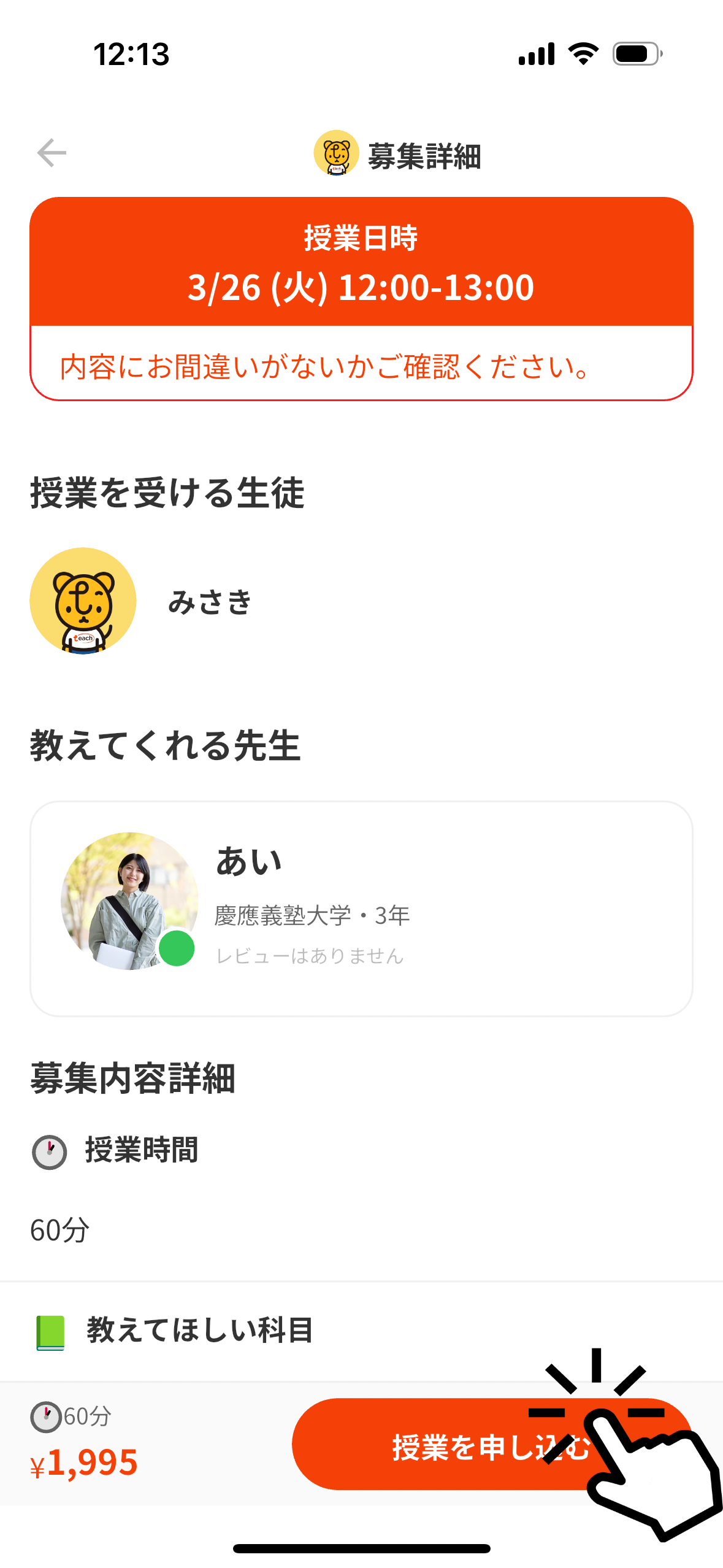
募集内容や選んだ先生に間違いがないか確認したら、「授業を申し込む」のボタンをタップします。

過去に一度Teachで授業を申し込んだことがある方は、ボタンをタップした時点で授業が確定します。

Teachで初めて授業を申し込む方は、ボタンをタップした後「ユーザー登録」の画面が表示されます。メールアドレスや保護者の氏名、電話番号を登録して、「登録」のボタンをタップいただくと、授業の申し込みが完了します!

※「授業を申し込む」のボタンを押した時点でお支払いが確定します
※授業のキャンセルについては運営までお問い合わせください


授業開始前

12 件

禁止事項

Teach外での授業に勧誘された場合

Teachでマッチングしたユーザー(保護者様/生徒様、または先生)にTeach外のサービスへ勧誘する行為やTeach外でやり取りを行うことは、利用規約第16条の違反行為に該当します。勧誘行為をしたユーザーは、強制退会の対象とします。
また、勧誘を受けて、Teach外でのやり取りを承諾したユーザーも強制退会の対象となります。

第16条(禁止事項)1-6項
本サービスを通じて成立した家庭教師契約の回避や横取り行為、特に本サービスのシステム手数料の支払いを回避する目的で本サービス外でのやり取りを行うこと

勧誘行為を受けた場合は違反報告よりご報告いただき、Teachアプリ内にてやり取りをしていただきますようお願いいたします。
違反報告についてはこちらをご確認ください。

教材

教材を持っていません

できる限りご用意いただくようお願いしております。

ご用意が難しい場合は先生側で問題をピックアップする形となりますが、
最適な問題が用意できない可能性があり、授業のクオリティに影響する可能性がございます。

その点ご留意ください。

ビデオチャット

カメラの動作チェックについて

授業詳細ページに記載されている授業URLにアクセスすると、授業に入室する前の待機室に移ります。
待機室ではビデオが表示されますので、正常にカメラが起動しているか必ず授業前にご確認ください。
カメラが起動していない場合は「設定」を開き、ご使用端末のカメラが正しく選択されているかご確認ください。

授業URLは、授業で使用する端末にどのようにして送ればいいの?

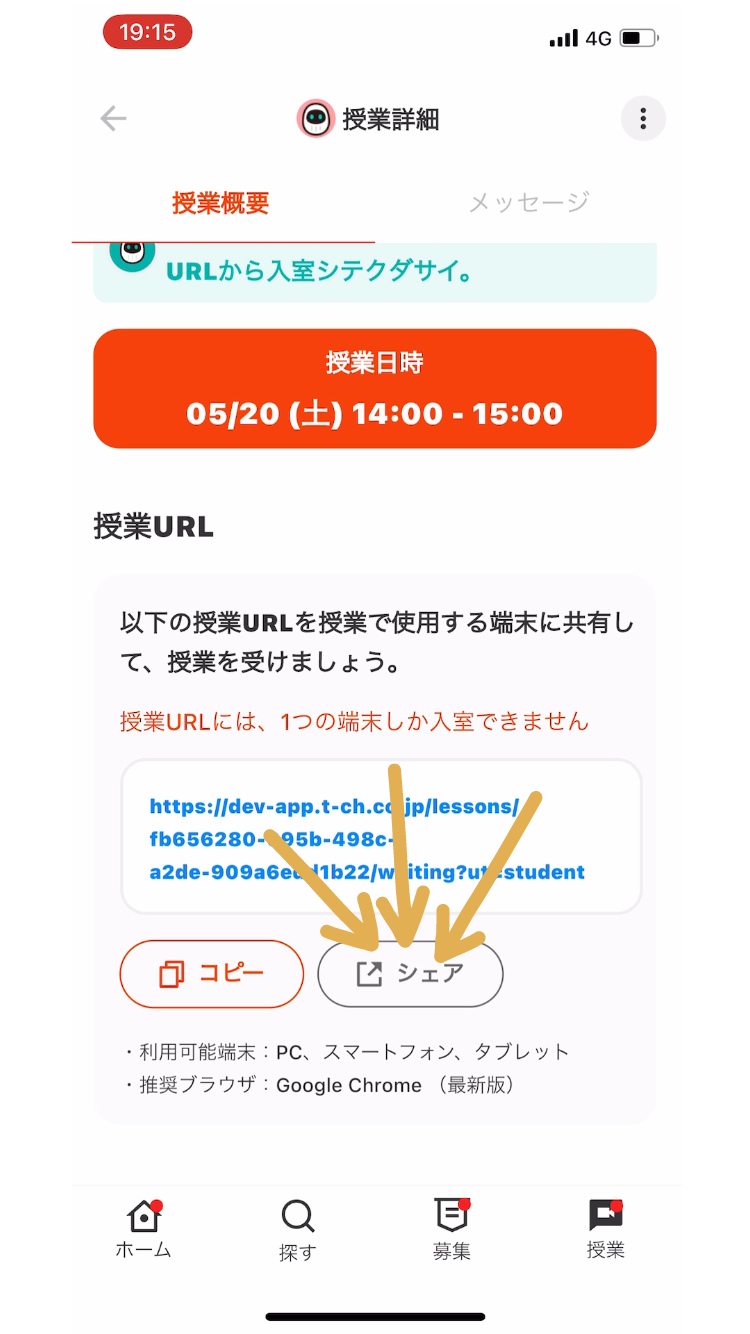
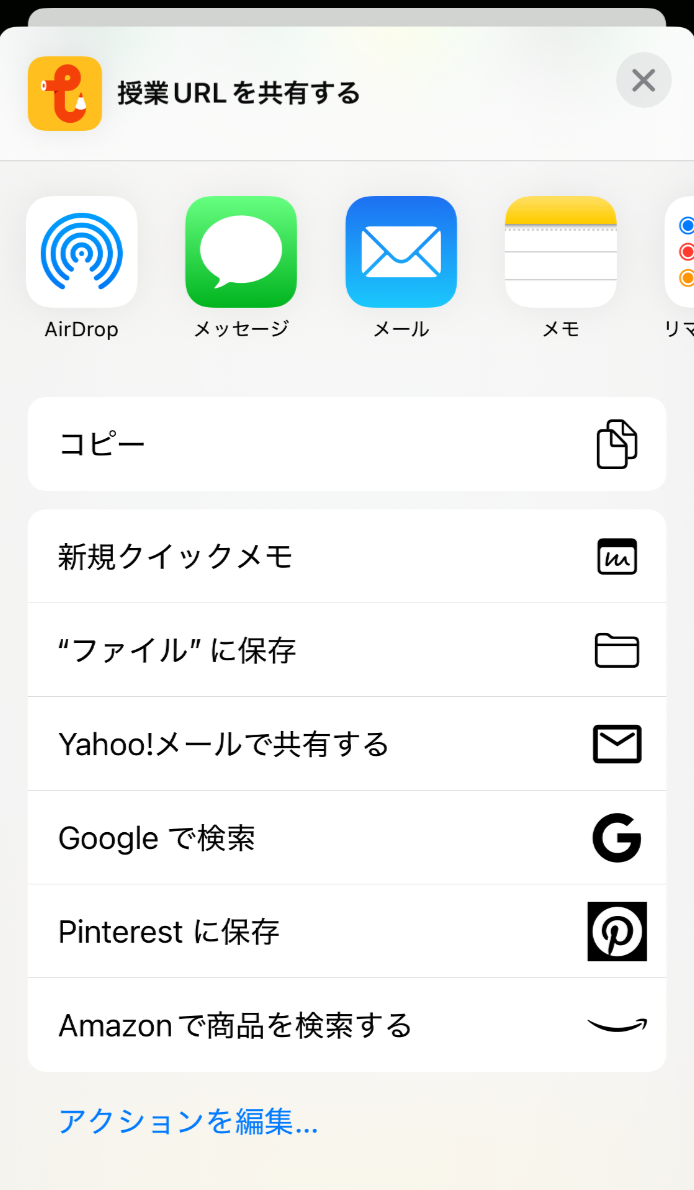
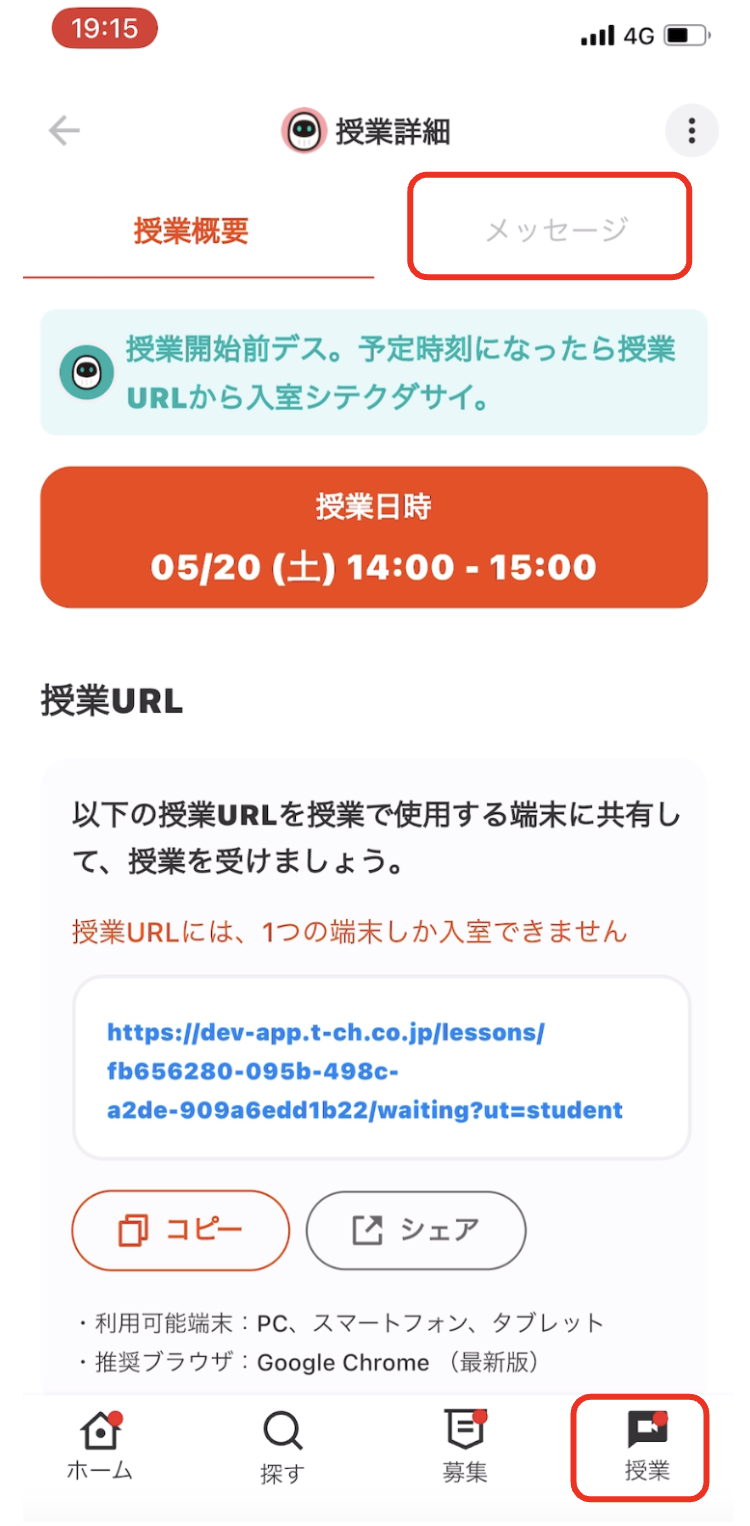
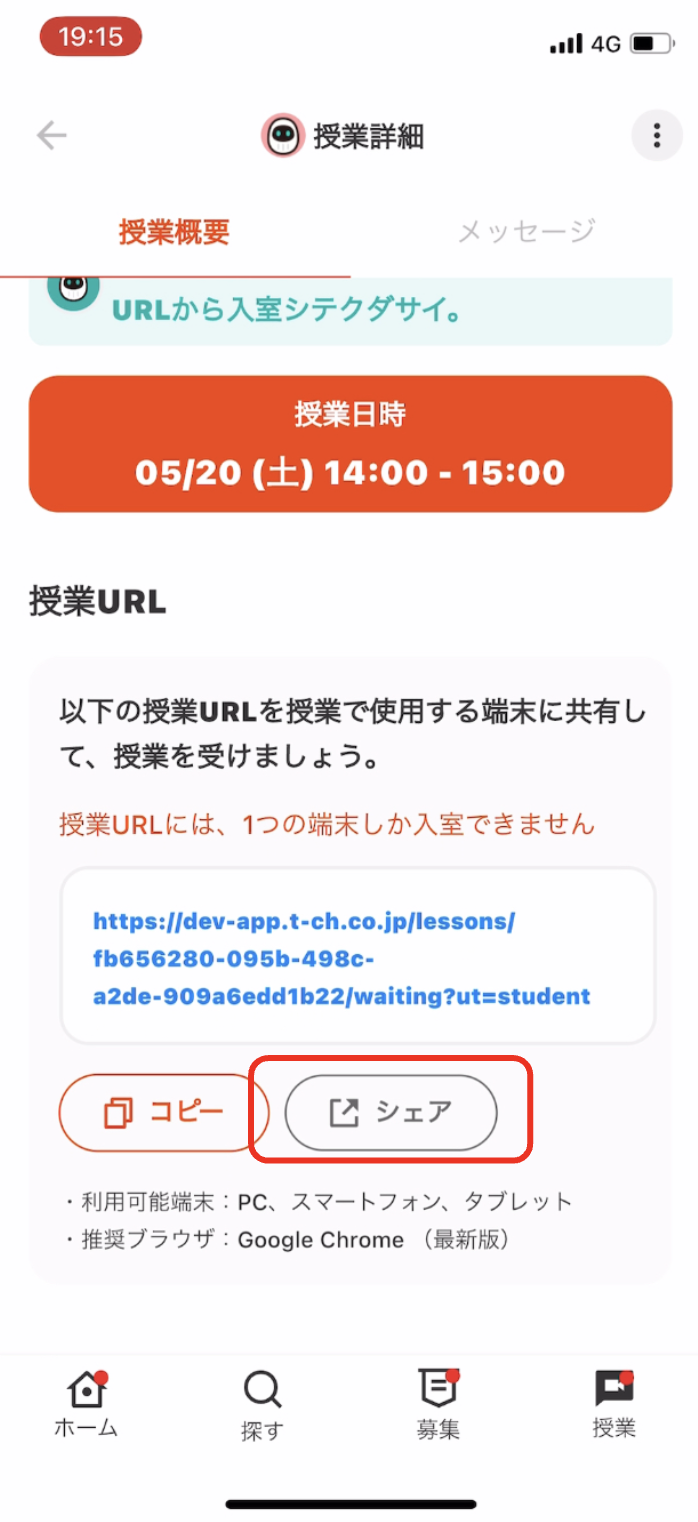
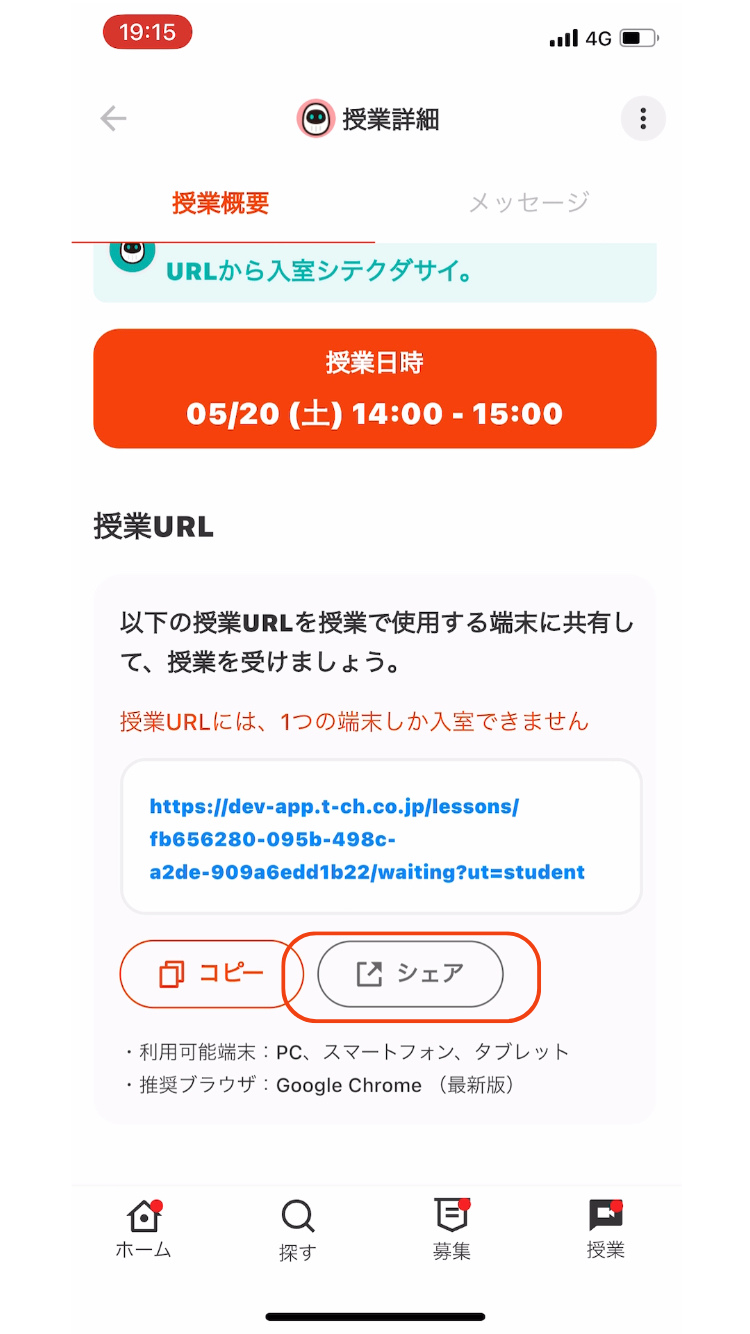
授業タブから授業詳細画面を開き、授業URLの下に表示されている「シェア」ボタンを押すと、授業で使用する端末に授業URLを送信いただけます。
【共有方法】
・AirDrop
・メッセージアプリ(LINE・SMSなど)
・メモ
・メール など
※表示される共有方法は使用する端末やダウンロードしているアプリによって異なります

授業で使用する端末にメッセージアプリやメールアプリがない場合は、以下の内容でURLを共有することができます。


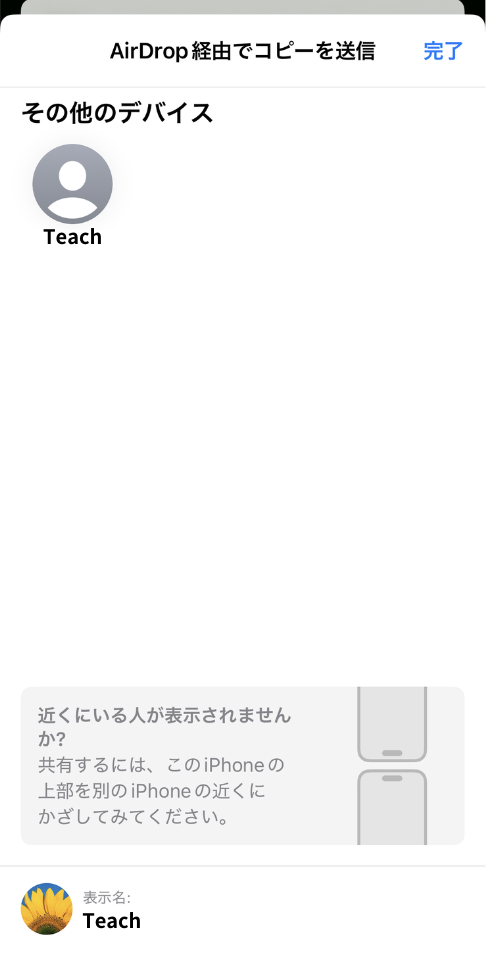
【AirDropでURLを共有する】※iPhone/iPad/Macで使用可能です

①Teachアプリのシェアを押下し、「AirDrop」を選択する

②共有先、共有元の端末ともにAirDropをオンにする
AirDropをオンにする方法がわからない方は以下を確認してください
・iPhone/iPadはこちら
・Macはこちら

③授業で使用する端末を選択し、URLを共有する(推奨ブラウザはこちら


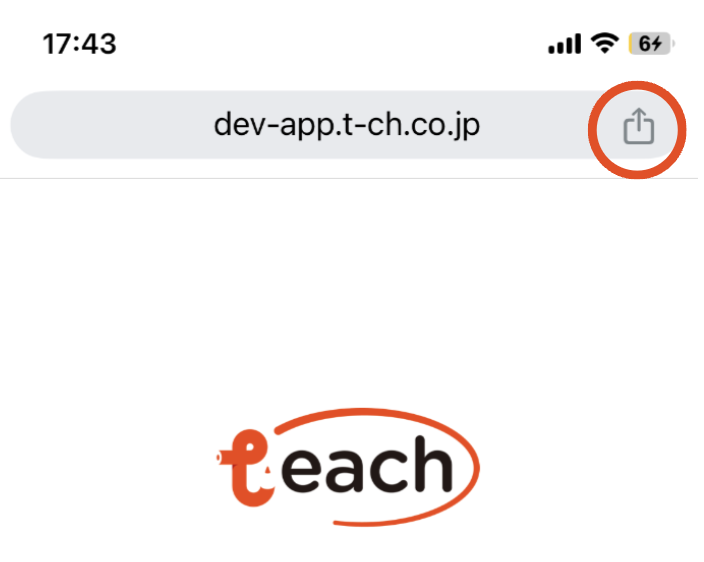
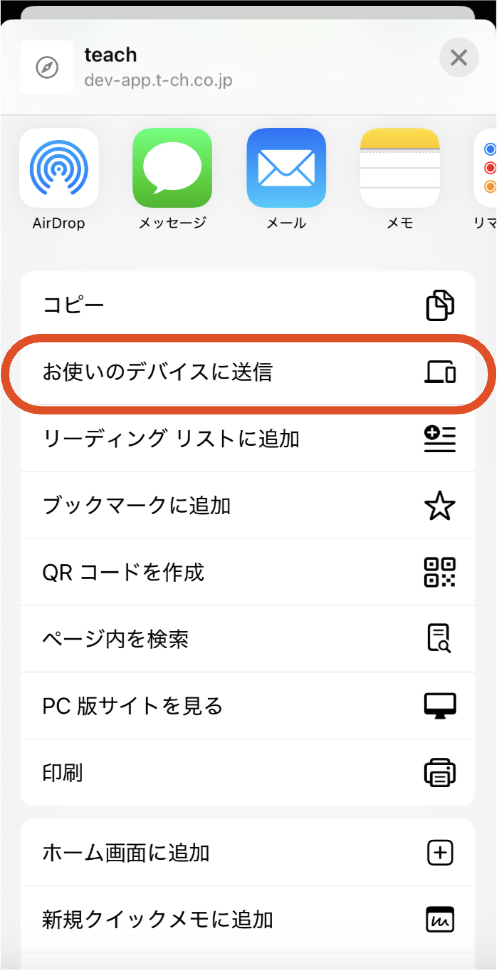
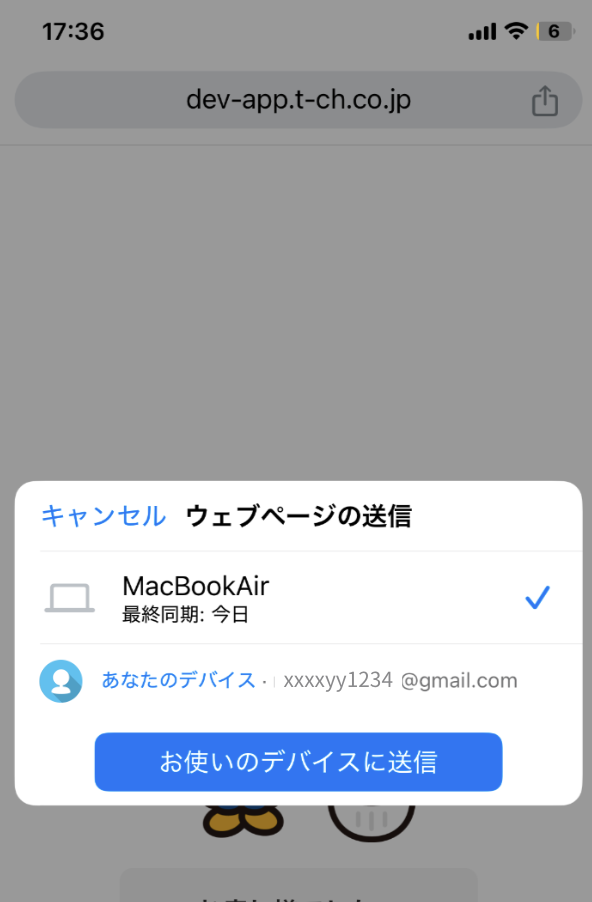
【ChromeでURLを共有する】※Googleアカウントが必要となります
①授業URLをコピーし、「Google Chrome」にURLを貼り付ける

②アドレスバーの共有アイコンを押下し、「お使いのデバイスに送信」を押下する
共有先の端末でもGoogle アカウントへのログインが必要です
Googleアカウントへのログイン方法がわからない方はこちらをご確認ください


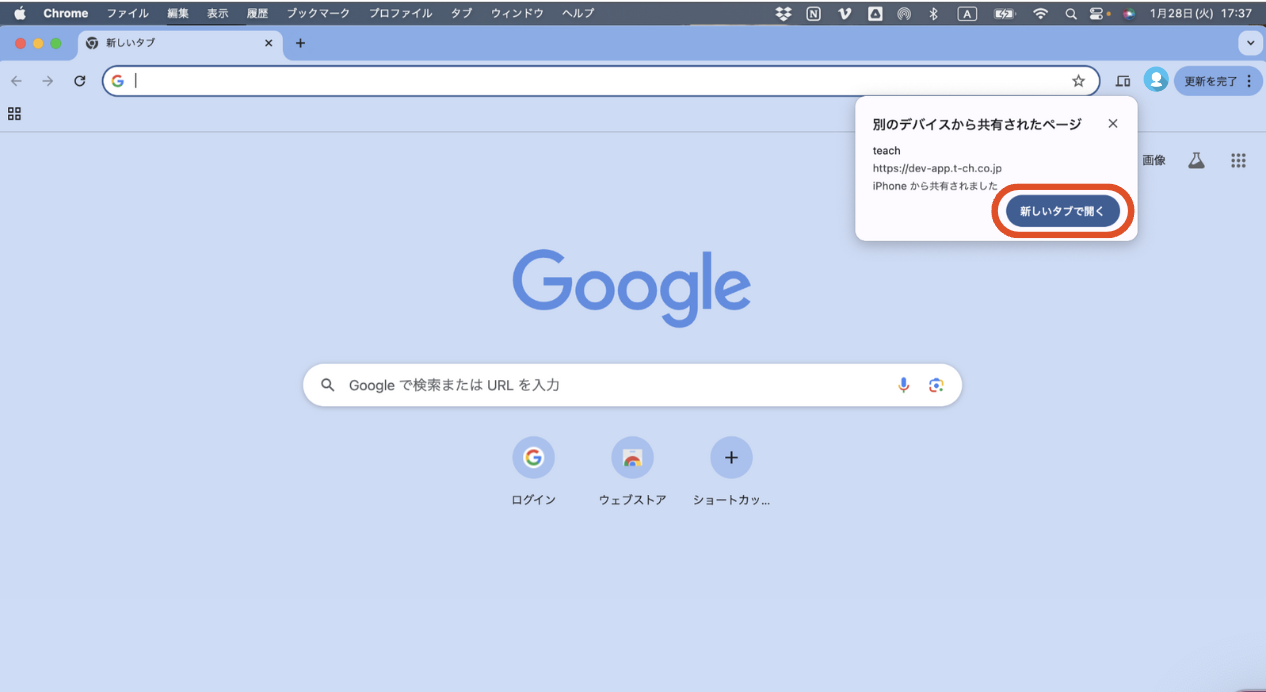
③授業で使用する端末に送信し、授業URLを開く
授業URLにアクセスできたら、共有元の端末のブラウザは閉じてください
※授業でアクセスできるのは先生/生徒それぞれ1台ずつとなります。2台以上でアクセスすると音声や映像に不具合が出る可能性があります。

設定からのカメラ・マイクの許可方法がわかりません

設定からカメラ・マイクを許可する方法がわからない場合は、以下の手順をご参考ください。
※設定方法は端末やバージョンなどによって異なる可能性がございます。ご了承ください。


▼iPhoneやiPadをご利用の方

1.「設定」アプリを開く
※歯車のマークのアイコン

2.授業で使う予定のブラウザを選択し、詳細画面を開く
※ブラウザ例:Safari・Chrome
※上部にある検索バーでブラウザ名を検索いただくとすぐに見つけることができます

続きを読む

事前準備(ビデオ、教材)

カメラの動作チェックについて

授業詳細ページに記載されている授業URLにアクセスすると、授業に入室する前の待機室に移ります。
待機室ではビデオが表示されますので、正常にカメラが起動しているか必ず授業前にご確認ください。
カメラが起動していない場合は「設定」を開き、ご使用端末のカメラが正しく選択されているかご確認ください。

授業URLは、授業で使用する端末にどのようにして送ればいいの?

授業タブから授業詳細画面を開き、授業URLの下に表示されている「シェア」ボタンを押すと、授業で使用する端末に授業URLを送信いただけます。
【共有方法】
・AirDrop
・メッセージアプリ(LINE・SMSなど)
・メモ
・メール など
※表示される共有方法は使用する端末やダウンロードしているアプリによって異なります

授業で使用する端末にメッセージアプリやメールアプリがない場合は、以下の内容でURLを共有することができます。


【AirDropでURLを共有する】※iPhone/iPad/Macで使用可能です

①Teachアプリのシェアを押下し、「AirDrop」を選択する

②共有先、共有元の端末ともにAirDropをオンにする
AirDropをオンにする方法がわからない方は以下を確認してください
・iPhone/iPadはこちら
・Macはこちら

③授業で使用する端末を選択し、URLを共有する(推奨ブラウザはこちら


【ChromeでURLを共有する】※Googleアカウントが必要となります
①授業URLをコピーし、「Google Chrome」にURLを貼り付ける

②アドレスバーの共有アイコンを押下し、「お使いのデバイスに送信」を押下する
共有先の端末でもGoogle アカウントへのログインが必要です
Googleアカウントへのログイン方法がわからない方はこちらをご確認ください


③授業で使用する端末に送信し、授業URLを開く
授業URLにアクセスできたら、共有元の端末のブラウザは閉じてください
※授業でアクセスできるのは先生/生徒それぞれ1台ずつとなります。2台以上でアクセスすると音声や映像に不具合が出る可能性があります。

設定からのカメラ・マイクの許可方法がわかりません

設定からカメラ・マイクを許可する方法がわからない場合は、以下の手順をご参考ください。
※設定方法は端末やバージョンなどによって異なる可能性がございます。ご了承ください。


▼iPhoneやiPadをご利用の方

1.「設定」アプリを開く
※歯車のマークのアイコン

2.授業で使う予定のブラウザを選択し、詳細画面を開く
※ブラウザ例:Safari・Chrome
※上部にある検索バーでブラウザ名を検索いただくとすぐに見つけることができます

続きを読む

教材を持っていません

できる限りご用意いただくようお願いしております。

ご用意が難しい場合は先生側で問題をピックアップする形となりますが、
最適な問題が用意できない可能性があり、授業のクオリティに影響する可能性がございます。

その点ご留意ください。

授業の予約完了〜授業開始までの流れ

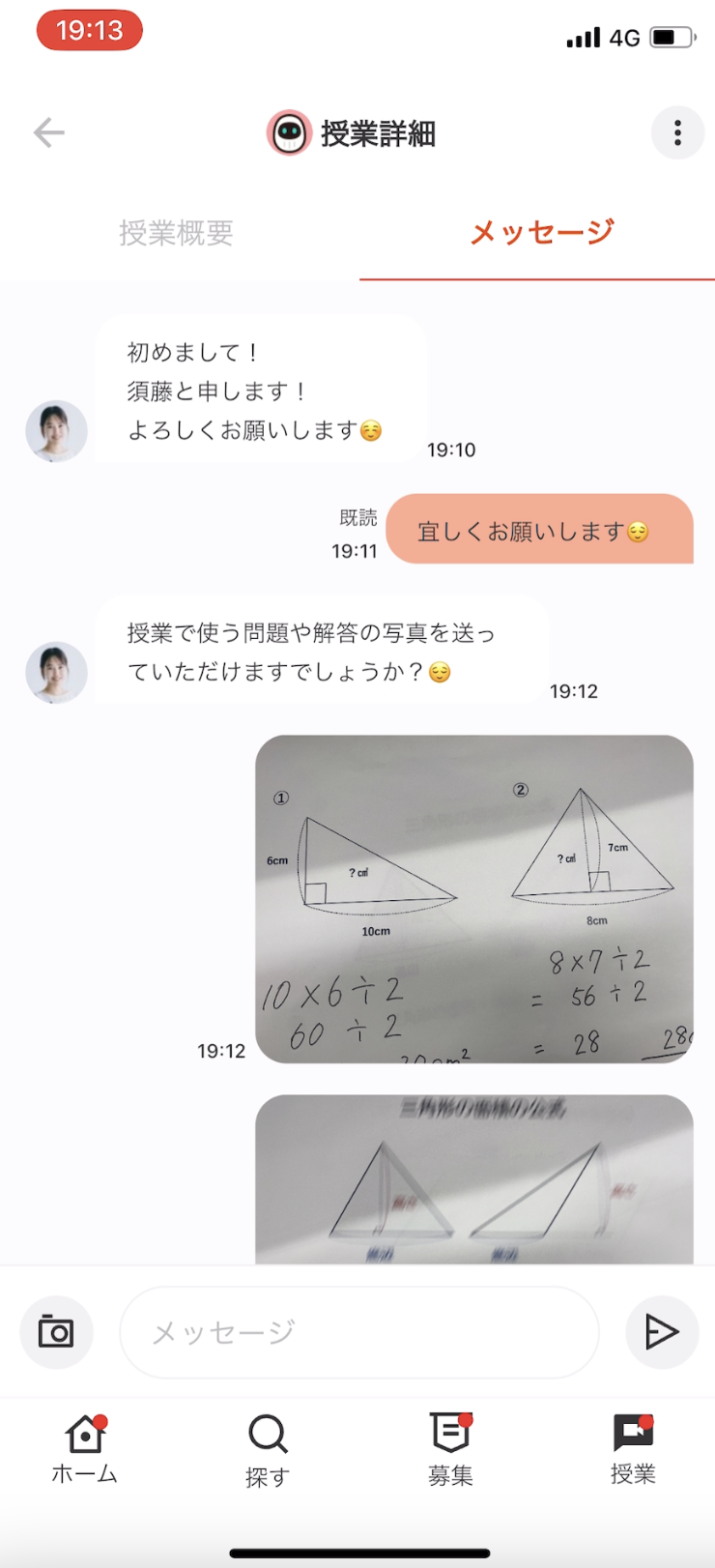
メッセージで授業で使用する教材の写真を送ろう!

1.授業が決定したらまず、授業詳細画面の「メッセージ」から先生に簡単な挨拶と授業で使用する教材の写真を送りましょう!また、先生に確認したいことがある場合は事前にメッセージで聞いておきましょう!


※教材の写真については、お手持ちの教材の中から教えてもらいたい箇所の写真を撮ってお送りください。
※教材の写真を送る際は必ず解答も一緒に送ってください。
※教材は学校で使用しているものでも、個人で買って使用しているものでも何でも構いません

授業URLを授業で使用する端末に送信しよう!

2.授業で使用する端末を決めましょう!
※推奨端末・ブラウザについてはこちらからご確認ください

3.授業概要の授業URLの下に表示されている「シェア」ボタンを押すと、メッセージアプリ(メール・SMS・LINE)に授業URLを送信いただけます。授業で使う予定の端末にダウンロードしているメッセージアプリにお送りください。

4.授業で使用予定の端末のブラウザ(Safari・Chrome・Edgeなど)の検索バーに授業URLを貼り付けてアクセスし、その後表示されるポップアップの案内に従ってカメラとマイクの許可設定を行ってください。

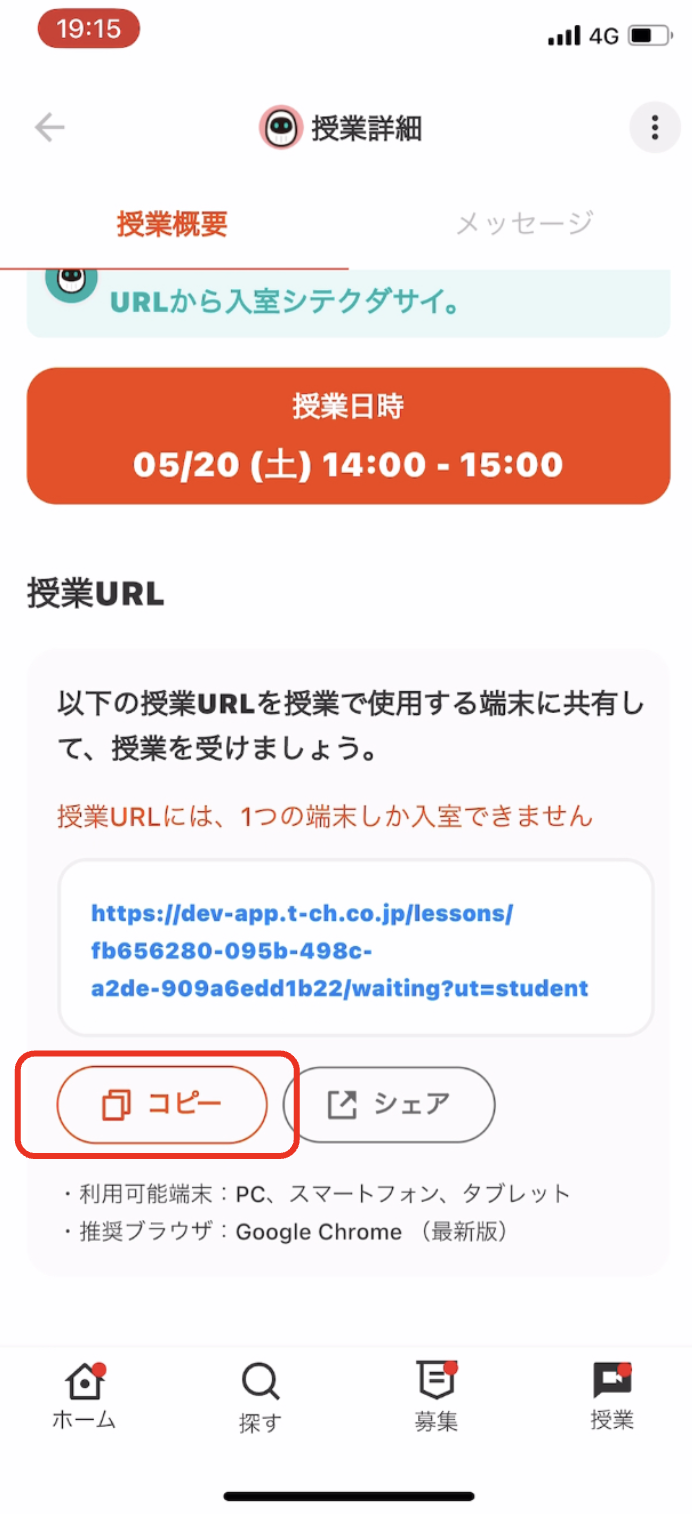
※スマートフォンで受講する場合は、「コピー」ボタンを押して授業URLをコピーし、ブラウザ(Safari・Chrome・Edgeなど)の検索バーに直接貼り付けてアクセスしてください。

授業ルームに入室しよう!

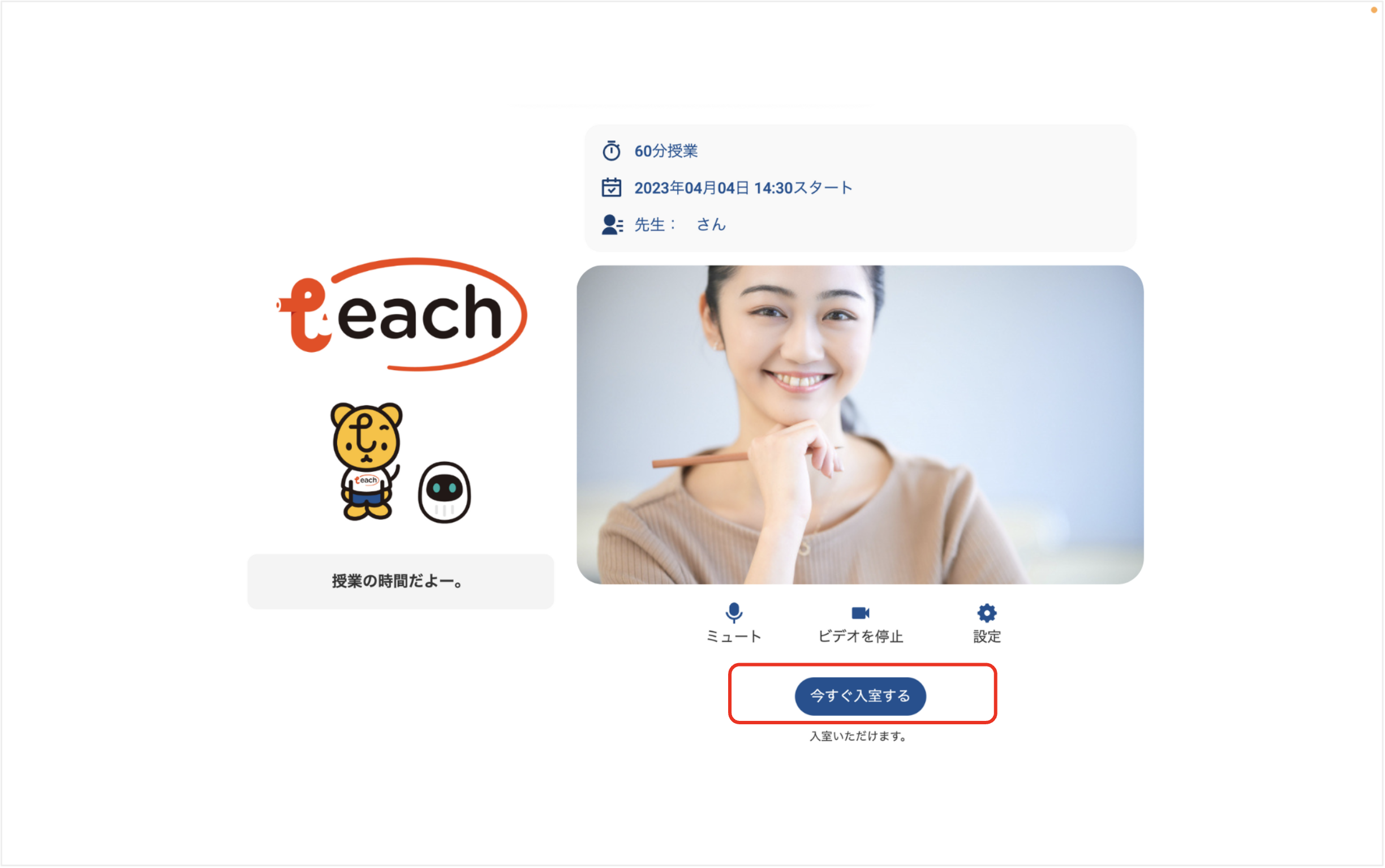
5.授業の時間になったら、「今すぐ入室する」ボタンを押して授業ルームに入室しましょう!授業ルームには授業開始時刻の5分前より入室可能です。

メッセージでのお困りごと

授業をキャンセルしたい

授業をキャンセルしたい場合は、下記の手順にてキャンセル操作を行ってください。アプリ上で操作可能な授業は授業開始24時間以上前の授業が対象となっております。
(授業開始前24時間以内の授業のキャンセルについてはこちら

①「授業」>「メッセージ」から先生とのメッセージを開き、「授業についてのお困りごと」>「授業のキャンセル」を選択します。
(※双方合意のもとでキャンセルを実行してください)


②キャンセルする授業を選択し、キャンセル理由をご入力ください。入力が完了したら、「キャンセルを確定する」でキャンセルを実行してください。


キャンセルされた授業については、運営にて順次返金対応を進めてまいります。
返金完了までしばらくお待ちください。
※返金の反映には数日程度かかる場合がございます。詳細についてはクレジットカード会社にお問い合わせください。

<注意事項>
・中止処理が完了すると、メッセージはご利用できなくなりますので、ご注意ください。(同じ先生と別の授業予定がある場合は、継続してメッセージをご利用いただけます)
・中止処理が完了した授業を再度元に戻すことはできなくなっております。
・アプリ上で授業キャンセルが操作できるのは生徒様側のみです。

メッセージ機能の使用方法について

授業の予約が確定すると、先生と保護者様でメッセージにてやりとりしていただくことが可能になります。

メッセージが利用できるのは授業終了後72時間までとなっております。
72時間経過後はメッセージの送信はできなくなりますので、ご注意ください。
また、授業が中止になった場合も同様にメッセージの送信はできません。

授業終了後、次回の授業についてやりとりをされる場合は、お早めに先生にご連絡いただくようお願いいたします。

先生からメッセージの返信がなかなか返ってこないとき

①先生へのリマインドは必ず送りましょう

先生は保護者様/生徒様が送ったメッセージに気づいていない場合があります。

「いかがでしょうか?」「こちらご確認お願いできますでしょうか?」など、再度メッセージを送りましょう!


②リマインドを送っても返信が来ない場合、先生が授業時間になっても現れない可能性がございます。キャンセルをご希望される場合は、「⚪︎時間前までにお返事がいただけない場合は授業をキャンセルにする」といったような基準を設け、メッセージで先生に伝えましょう。

→例:「授業開始時間の1時間前になっても返信がいただけない場合、今回の授業はキャンセルとさせていただきます。お返事のほど何卒よろしくお願いいたします。」


①、②の対応をしても先生からメッセージの返信が来ない場合は、運営側まで授業のキャンセル依頼をお願いいたします。キャンセル処理と返金をさせていただきます。

※授業のキャンセルはアプリ上ではできないため、運営側にてキャンセル処理をする必要がございます
運営へのキャンセル依頼方法についてはこちらをご確認ください

授業決定後の流れ

授業決定後の流れ

授業前の準備をしよう

設定からのカメラ・マイクの設定方法がわかりません

設定からカメラ・マイクを許可する方法がわからない場合は、以下の手順をご参考ください。
※設定方法は端末やバージョンなどによって異なる可能性がございます。ご了承ください。

【iPhone・iPadを使用する場合】

1.「設定」アプリを開く
※歯車のマークのアイコン

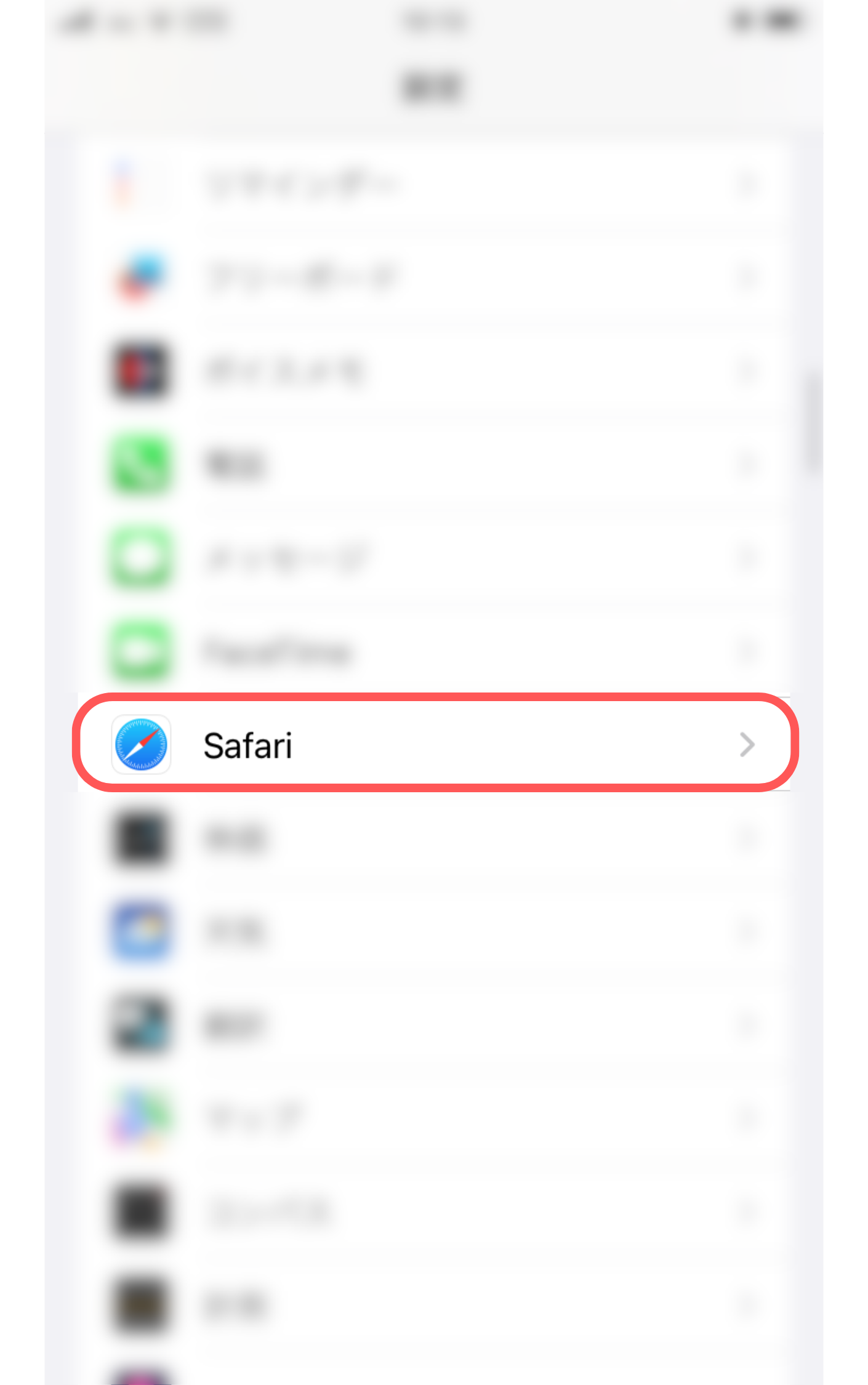
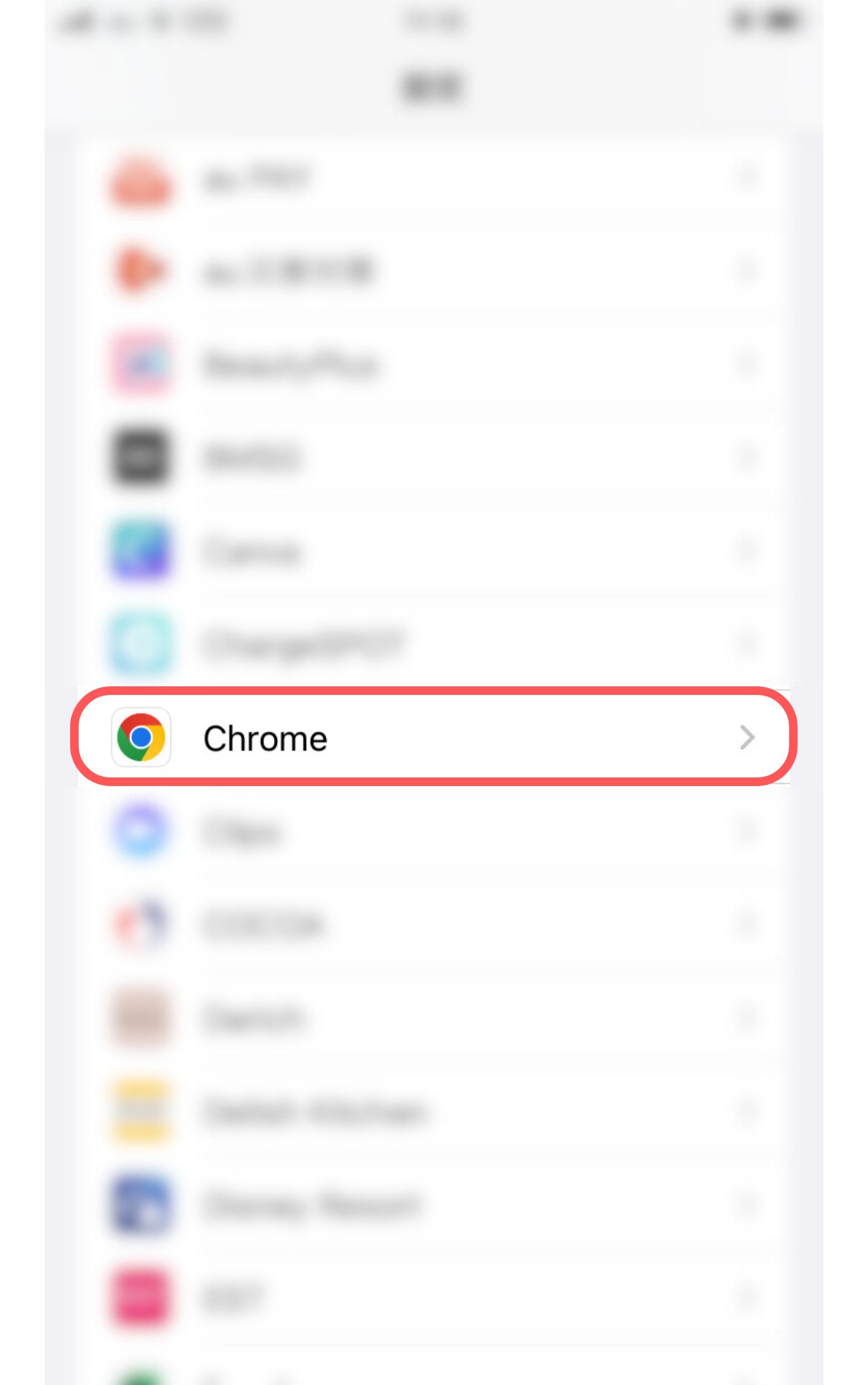
2.授業で使う予定のブラウザを選択し、詳細画面を開く
※ブラウザ例:Safari・Chrome
※上部にある検索バーでブラウザ名を検索いただくとすぐに見つけることができます
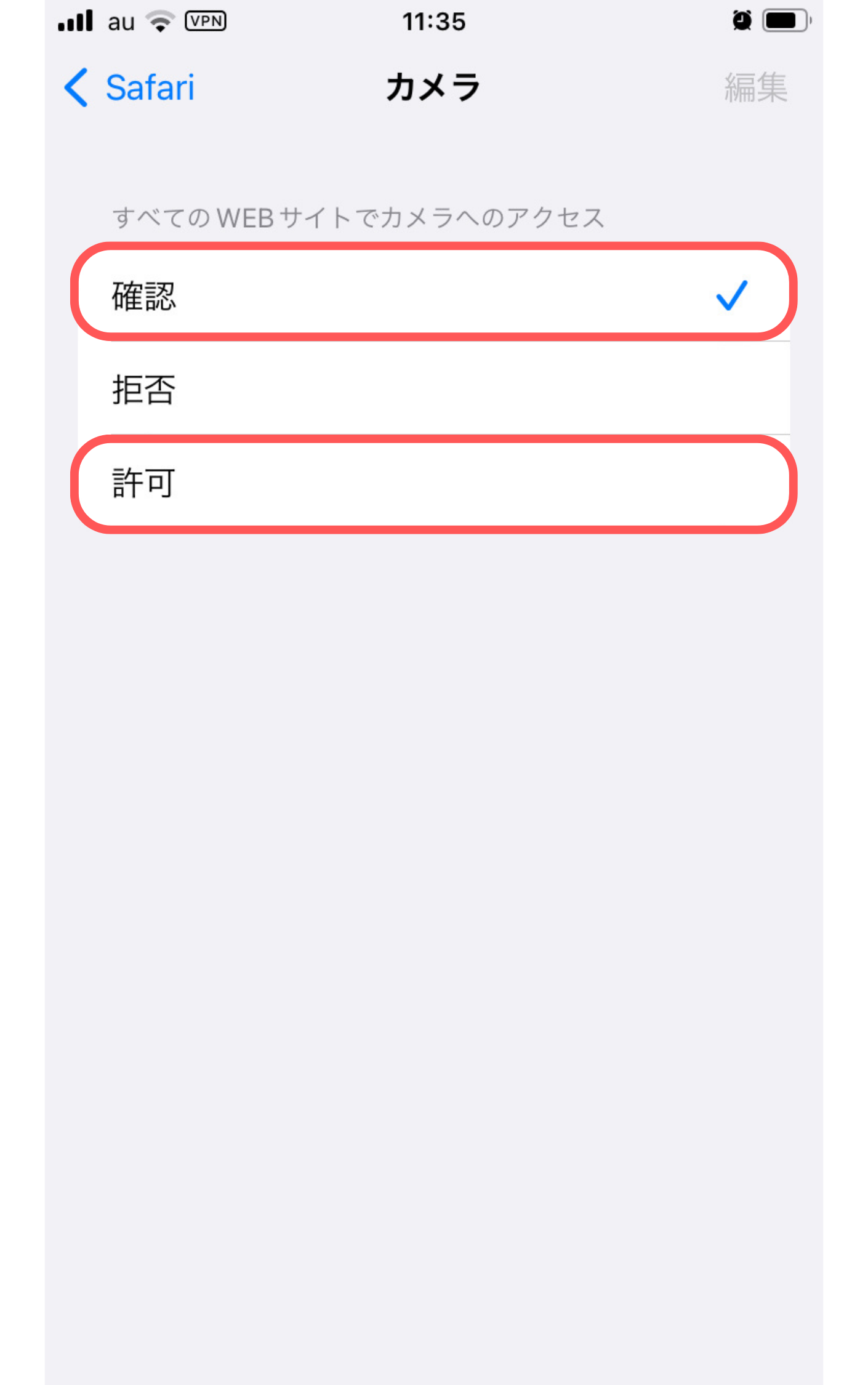
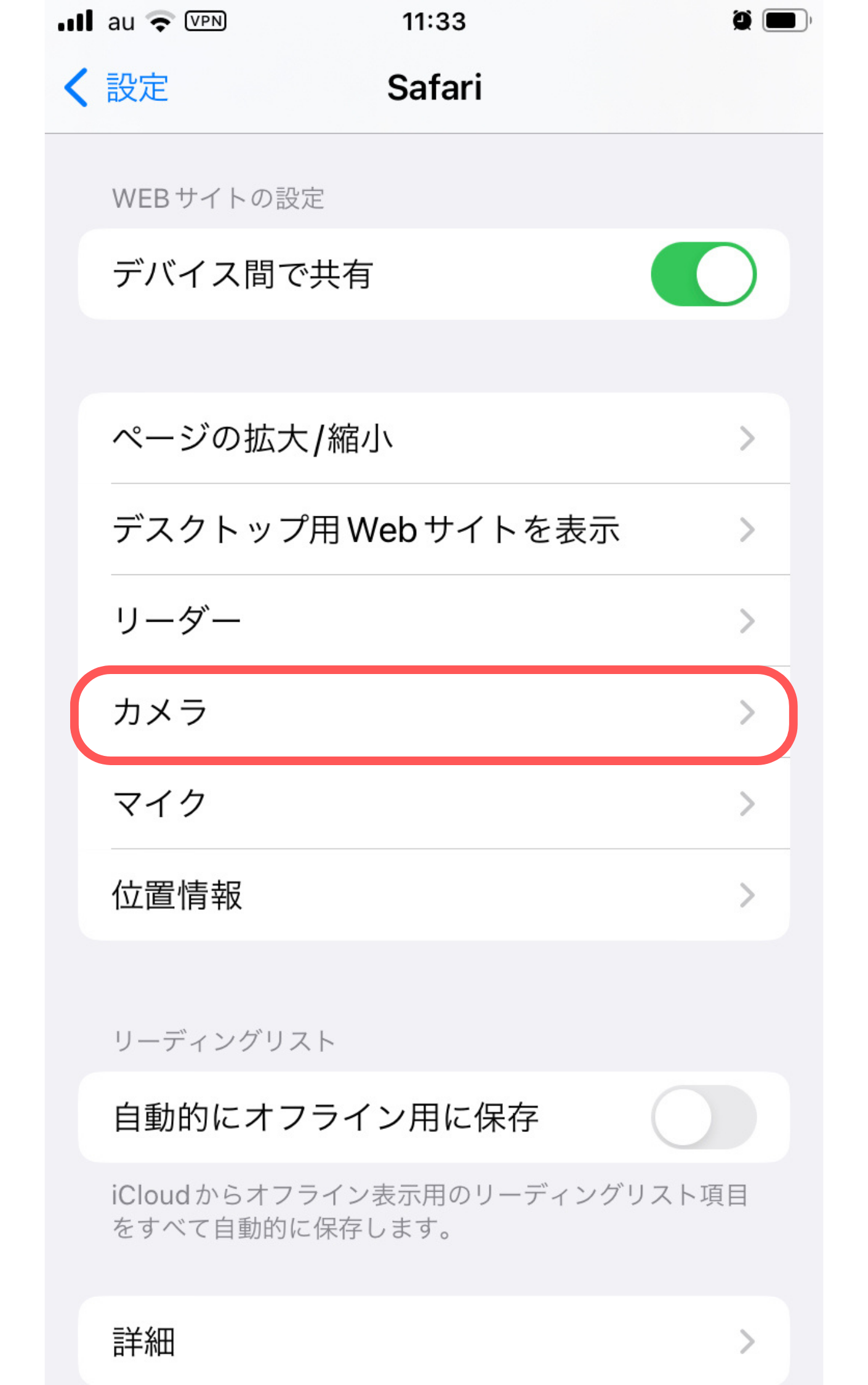
3.「カメラ」を開き、チェックを入れて許可をする
▼Safariの場合
▼Chromeの場合

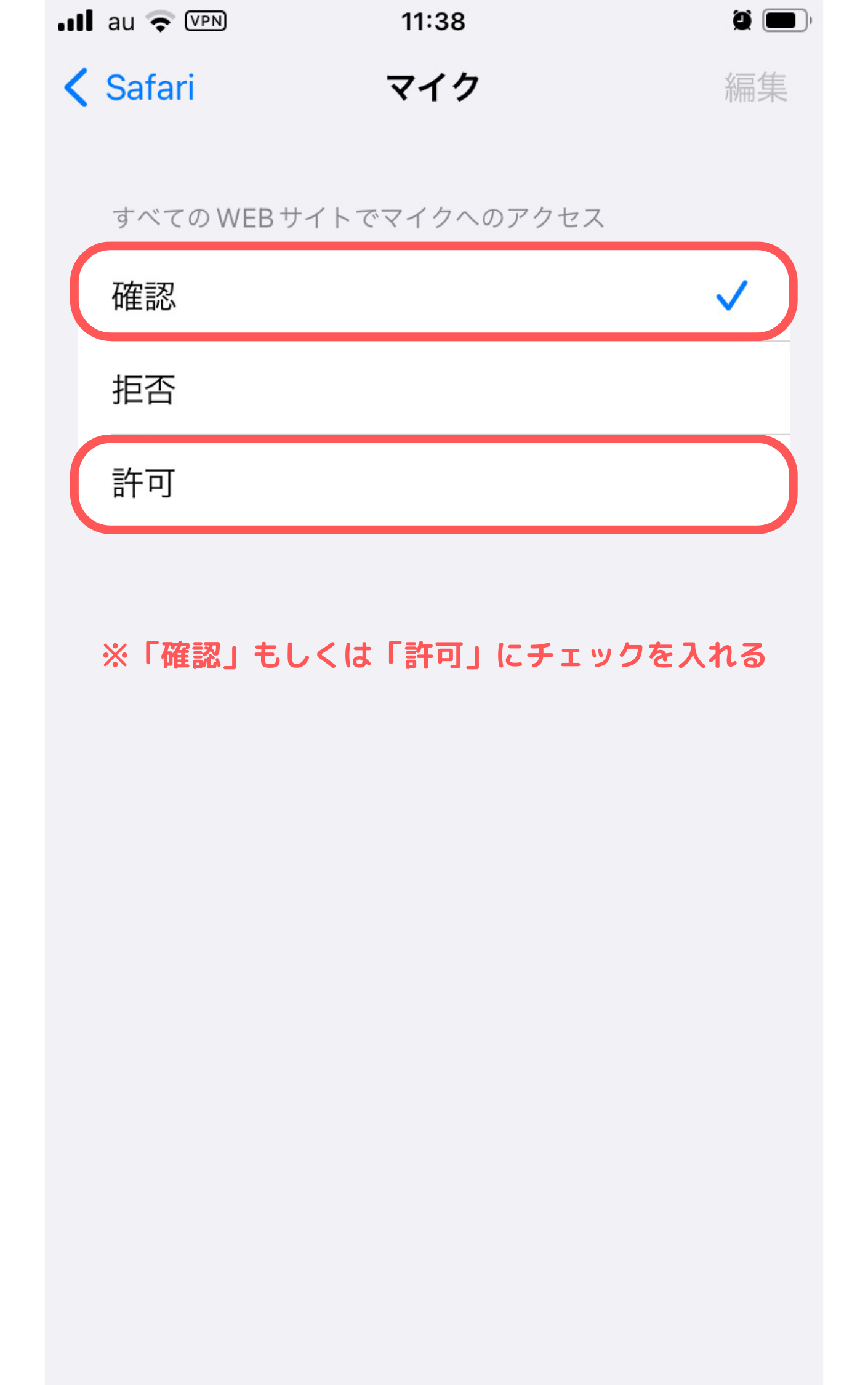
4.同様に「マイク」を開き、「確認」もしくは「許可」にチェックを入れる
▼Safariの場合

▼Chromeの場合

上記でカメラ・マイクの許可が完了します。
許可が完了した後は、必ず授業URLにアクセスし直してください。

【Androidを使用する場合】

1.「設定」アプリを開く
※歯車のマークのアイコン

2.「アプリ」または「アプリと通知」を開く

3.授業で使うブラウザをタップして詳細画面を開く
※ブラウザ例:Chrome・Edge
※「設定」を開いて最初の画面上部にある検索バーでブラウザ名を検索いただくとすぐに見つけることができます

4.「権限」をタップして、カメラとマイクを許可する

※Edgeの場合も同様

5.「カメラ」と「マイク」をオンにする

※Edgeの場合も同様

上記でカメラ・マイクの許可が完了します。
許可が完了した後は、必ず授業URLにアクセスし直してください。

【Macを使用する場合】

▼Chromeの場合

1.「設定」アプリを開く
※歯車マークのアイコン

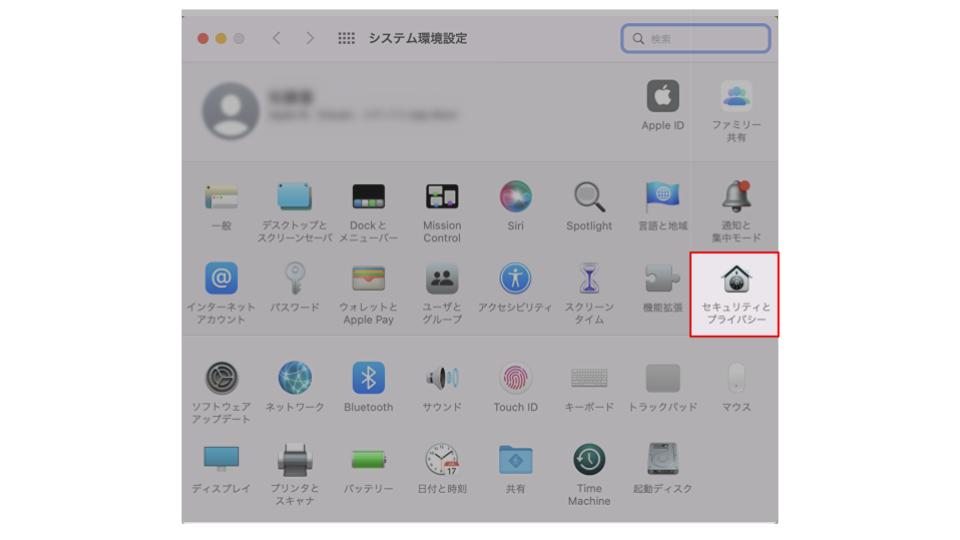
2.「セキュリティとプライバシー」を開く

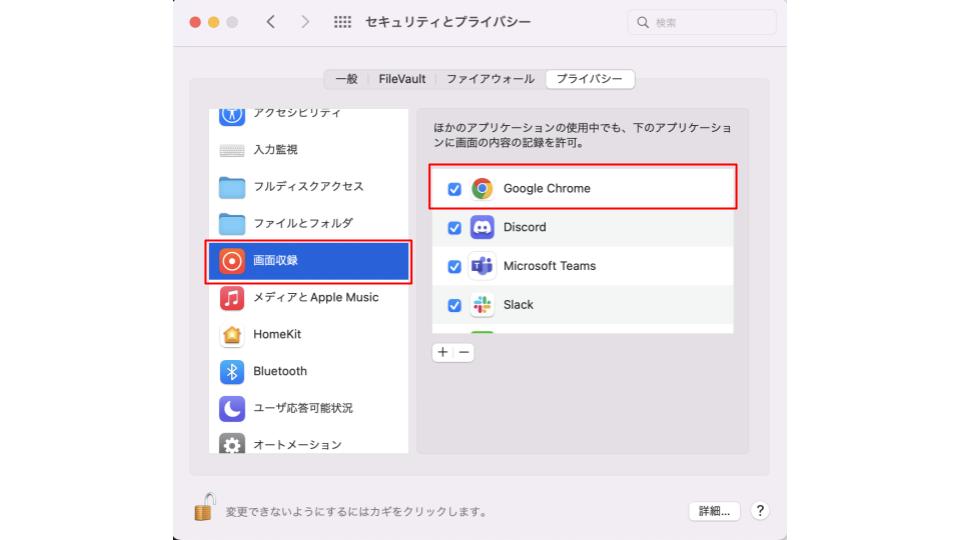
3.「カメラ」を選択し、左下のカギマークをタップして、使う予定のブラウザにチェックを入れ、再び左下のカギマークをタップしてロックをかける

4.「マイク」を選択し、同様に左したのカギマークをタップして、使う予定のブラウザにチェックを入れ、再び左下のカギマークをタップしてロックをかける

※ブラウザ例:Safari・Chrome

上記でカメラ・マイクの許可が完了します。
許可が完了した後は、必ず授業URLにアクセスし直してください。

▼Safariの場合

1.Safariを開く

2.画面左上に表示されている「Safari」の項目から「設定」を開く

3.「カメラ」を開き、右下のプルダウンの「確認」もしくは「許可」を選択する

4.「マイク」を開き、同様に右下のプルダウンの「確認」もしくは「許可」を選択する

上記でカメラ・マイクの許可が完了します。
許可が完了した後は、必ず授業URLにアクセスし直してください。

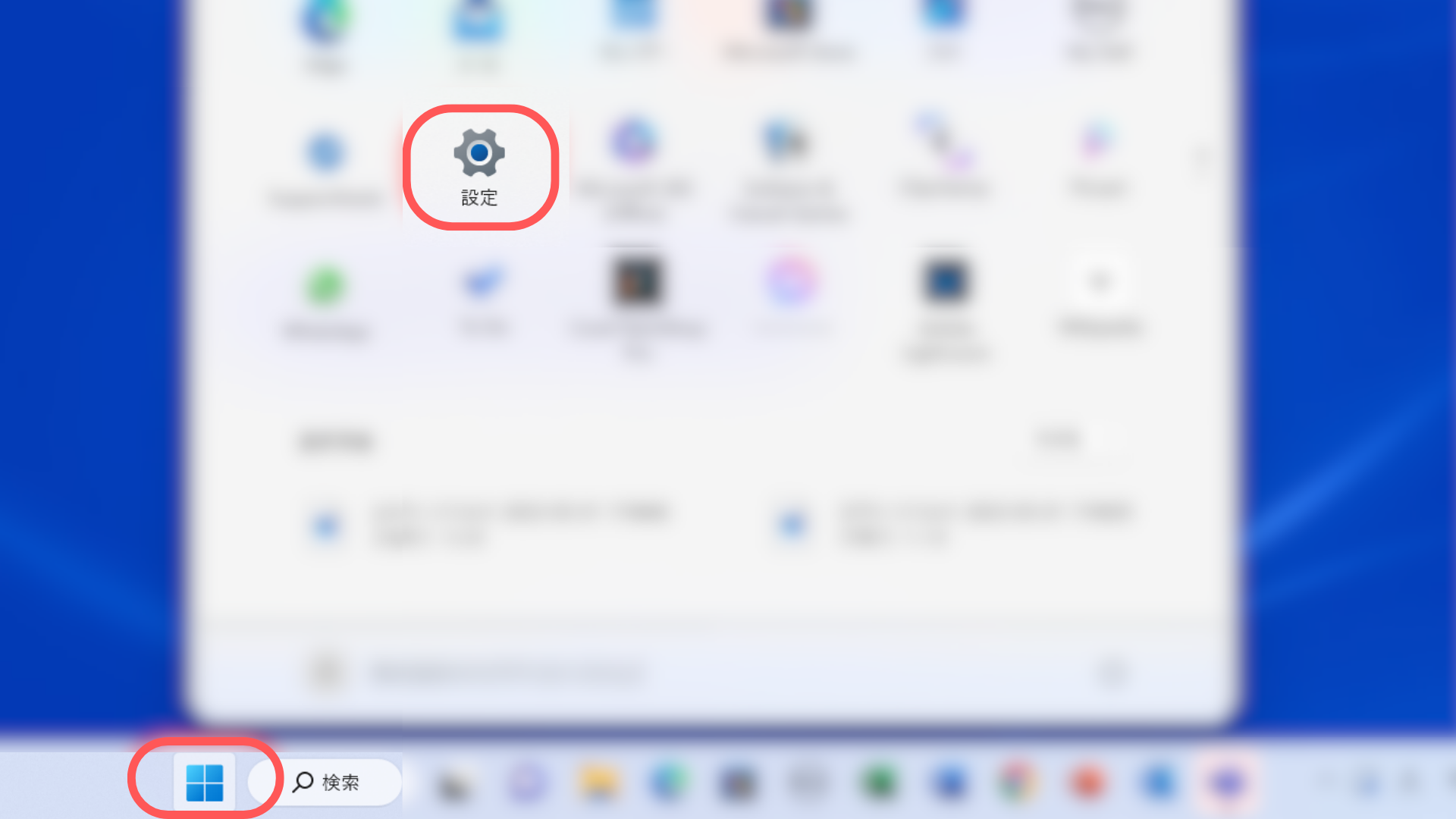
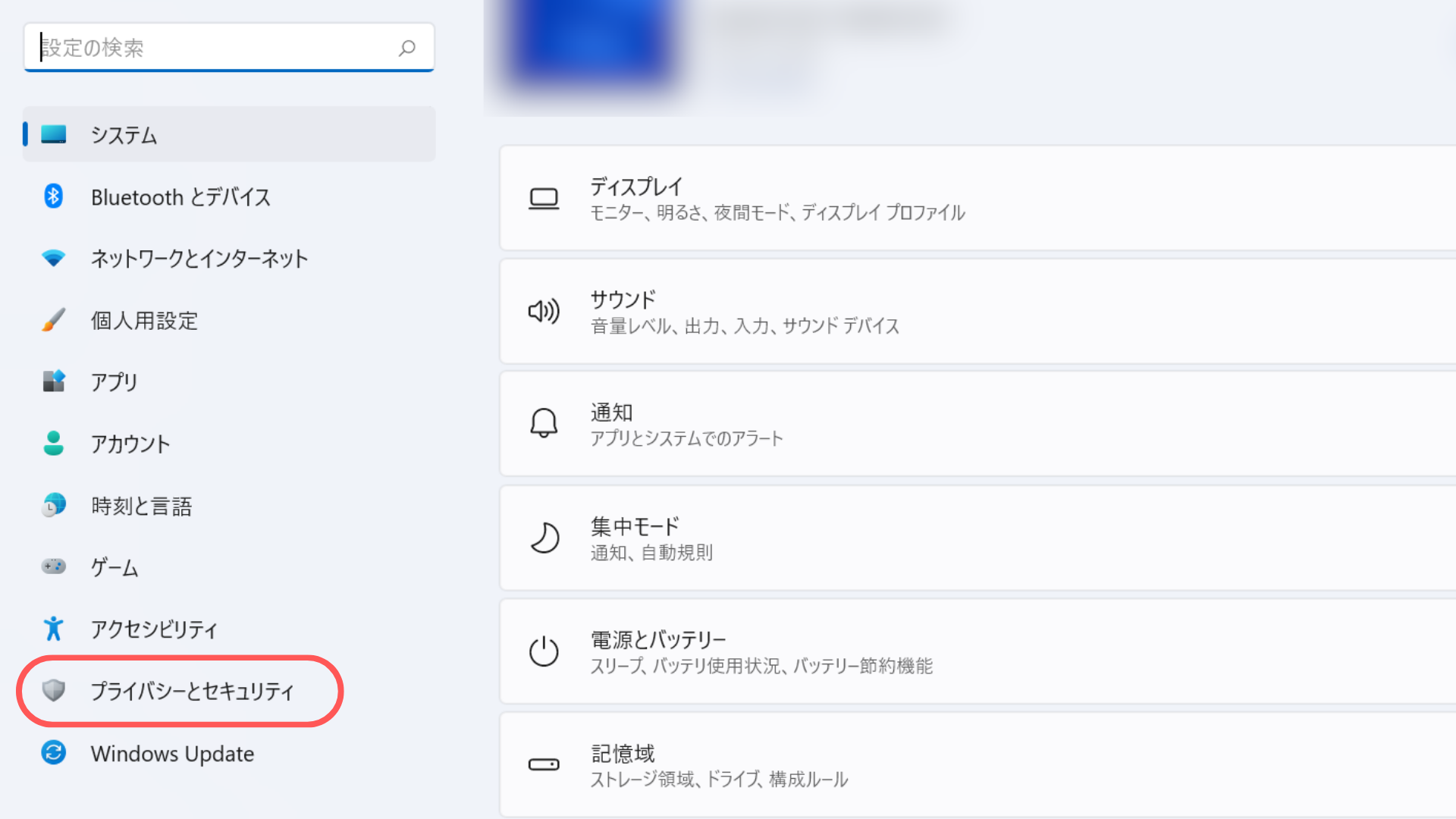
【Windowsを使用する場合】

1.「メニュー」を開き、設定をタップする

2.「プライバシー」を選択する

3.「カメラ」を開き、「カメラへのアクセス」をオンにする

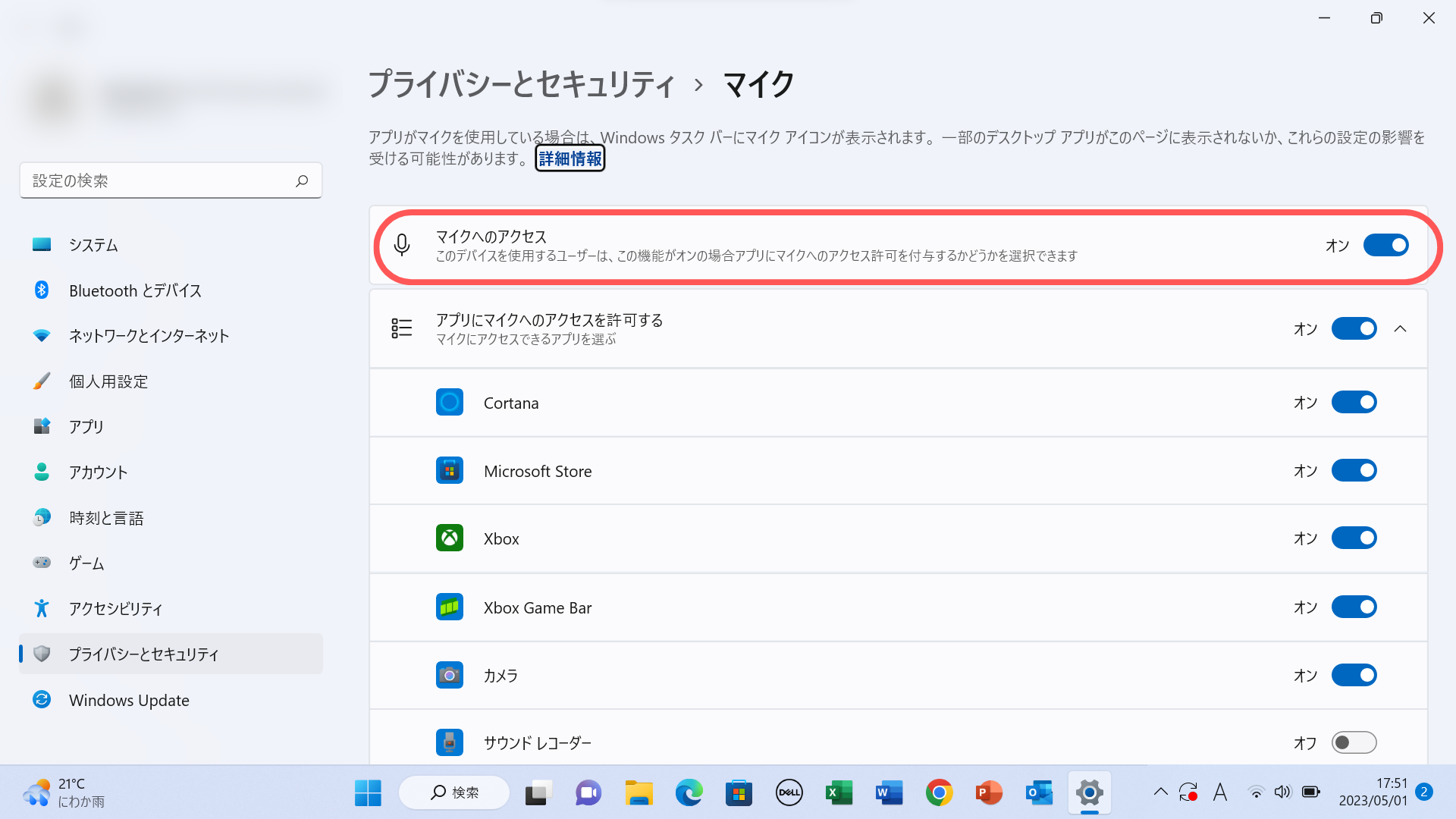
4.「マイク」を開き、同様に「マイクへのアクセス」をオンにする

上記でカメラ・マイクの許可が完了します。
許可が完了した後は、必ず授業URLにアクセスし直してください。

設定からのカメラ・マイクの設定方法がわかりません

設定からカメラ・マイクを許可する方法がわからない場合は、以下の手順をご参考ください。
※設定方法は端末やバージョンなどによって異なる可能性がございます。ご了承ください。

【iPhone・iPadを使用する場合】

1.「設定」アプリを開く
※歯車のマークのアイコン

2.授業で使う予定のブラウザを選択し、詳細画面を開く
※ブラウザ例:Safari・Chrome
※上部にある検索バーでブラウザ名を検索いただくとすぐに見つけることができます

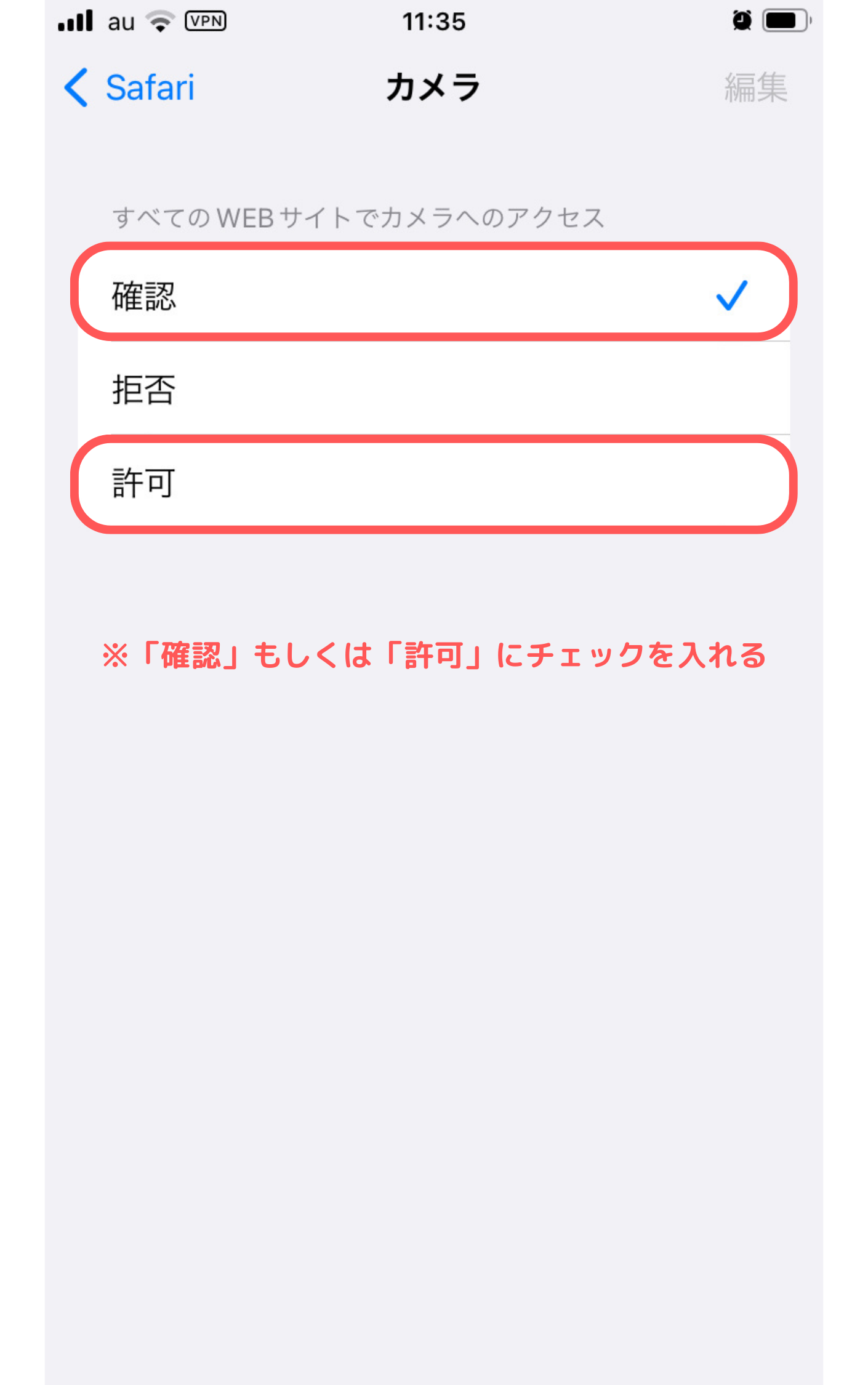
3.「カメラ」を開き、チェックを入れて許可をする
▼Safariの場合
▼Chromeの場合
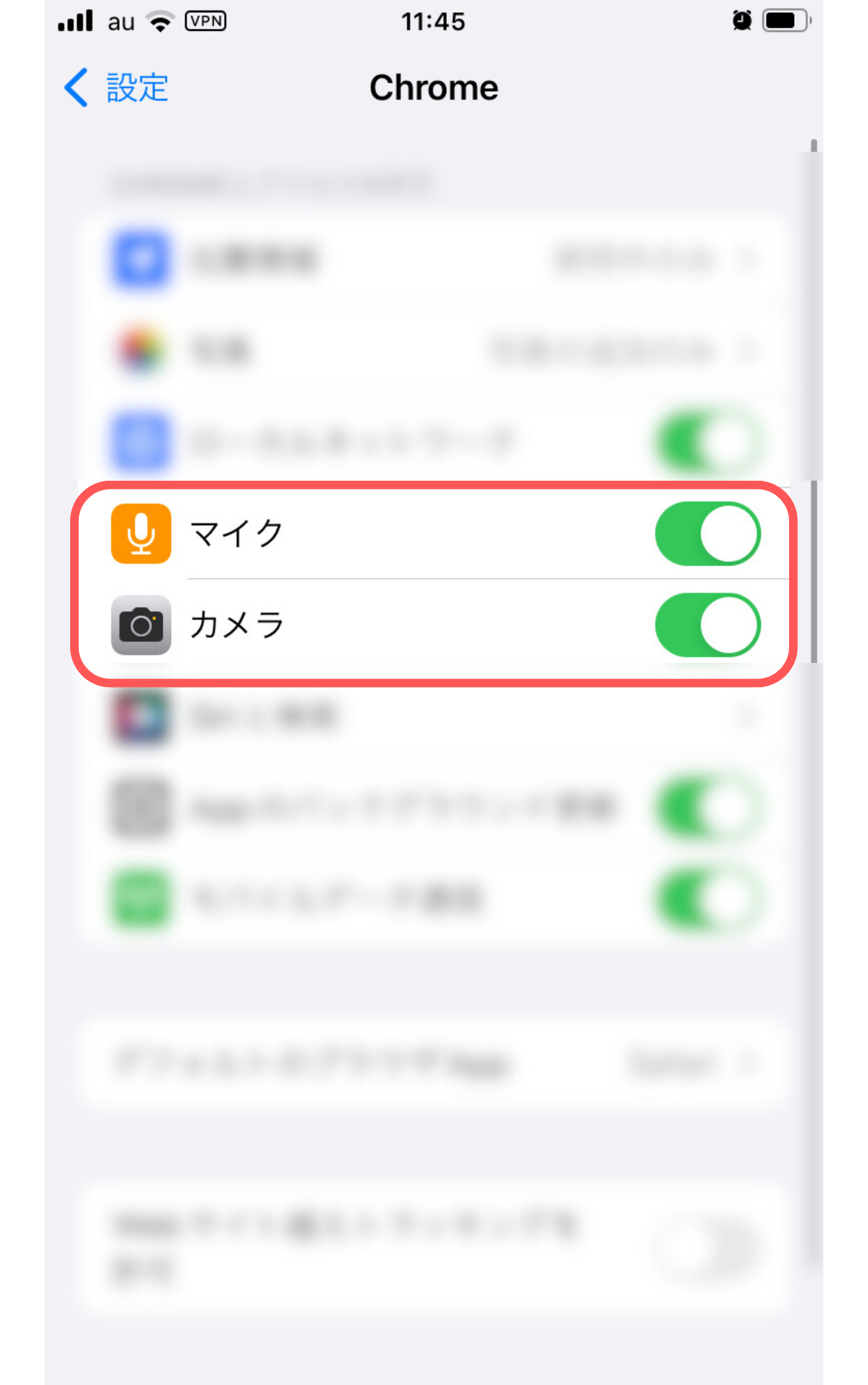
4.同様に「マイク」を開き、「確認」もしくは「許可」にチェックを入れる
▼Safariの場合
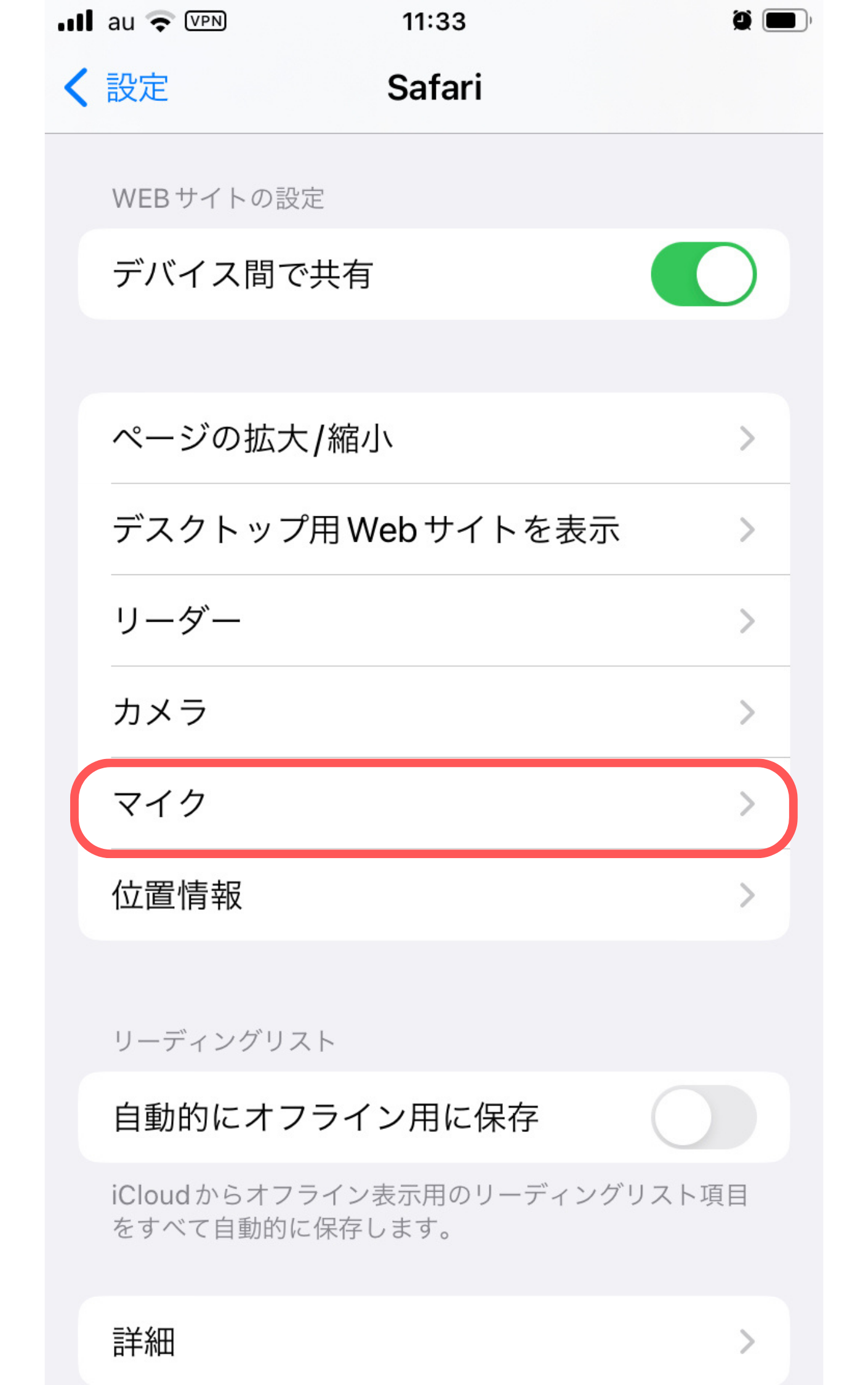
▼Chromeの場合

上記でカメラ・マイクの許可が完了します。
許可が完了した後は、必ず授業URLにアクセスし直してください。

【Androidを使用する場合】

1.「設定」アプリを開く
※歯車のマークのアイコン

2.「アプリ」または「アプリと通知」を開く

3.授業で使うブラウザをタップして詳細画面を開く
※ブラウザ例:Chrome・Edge
※「設定」を開いて最初の画面上部にある検索バーでブラウザ名を検索いただくとすぐに見つけることができます

4.「権限」をタップして、カメラとマイクを許可する

※Edgeの場合も同様

5.「カメラ」と「マイク」をオンにする

※Edgeの場合も同様

上記でカメラ・マイクの許可が完了します。
許可が完了した後は、必ず授業URLにアクセスし直してください。

【Macを使用する場合】

▼Chromeの場合

1.「設定」アプリを開く
※歯車マークのアイコン

2.「セキュリティとプライバシー」を開く

3.「カメラ」を選択し、左下のカギマークをタップして、使う予定のブラウザにチェックを入れ、再び左下のカギマークをタップしてロックをかける

4.「マイク」を選択し、同様に左したのカギマークをタップして、使う予定のブラウザにチェックを入れ、再び左下のカギマークをタップしてロックをかける

※ブラウザ例:Safari・Chrome

上記でカメラ・マイクの許可が完了します。
許可が完了した後は、必ず授業URLにアクセスし直してください。

▼Safariの場合

1.Safariを開く

2.画面左上に表示されている「Safari」の項目から「設定」を開く

3.「カメラ」を開き、右下のプルダウンの「確認」もしくは「許可」を選択する

4.「マイク」を開き、同様に右下のプルダウンの「確認」もしくは「許可」を選択する

上記でカメラ・マイクの許可が完了します。
許可が完了した後は、必ず授業URLにアクセスし直してください。

【Windowsを使用する場合】

1.「メニュー」を開き、設定をタップする

2.「プライバシー」を選択する

3.「カメラ」を開き、「カメラへのアクセス」をオンにする

4.「マイク」を開き、同様に「マイクへのアクセス」をオンにする

上記でカメラ・マイクの許可が完了します。
許可が完了した後は、必ず授業URLにアクセスし直してください。

設定からのカメラ・マイクの許可方法がわかりません

設定からカメラ・マイクを許可する方法がわからない場合は、以下の手順をご参考ください。
※設定方法は端末やバージョンなどによって異なる可能性がございます。ご了承ください。


▼iPhoneやiPadをご利用の方

1.「設定」アプリを開く
※歯車のマークのアイコン

2.授業で使う予定のブラウザを選択し、詳細画面を開く
※ブラウザ例:Safari・Chrome
※上部にある検索バーでブラウザ名を検索いただくとすぐに見つけることができます

3.「カメラ」を開き、チェックを入れて許可をする
▼Safariの場合

▼Chromeの場合

4.同様に「マイク」を開き、「確認」もしくは「許可」にチェックを入れる
▼Safariの場合
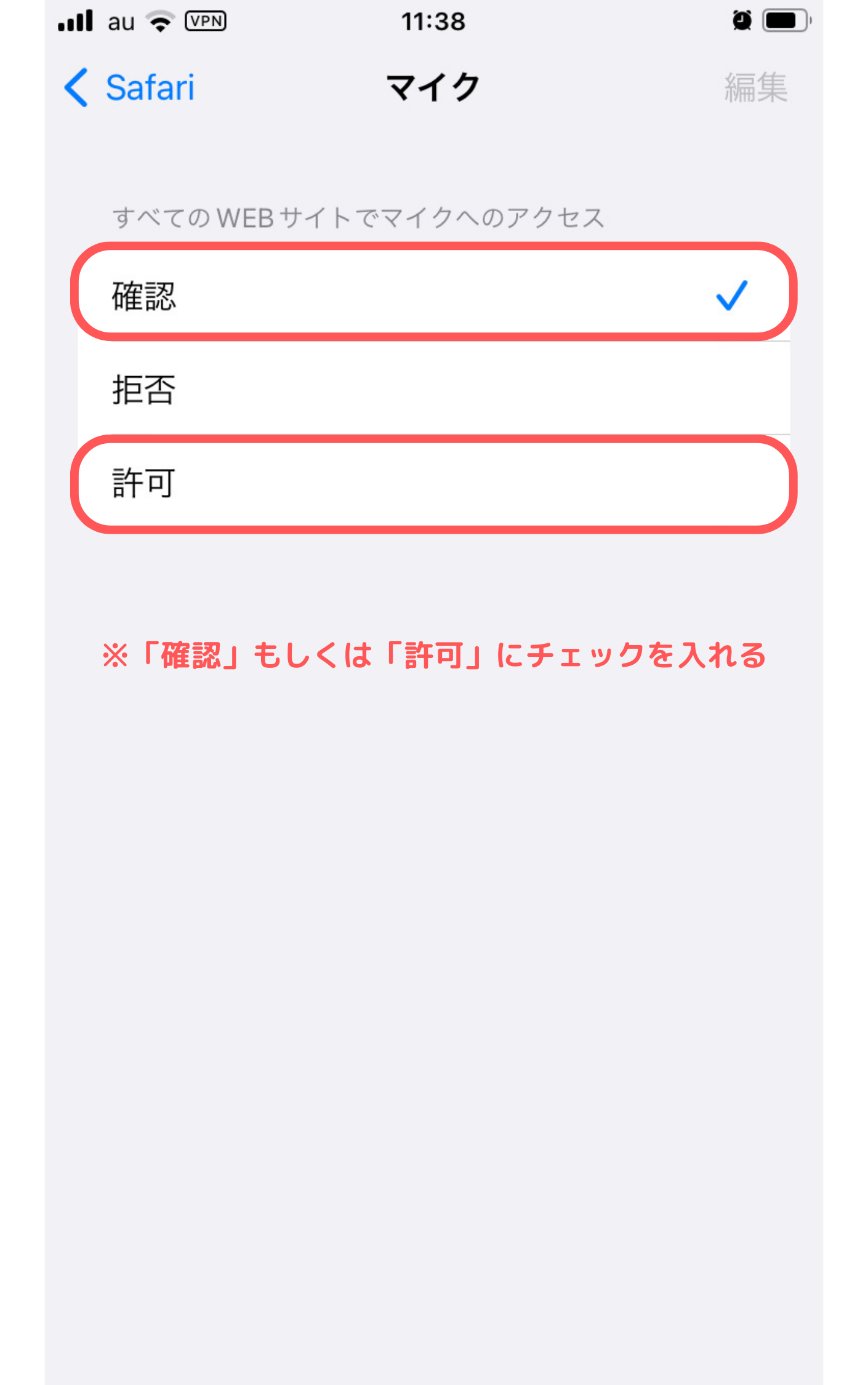
▼Chromeの場合

上記でカメラ・マイクの許可が完了します。
許可が完了した後は、必ず授業URLにアクセスし直してください。


▼Androidをご利用の方

1.「設定」アプリを開く
※歯車のマークのアイコン

2.「アプリ」または「アプリと通知」を開く
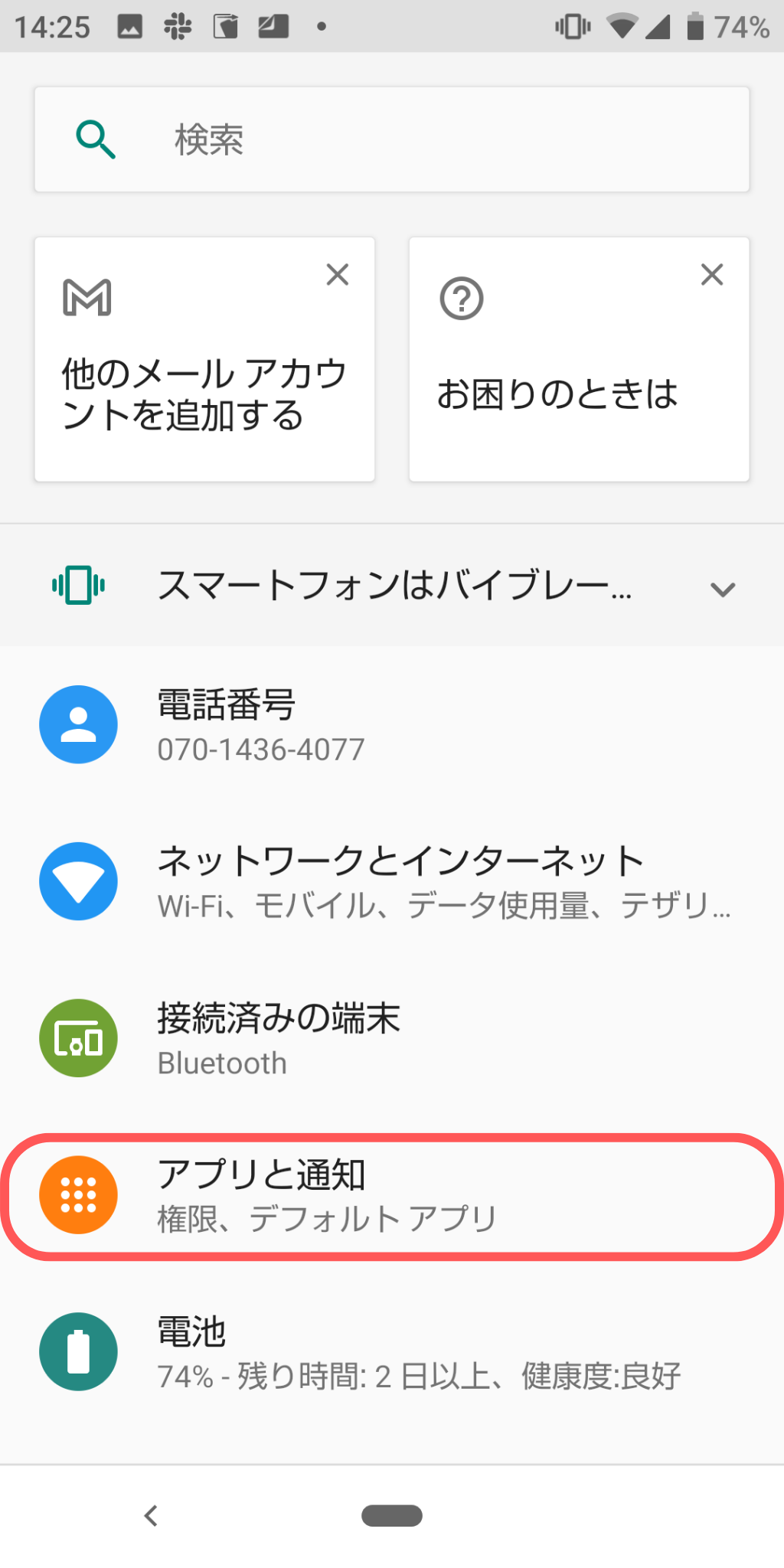
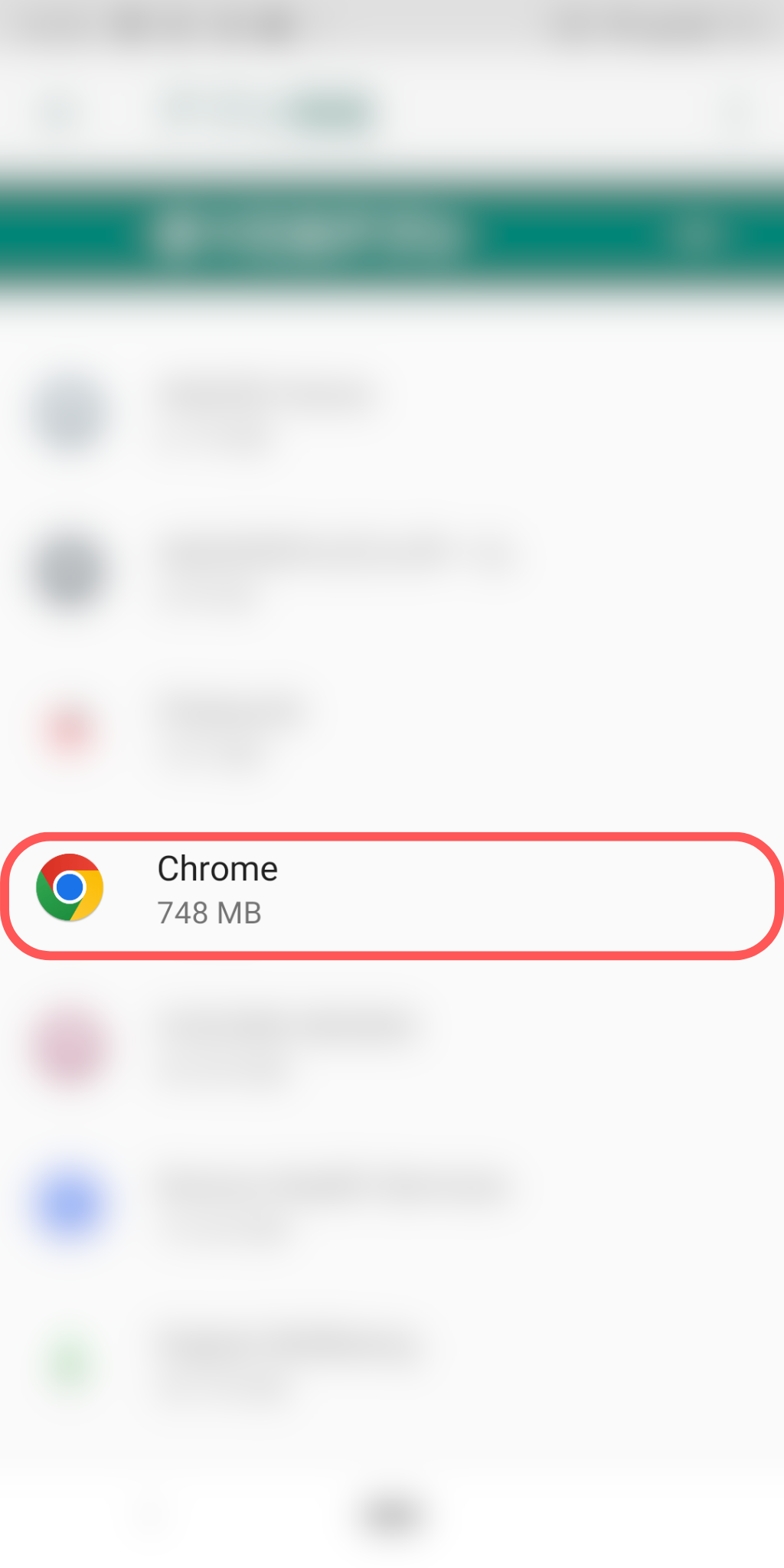
3.授業で使うブラウザをタップして詳細画面を開く
※ブラウザ例:Chrome・Edge
※「設定」を開いて最初の画面上部にある検索バーでブラウザ名を検索いただくとすぐに見つけることができます
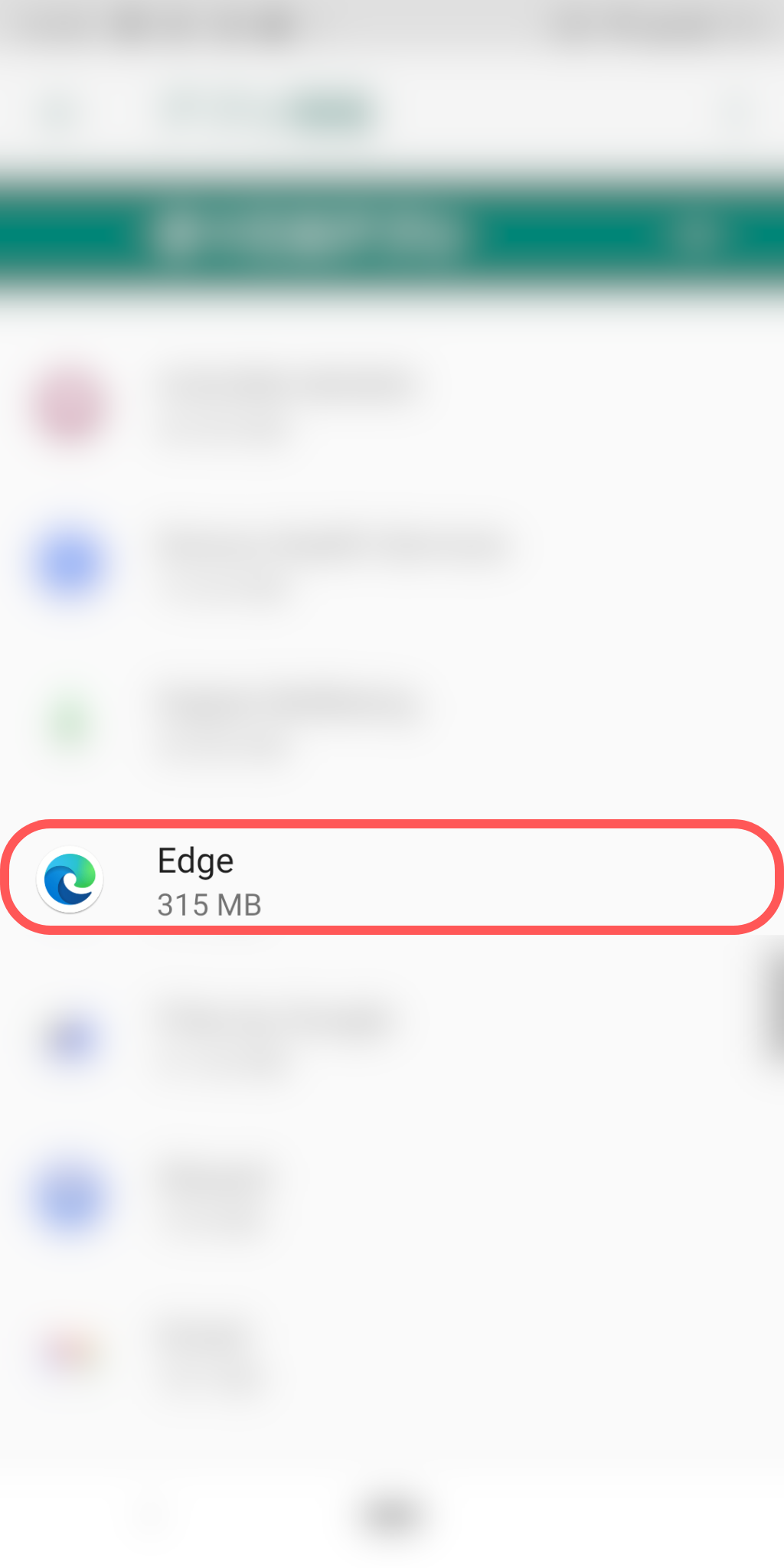
4.「権限」をタップして、カメラとマイクを許可する
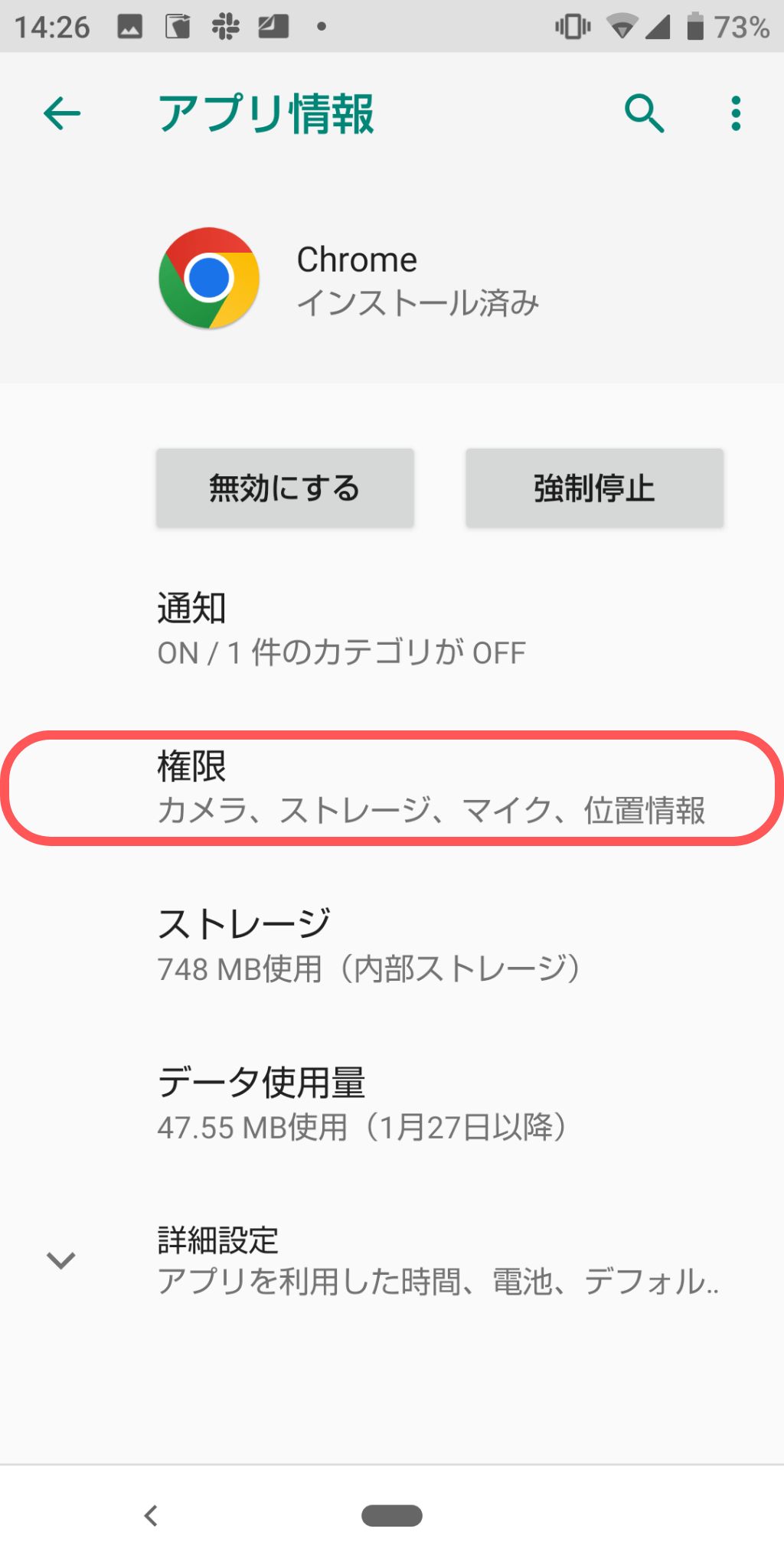

※Edgeの場合も同様

5.「カメラ」と「マイク」をオンにする
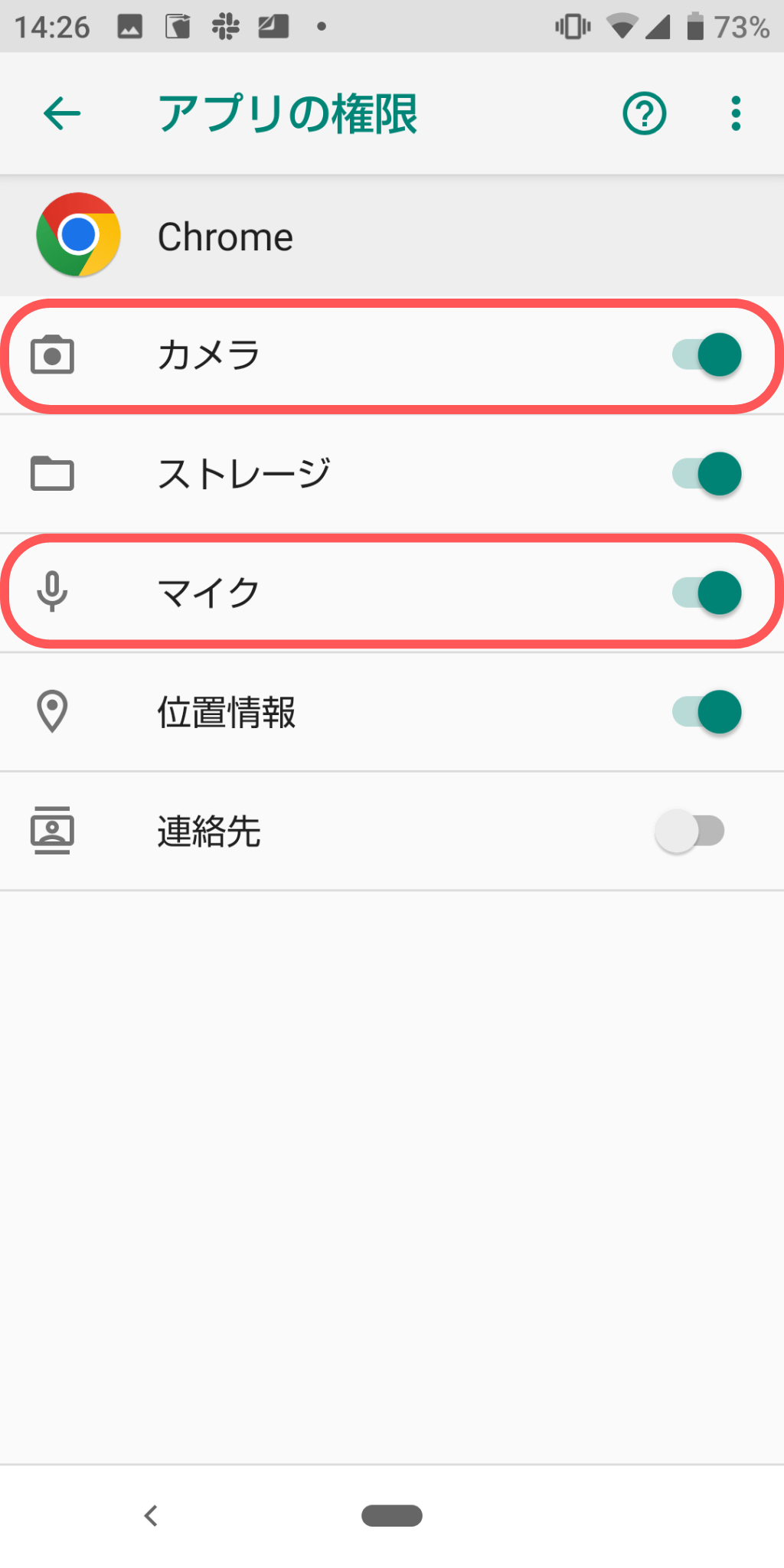

※Edgeの場合も同様

上記でカメラ・マイクの許可が完了します。
許可が完了した後は、必ず授業URLにアクセスし直してください。


▼macbookをご利用の方

▼Chromeの場合

1.「設定」アプリを開く
※歯車マークのアイコン

2.「セキュリティとプライバシー」を開く
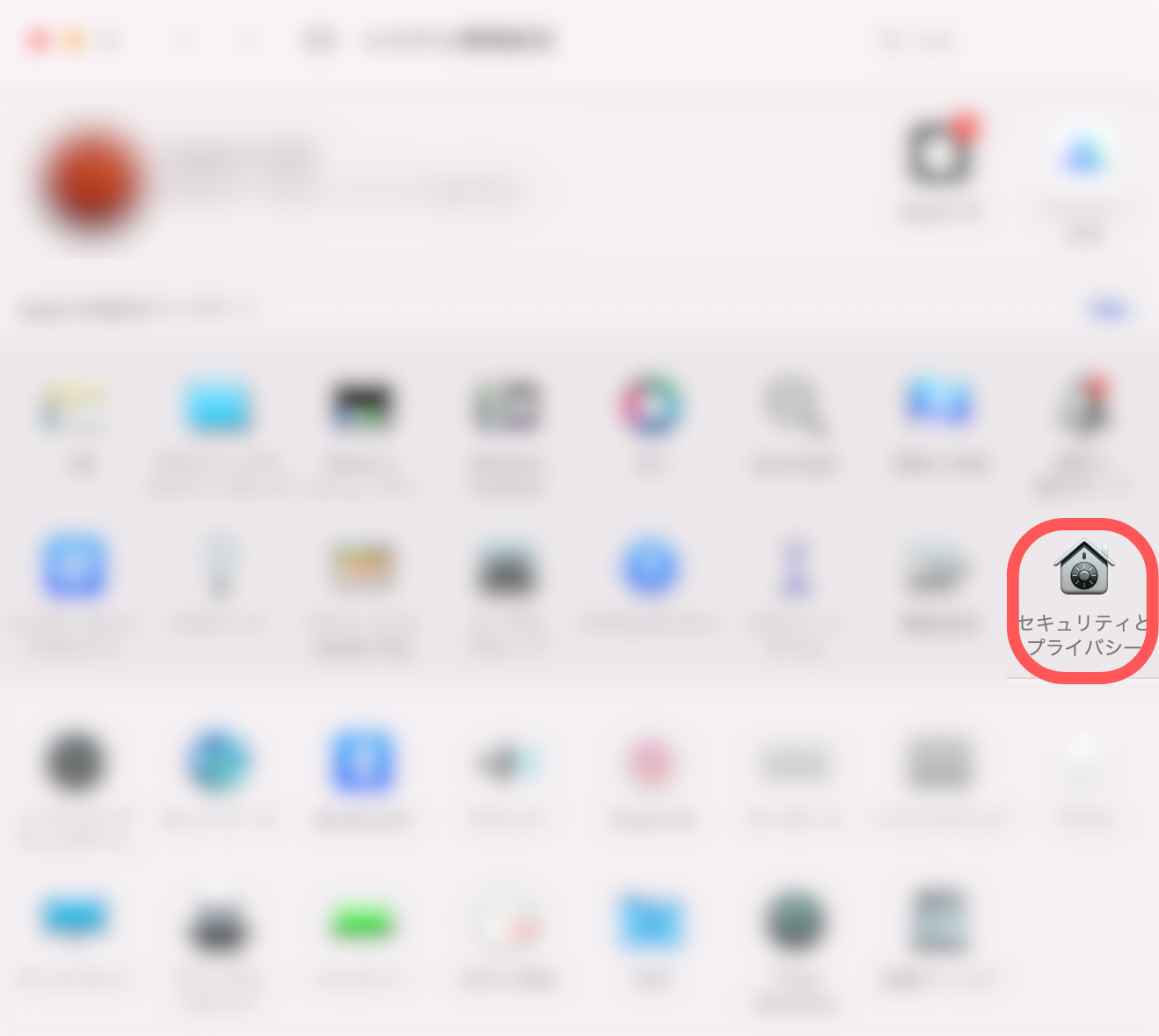
3.「カメラ」を選択し、左下のカギマークをタップして、使う予定のブラウザにチェックを入れ、再び左下のカギマークをタップしてロックをかける
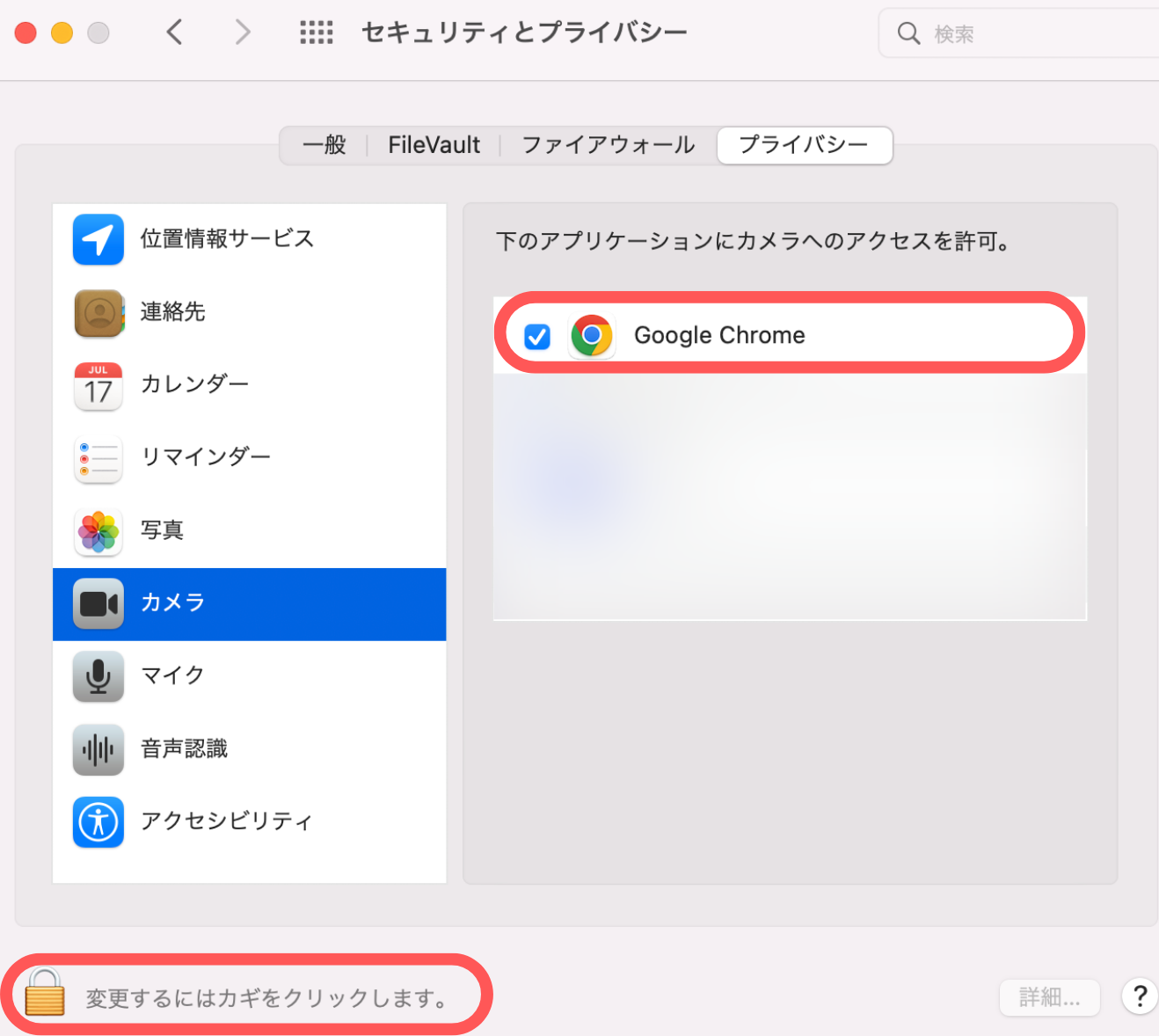
4.「マイク」を選択し、同様に左したのカギマークをタップして、使う予定のブラウザにチェックを入れ、再び左下のカギマークをタップしてロックをかける

※ブラウザ例:Safari・Chrome
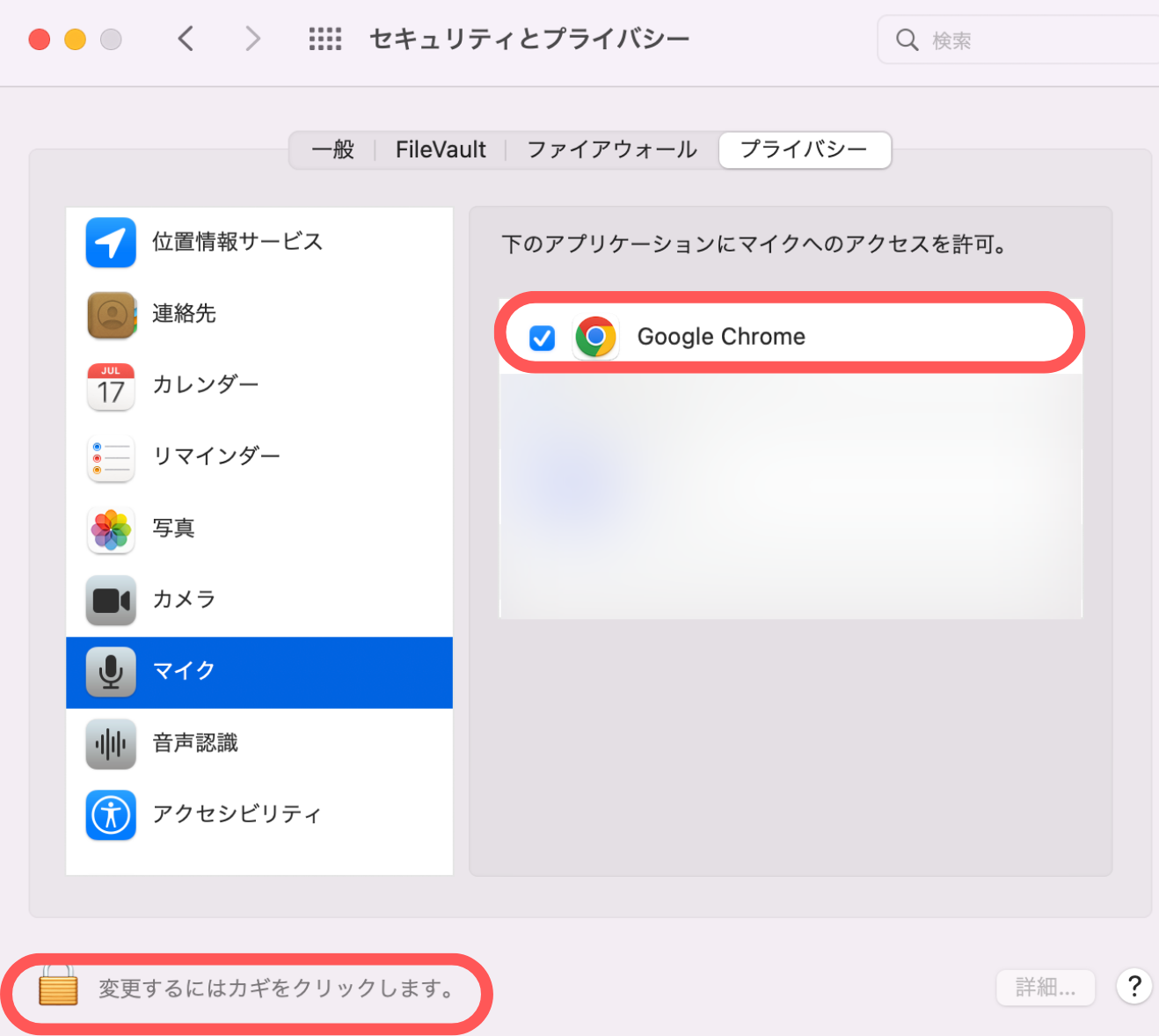
上記でカメラ・マイクの許可が完了します。
許可が完了した後は、必ず授業URLにアクセスし直してください。

▼Safariの場合

1.Safariを開く

2.画面左上に表示されている「Safari」の項目から「設定」を開く
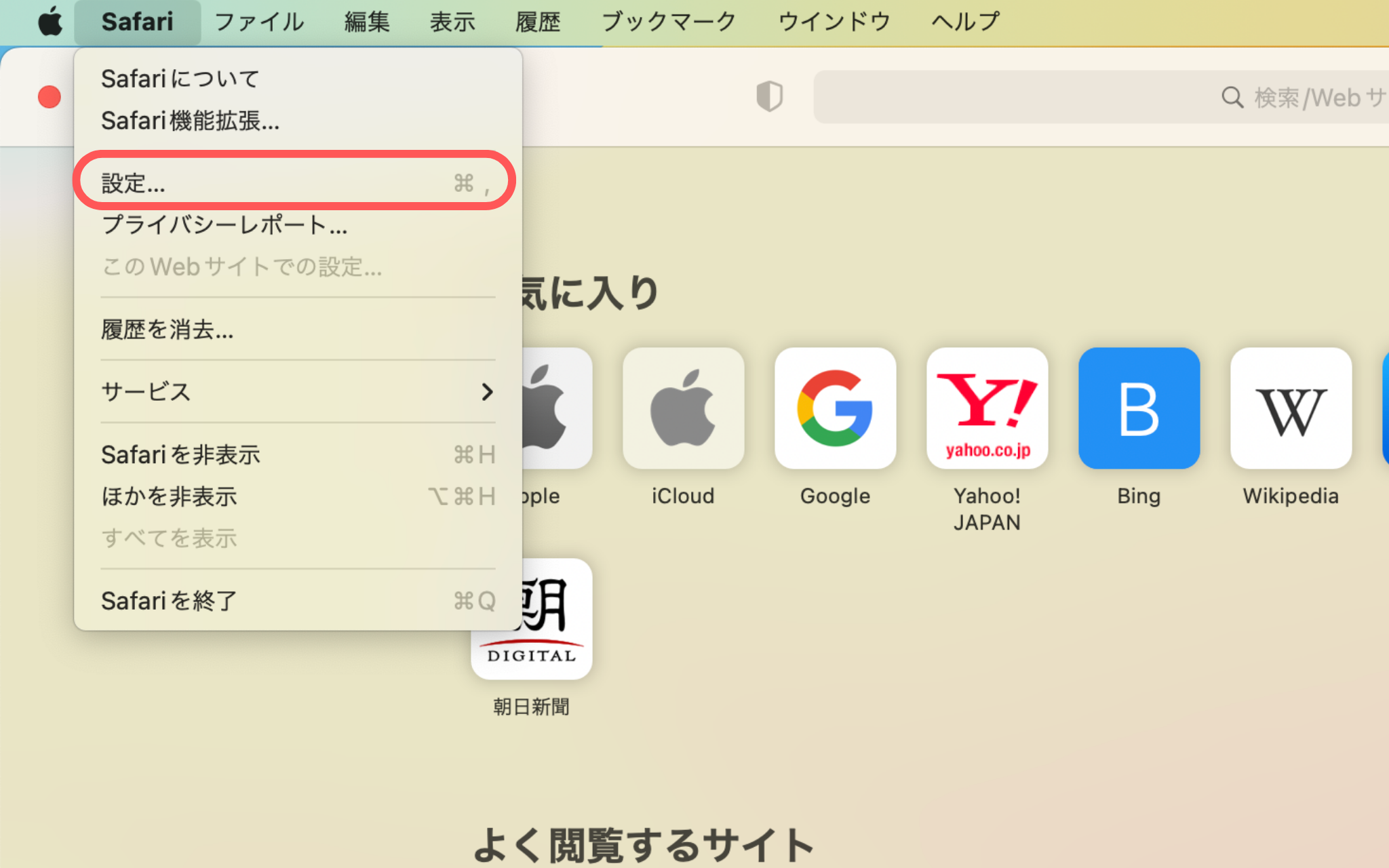
3.「カメラ」を開き、右下のプルダウンの「確認」もしくは「許可」を選択する
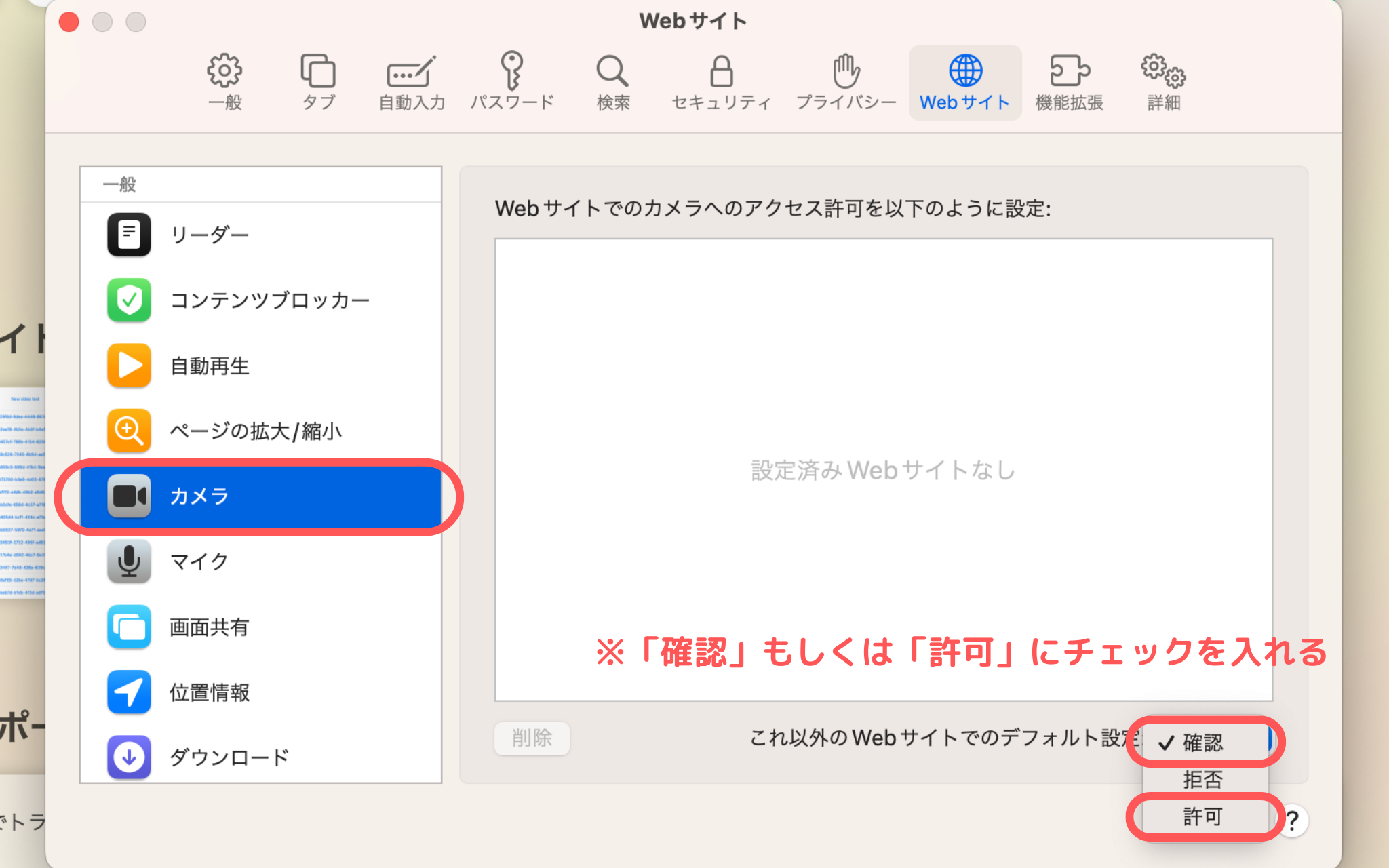
4.「マイク」を開き、同様に右下のプルダウンの「確認」もしくは「許可」を選択する
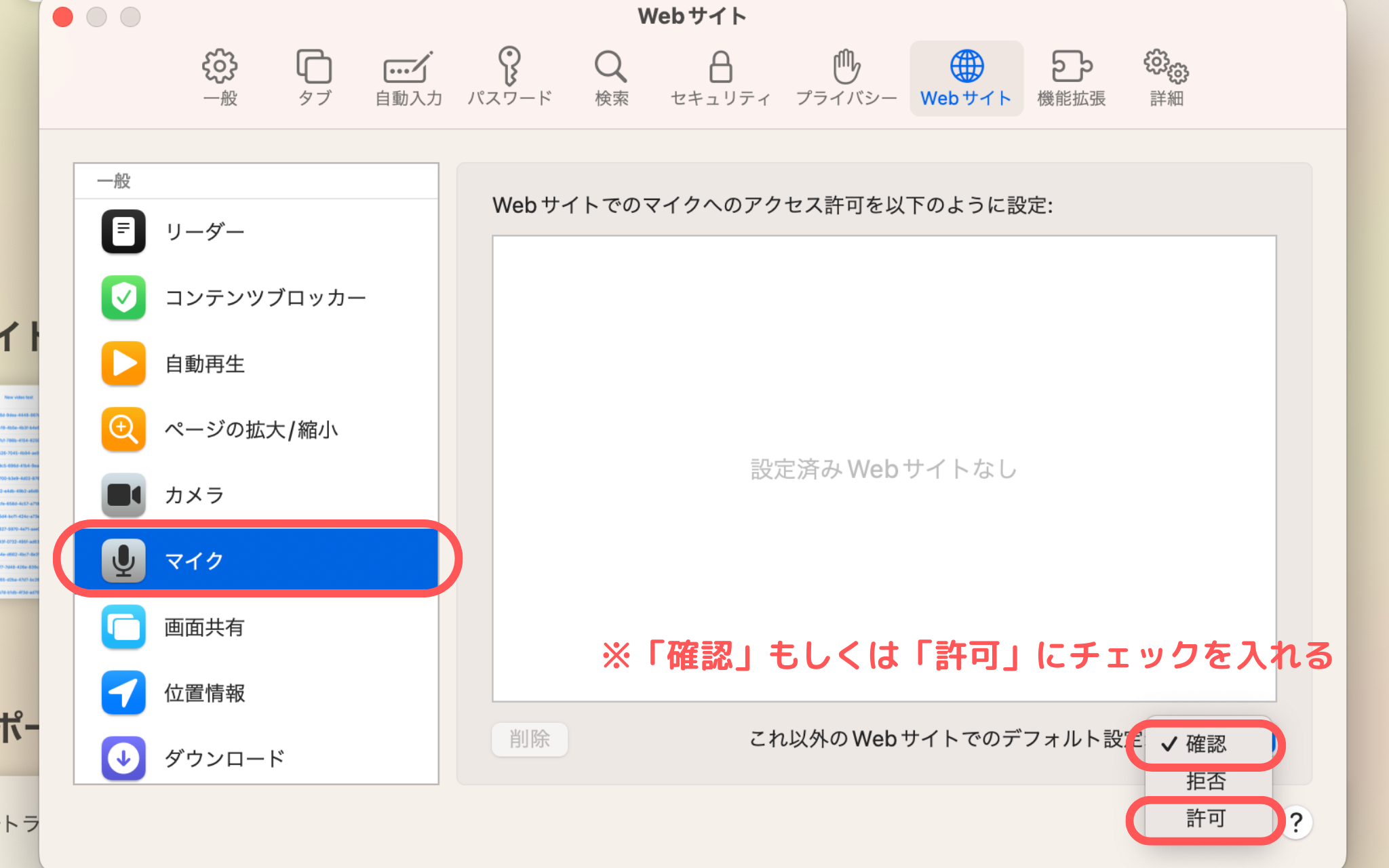
上記でカメラ・マイクの許可が完了します。
許可が完了した後は、必ず授業URLにアクセスし直してください。


▼windowsをご利用の方

1.「メニュー」を開き、設定をタップする

2.「プライバシー」を選択する

3.「カメラ」を開き、「カメラへのアクセス」をオンにする
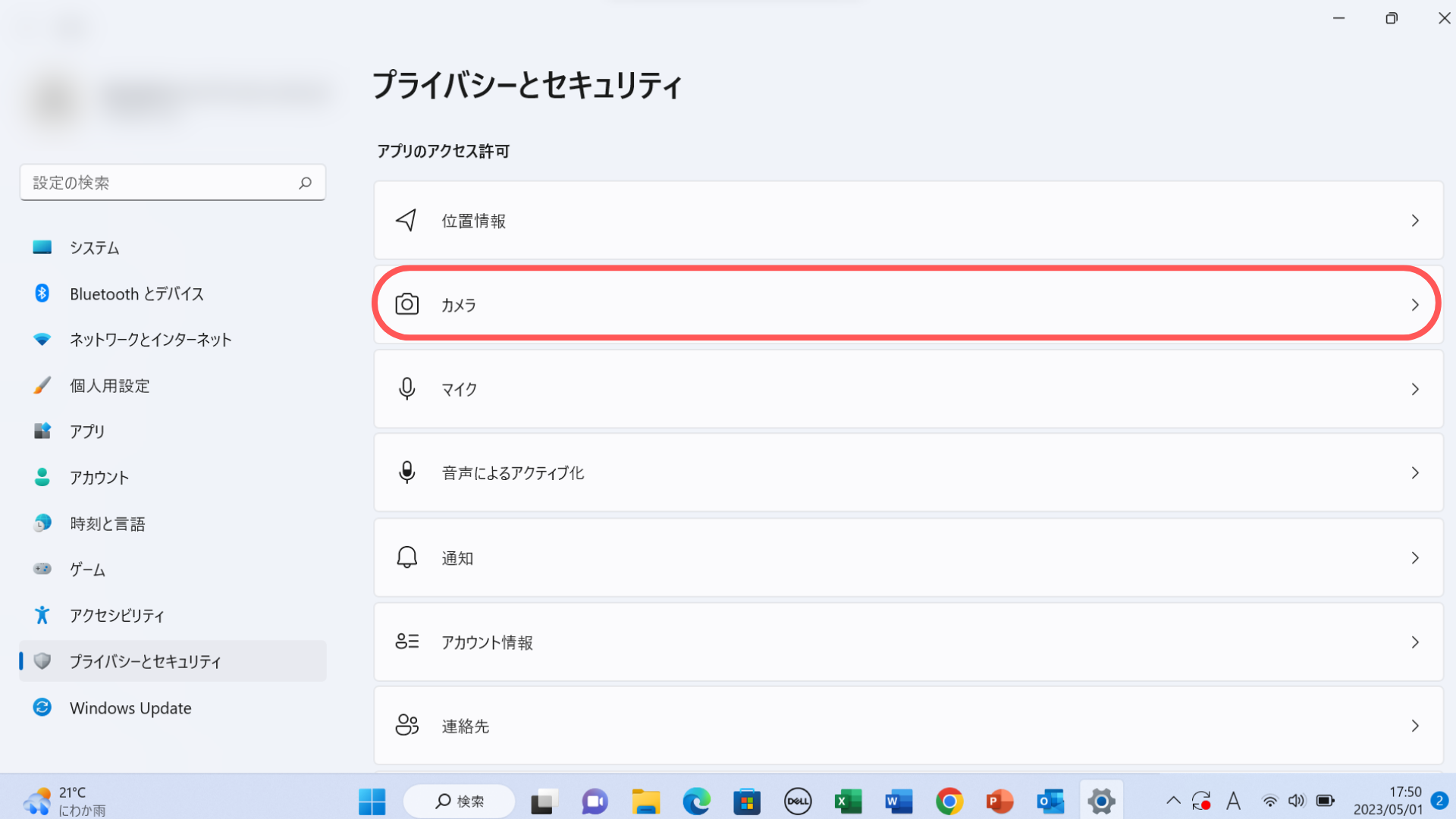
4.「マイク」を開き、同様に「マイクへのアクセス」をオンにする

上記でカメラ・マイクの許可が完了します。
許可が完了した後は、必ず授業URLにアクセスし直してください。

推奨端末・ブラウザについて

推奨ブラウザ
Chrome最新版・safari最新版・edge最新版

※授業を受講する際は、事前に必ず最新版へのアップロードをお願いいたします。

推奨端末
上記の推奨ブラウザを開くことができるカメラつきのPC・タブレット

※スマートフォンでも受講可能ですが、画面が小さく相手の表情や文字が見えにくい可能性がございますので、推奨はしておりません。

設定からのカメラ・マイクの許可方法がわかりません

設定からカメラ・マイクを許可する方法がわからない場合は、以下の手順をご参考ください。
※設定方法は端末やバージョンなどによって異なる可能性がございます。ご了承ください。


▼iPhoneやiPadをご利用の方

1.「設定」アプリを開く
※歯車のマークのアイコン

2.授業で使う予定のブラウザを選択し、詳細画面を開く
※ブラウザ例:Safari・Chrome
※上部にある検索バーでブラウザ名を検索いただくとすぐに見つけることができます

3.「カメラ」を開き、チェックを入れて許可をする
▼Safariの場合

▼Chromeの場合

4.同様に「マイク」を開き、「確認」もしくは「許可」にチェックを入れる
▼Safariの場合

▼Chromeの場合

上記でカメラ・マイクの許可が完了します。
許可が完了した後は、必ず授業URLにアクセスし直してください。


▼Androidをご利用の方

1.「設定」アプリを開く
※歯車のマークのアイコン

2.「アプリ」または「アプリと通知」を開く

3.授業で使うブラウザをタップして詳細画面を開く
※ブラウザ例:Chrome・Edge
※「設定」を開いて最初の画面上部にある検索バーでブラウザ名を検索いただくとすぐに見つけることができます

4.「権限」をタップして、カメラとマイクを許可する


※Edgeの場合も同様

5.「カメラ」と「マイク」をオンにする


※Edgeの場合も同様

上記でカメラ・マイクの許可が完了します。
許可が完了した後は、必ず授業URLにアクセスし直してください。


▼macbookをご利用の方

▼Chromeの場合

1.「設定」アプリを開く
※歯車マークのアイコン

2.「セキュリティとプライバシー」を開く

3.「カメラ」を選択し、左下のカギマークをタップして、使う予定のブラウザにチェックを入れ、再び左下のカギマークをタップしてロックをかける

4.「マイク」を選択し、同様に左したのカギマークをタップして、使う予定のブラウザにチェックを入れ、再び左下のカギマークをタップしてロックをかける

※ブラウザ例:Safari・Chrome

上記でカメラ・マイクの許可が完了します。
許可が完了した後は、必ず授業URLにアクセスし直してください。

▼Safariの場合

1.Safariを開く

2.画面左上に表示されている「Safari」の項目から「設定」を開く

3.「カメラ」を開き、右下のプルダウンの「確認」もしくは「許可」を選択する

4.「マイク」を開き、同様に右下のプルダウンの「確認」もしくは「許可」を選択する

上記でカメラ・マイクの許可が完了します。
許可が完了した後は、必ず授業URLにアクセスし直してください。


▼windowsをご利用の方

1.「メニュー」を開き、設定をタップする

2.「プライバシー」を選択する

3.「カメラ」を開き、「カメラへのアクセス」をオンにする
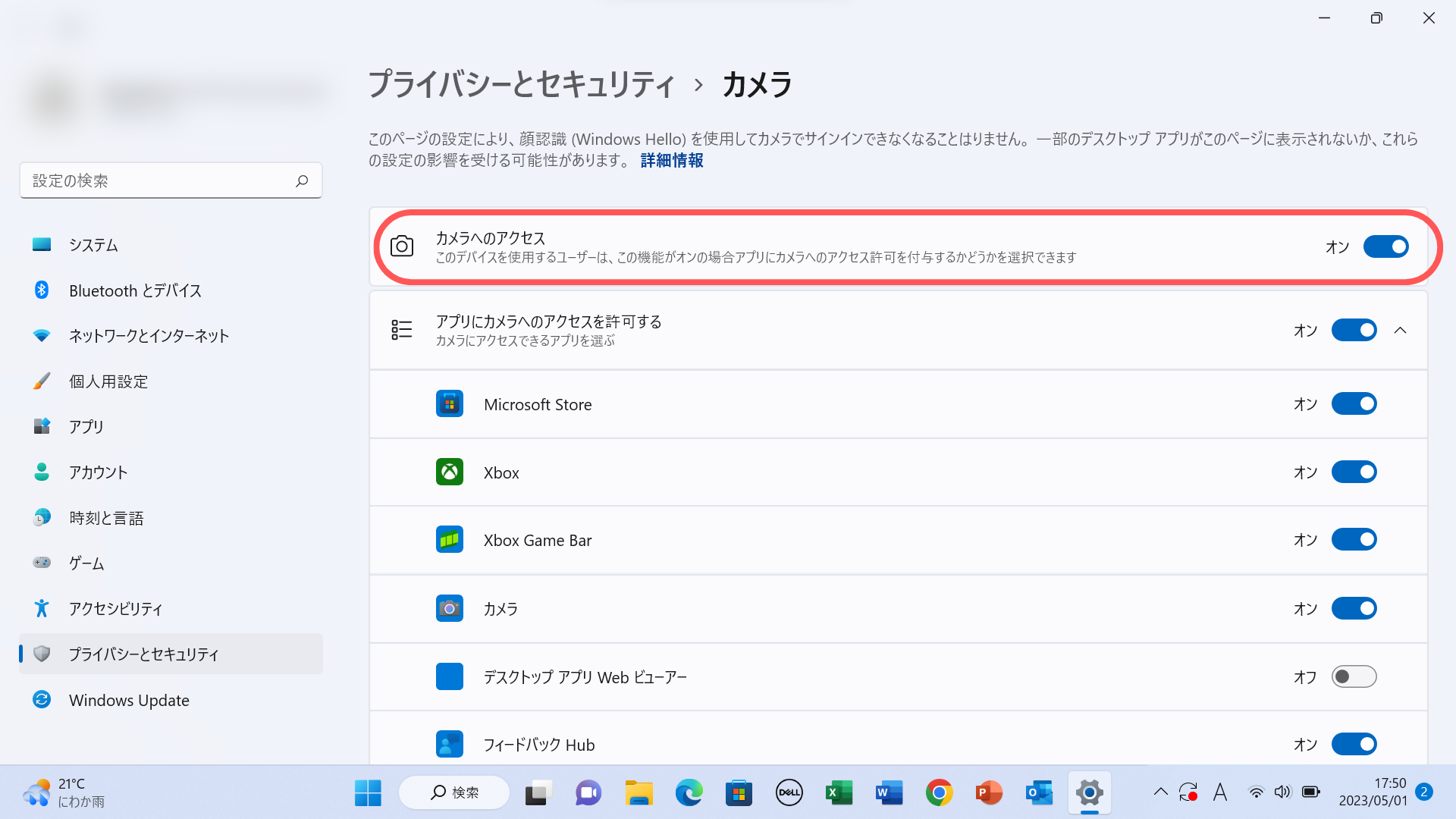
4.「マイク」を開き、同様に「マイクへのアクセス」をオンにする
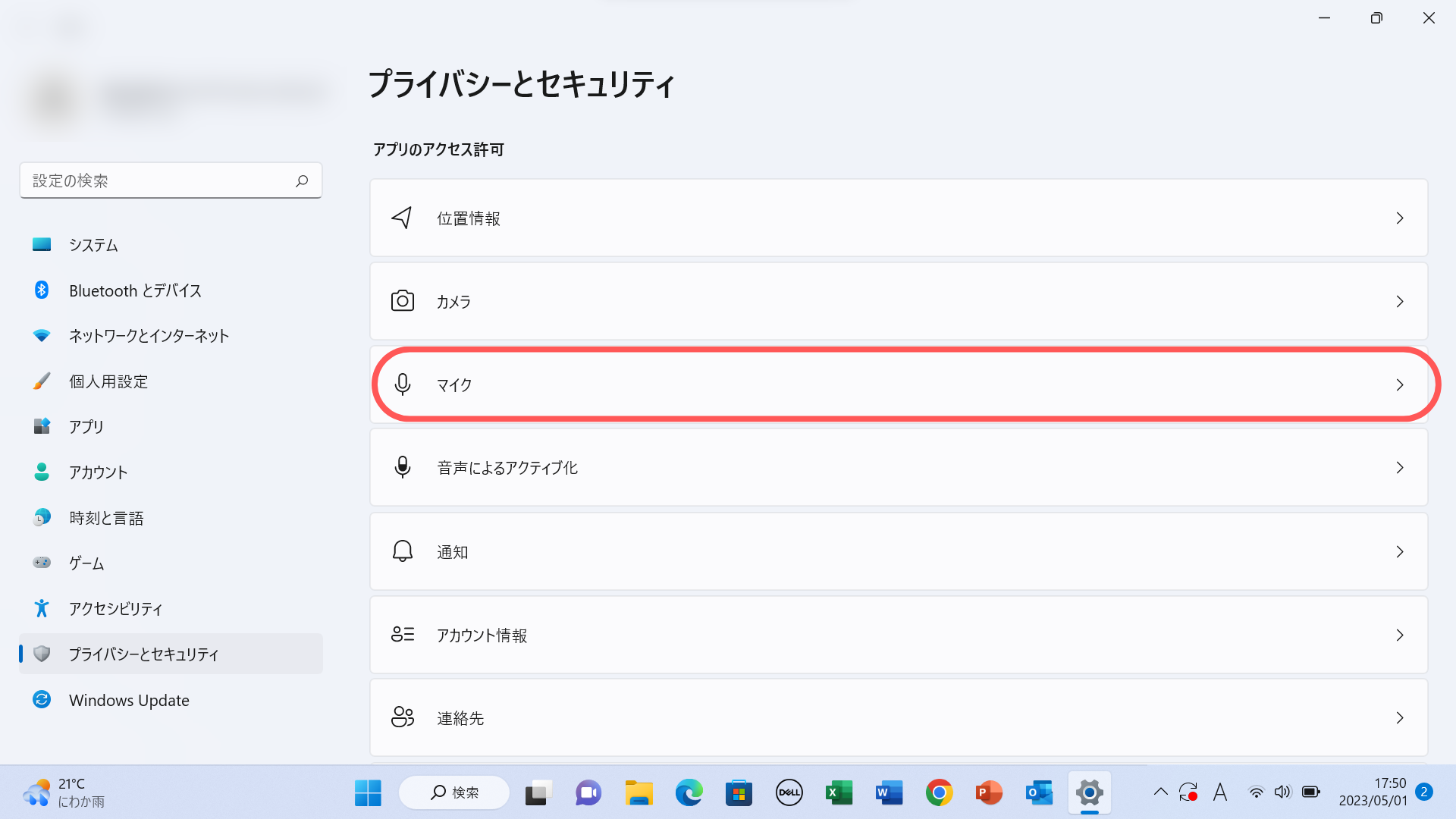
上記でカメラ・マイクの許可が完了します。
許可が完了した後は、必ず授業URLにアクセスし直してください。

推奨端末・ブラウザについて

推奨ブラウザ
Chrome最新版・safari最新版・edge最新版

※授業を担当する際は、事前に必ず最新版へのアップロードをお願いいたします。

推奨端末
上記の推奨ブラウザを開くことができるカメラつきのPC・タブレット

※スマートフォンもご使用いただけますが、画面が小さく相手の表情や文字が見えにくい可能性がございますので、推奨はしておりません。

授業について

9 件

禁止事項

Teach外での授業に勧誘された場合

Teachでマッチングしたユーザー(保護者様/生徒様、または先生)にTeach外のサービスへ勧誘する行為やTeach外でやり取りを行うことは、利用規約第16条の違反行為に該当します。勧誘行為をしたユーザーは、強制退会の対象とします。
また、勧誘を受けて、Teach外でのやり取りを承諾したユーザーも強制退会の対象となります。

第16条(禁止事項)1-6項
本サービスを通じて成立した家庭教師契約の回避や横取り行為、特に本サービスのシステム手数料の支払いを回避する目的で本サービス外でのやり取りを行うこと

勧誘行為を受けた場合は違反報告よりご報告いただき、Teachアプリ内にてやり取りをしていただきますようお願いいたします。
違反報告についてはこちらをご確認ください。

オンライン授業のコツ

授業が終わるまでに集中力が続きそうにない場合は?

解いたものを先生に見せるには?

問題を解いている様子を先生に分かりやすく伝えるには?

授業方法

授業は何分間ですか?

Teachの授業は、60分・120分・180分から自由にお選びいただけます。
授業の募集を掲載する際も自由に設定していただくことが可能です。

授業に親が付き添うことは可能でしょうか?

可能です。
その場合は事前にメッセージにて先生とご相談されておくことをおすすめいたします。

学校の授業進度と合った授業を受けることはできますか?

先生に教えてもらう内容は保護者様・生徒様でお決めいただけます。

授業実施が確定した後、授業詳細ページのメッセージ機能を使い、授業で使用したい教材のお写真を事前に先生に送付いただきます。

教材の共有が遅くなってしまうと先生が十分な準備が出来ず、ご希望に沿った授業が行えないことがございますので、教材はお早めに共有いただきますようお願いいたします。

推奨環境

推奨端末・ブラウザについて

推奨ブラウザ
Chrome最新版・safari最新版・edge最新版

※授業を受講する際は、事前に必ず最新版へのアップロードをお願いいたします。

推奨端末
上記の推奨ブラウザを開くことができるカメラつきのPC・タブレット

※スマートフォンでも受講可能ですが、画面が小さく相手の表情や文字が見えにくい可能性がございますので、推奨はしておりません。

スマートフォンで授業を受けることは可能ですか?

ご使用いただけますが、画面が小さく相手の表情や文字が見えにくい可能性がございますので、画面が大きくて見やすい端末の使用を推奨しております。

カメラ・マイクについて

設定からのカメラ・マイクの許可方法がわかりません

設定からカメラ・マイクを許可する方法がわからない場合は、以下の手順をご参考ください。
※設定方法は端末やバージョンなどによって異なる可能性がございます。ご了承ください。


▼iPhoneやiPadをご利用の方

1.「設定」アプリを開く
※歯車のマークのアイコン

2.授業で使う予定のブラウザを選択し、詳細画面を開く
※ブラウザ例:Safari・Chrome
※上部にある検索バーでブラウザ名を検索いただくとすぐに見つけることができます

続きを読む

設定からカメラとマイクの許可をしましたが、授業ルームに入室できません

授業URLへアクセスした後、「カメラとマイクが拒否されたため、入室できません」と表示され、設定からカメラとマイクの許可を行った場合は必ず授業URLにアクセスし直してください。
カメラとマイクが正常に許可された場合、「解決方法を見る」のボタンから「入室する」のボタンに変わります。

アクセスし直さずそのまま元の画面に戻った場合は「解決方法を見る」のボタンのままとなってしまい、授業ルームに入室することができませんのでご注意ください。

授業開始時間になったら、「入室する」のボタンを押して授業ルームに入室してください。
※授業ルームは授業開始時間の5分前より入室可能です。
※入室前の画面では、正常にカメラが起動しているか必ずチェックをしてください。

画面は映さず音声のみで授業を受けることはできますか?

音声のみで授業を受けることはできません。
カメラはオンの状態にして授業を受けていただきますようお願いいたします。

不具合について

ビデオチャットに不具合があった場合

うまく接続できない場合、まずはアプリのメッセージ機能を使って先生に連絡をしましょう。

下記に該当していないかご確認をお願いします。(カメラ・マイクに問題がある場合はこちらをご確認ください)

・2台以上で授業ルームに入室していないかどうか
※弊社のビデオチャットシステムで接続できる端末台数は、先生側と生徒側1台ずつの計2台までとなっております。

・(タブレット・スマートフォンの場合)動画再生アプリを起動していないかどうか

・通信環境が不安定になっていないか


上記に該当していた場合、問題を解消した上で、授業ルームから一度退室して再度アクセスしなおしてください。

すべて試しても問題が解消されなかった場合は、運営宛(support@t-ch.co.jp)にその旨をお問い合わせください。授業のキャンセルと返金処理をさせていただきます。

画面共有について

授業中に先生と画面共有などで教材を共有することはできますか?

授業をPCでご受講いただいている場合のみ画面共有が可能となっております。
※スマートフォン・タブレットでは画面共有をすることができません。

1.授業ルームの下部に表示されている「画面共有」ボタンをタップします。
「画面全体」を選択すると、操作しているご自身のPC画面がそのまま先生側に表示されます。
「ウィンドウ」を選択すると、ご自身のPCで立ち上がっているアプリケーション画面の中から選択して先生に共有することができます。
「タブ」を選択すると、ご使用のブラウザで開いているタブを選択し、先生に共有することができます。
※safariをご使用になる場合は「画面全体」のみ画面共有が可能となっており、「ウィンドウ」「タブ」の共有はできません。

2.画面上部に表示されている「共有を停止」ボタンを押すと共有を止めることができます。

画面共有を行うためには

Teach(ティーチ)では、独自のビデオツールを使用して授業を行っていただきます。授業を開始する前に、お使いの機器が画面共有できる状態に設定されているかご確認ください。

※PCをお使いの場合のみ画面共有が可能となっております。スマートフォン・タブレットでは画面共有をすることができません。

※Chromeをご使用いただくことを推奨しております。

※授業中の画面共有方法についてはこちらをご覧ください。

最終更新日. 2024.05.15


▼Safari以外のブラウザをご利用の方(Chrome、Edge など)


  1. システム環境設定を開いてください。
  2. 「セキュリティとプライバシー」を選択してください。
  3. 画面収録に関連する設定を見つけ、対象ブラウザの許可を確認してください。


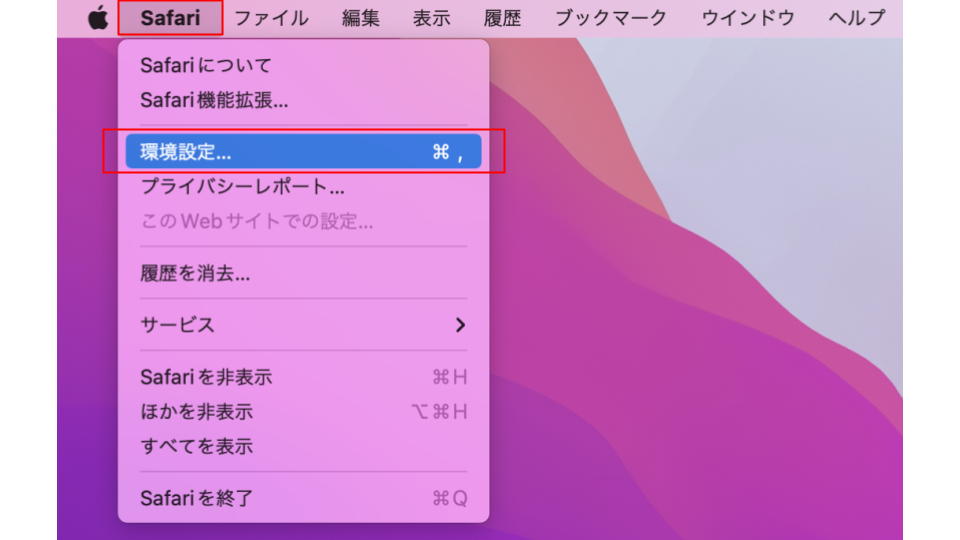
▼Safariをご利用の方

  1. Safariを開いてください。
  2. 左上リンゴマークの隣にある「Safari」を選択してください。
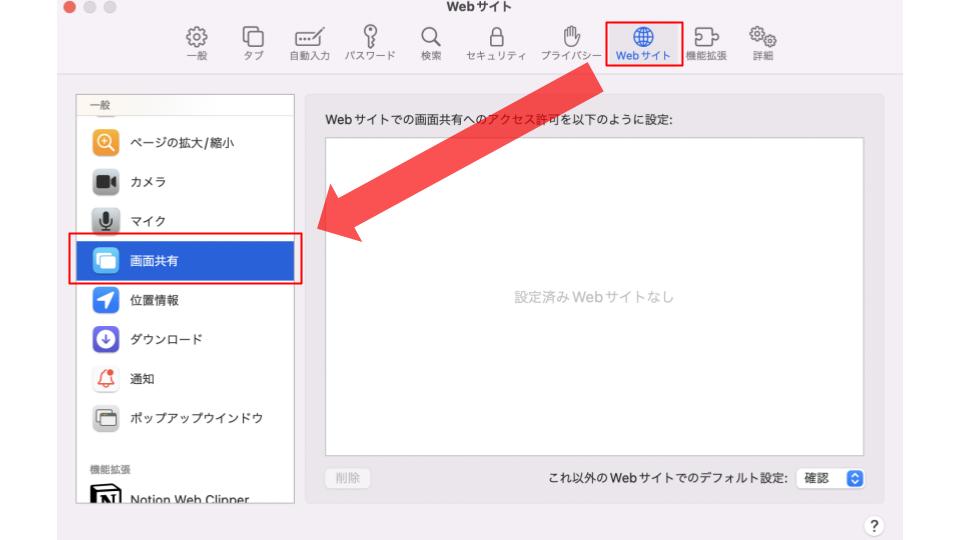
  3. 環境設定を選択してください。
  4. Webサイトを選択し「画面共有」を選択しましょう。
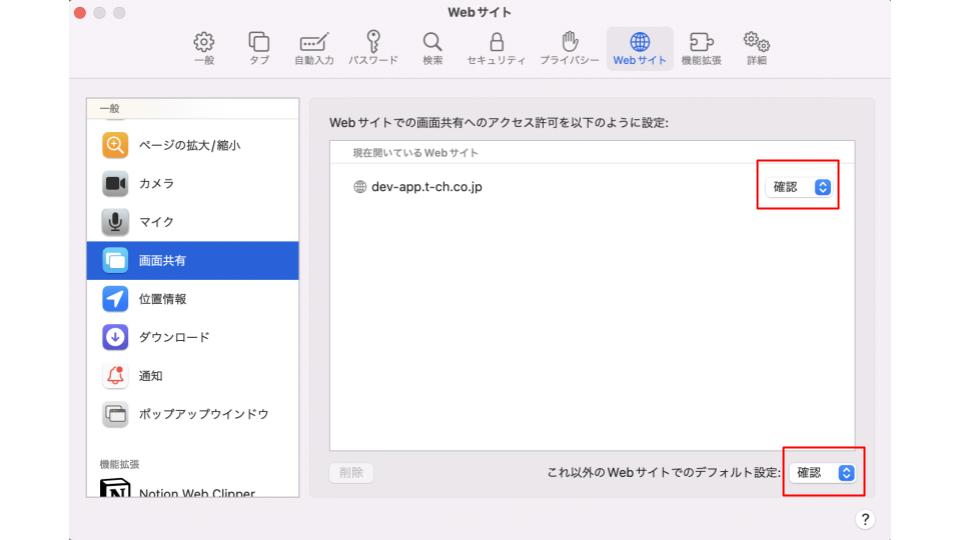
  5. デフォルト設定を「確認」に設定 ※拒否にしていると画面共有ができません
    1. これ以外のWebサイトでのデフォルト設定を「確認」にしてください。
    2. t-ch.co.jpが表示されている場合は、そちらも「確認」にしてください。

授業URLへのアクセスについて

授業URLは、授業で使用する端末にどのようにして送れば良いの?

授業タブから授業詳細画面を開き、授業URLの下に表示されている「シェア」ボタンを押すと、メッセージアプリ(メール・SMS・LINE)に授業URLを送信いただけます。

授業で使う予定の端末にダウンロードしているメッセージアプリにお送りください。

授業URLにはどのようにアクセスすれば良いですか?

▼スマートフォンで受講する場合

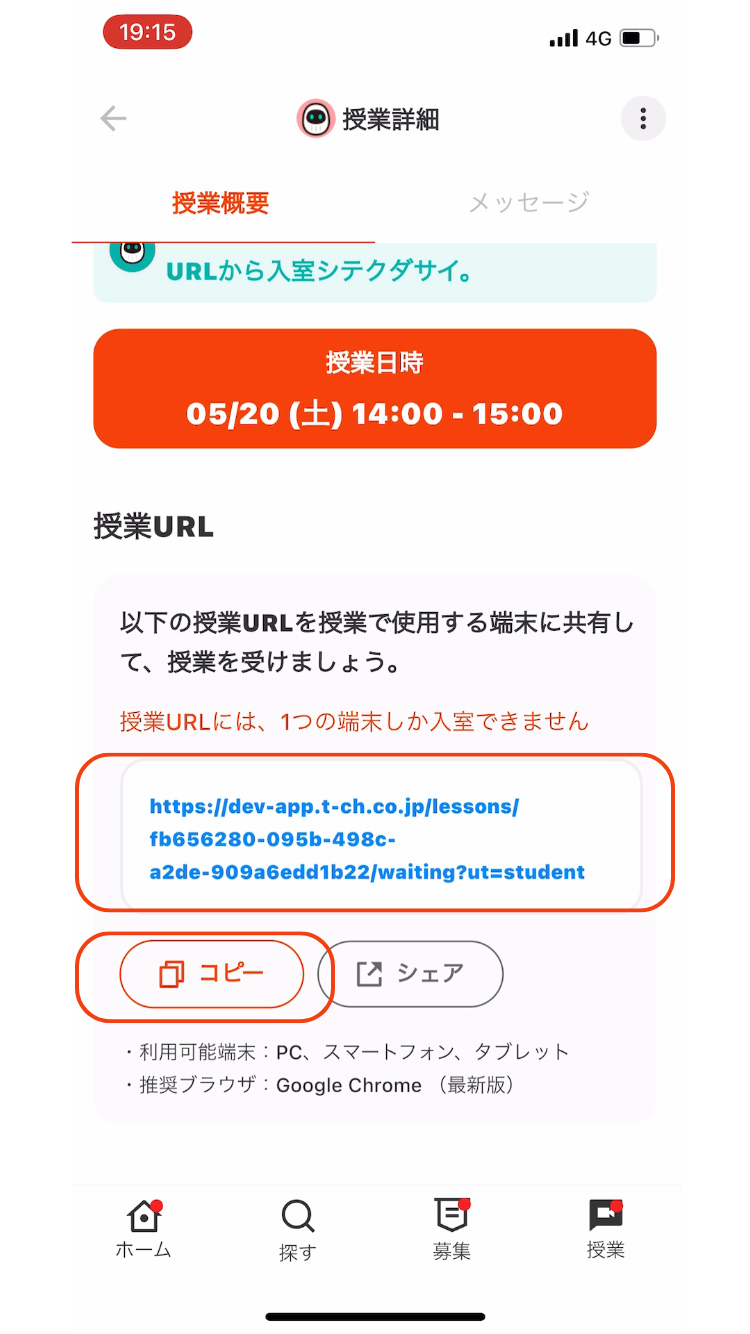
1.アプリ画面下部の「授業」タブから、該当の授業を選択して授業詳細ページを開く

2.青文字で表示されているリンクをコピーする
※青文字の授業URLをタップするか、リンクの下に表示されている赤文字の「コピー」ボタンを押すとコピーできます

3.使用するブラウザ(Safari・Chrome・Edgeなど)を開き、画面上部の検索バーにコピーしたリンクを貼り付けて検索する

※推奨端末・ブラウザはこちらからご確認ください。


▼スマートフォン以外の端末で受講する場合(PC・タブレットなど)

1.アプリ画面下部の「授業」タブから、該当の授業を選択して授業詳細ページを開

2.リンクの下に表示されている「シェア」ボタンを押す

3.授業で使う予定の端末にダウンロードしているメッセージアプリに送信する

4.使用するブラウザ(Safari・Chrome・Edgeなど)を開き、画面上部の検索バーにコピーしたリンクを貼り付けて検索する

※推奨端末・ブラウザはこちらからご確認ください。


ビデオチャットについて

授業中に先生と画面共有などで教材を共有することはできますか?

授業をPCでご受講いただいている場合のみ画面共有が可能となっております。
※スマートフォン・タブレットでは画面共有をすることができません。

1.授業ルームの下部に表示されている「画面共有」ボタンをタップします。
「画面全体」を選択すると、操作しているご自身のPC画面がそのまま先生側に表示されます。
「ウィンドウ」を選択すると、ご自身のPCで立ち上がっているアプリケーション画面の中から選択して先生に共有することができます。
「タブ」を選択すると、ご使用のブラウザで開いているタブを選択し、先生に共有することができます。
※safariをご使用になる場合は「画面全体」のみ画面共有が可能となっており、「ウィンドウ」「タブ」の共有はできません。

2.画面上部に表示されている「共有を停止」ボタンを押すと共有を止めることができます。

授業URLは、授業で使用する端末にどのようにして送れば良いの?

授業タブから授業詳細画面を開き、授業URLの下に表示されている「シェア」ボタンを押すと、メッセージアプリ(メール・SMS・LINE)に授業URLを送信いただけます。

授業で使う予定の端末にダウンロードしているメッセージアプリにお送りください。

授業URLにはどのようにアクセスすれば良いですか?

▼スマートフォンで受講する場合

1.アプリ画面下部の「授業」タブから、該当の授業を選択して授業詳細ページを開く

2.青文字で表示されているリンクをコピーする
※青文字の授業URLをタップするか、リンクの下に表示されている赤文字の「コピー」ボタンを押すとコピーできます

3.使用するブラウザ(Safari・Chrome・Edgeなど)を開き、画面上部の検索バーにコピーしたリンクを貼り付けて検索する

※推奨端末・ブラウザはこちらからご確認ください。


▼スマートフォン以外の端末で受講する場合(PC・タブレットなど)

1.アプリ画面下部の「授業」タブから、該当の授業を選択して授業詳細ページを開

2.リンクの下に表示されている「シェア」ボタンを押す

3.授業で使う予定の端末にダウンロードしているメッセージアプリに送信する

4.使用するブラウザ(Safari・Chrome・Edgeなど)を開き、画面上部の検索バーにコピーしたリンクを貼り付けて検索する

※推奨端末・ブラウザはこちらからご確認ください。


ビデオチャットに不具合があった場合

うまく接続できない場合、まずはアプリのメッセージ機能を使って先生に連絡をしましょう。

下記に該当していないかご確認をお願いします。(カメラ・マイクに問題がある場合はこちらをご確認ください)

・2台以上で授業ルームに入室していないかどうか
※弊社のビデオチャットシステムで接続できる端末台数は、先生側と生徒側1台ずつの計2台までとなっております。

・(タブレット・スマートフォンの場合)動画再生アプリを起動していないかどうか

・通信環境が不安定になっていないか


上記に該当していた場合、問題を解消した上で、授業ルームから一度退室して再度アクセスしなおしてください。

すべて試しても問題が解消されなかった場合は、運営宛(support@t-ch.co.jp)にその旨をお問い合わせください。授業のキャンセルと返金処理をさせていただきます。

設定からのカメラ・マイクの許可方法がわかりません

設定からカメラ・マイクを許可する方法がわからない場合は、以下の手順をご参考ください。
※設定方法は端末やバージョンなどによって異なる可能性がございます。ご了承ください。


▼iPhoneやiPadをご利用の方

1.「設定」アプリを開く
※歯車のマークのアイコン

2.授業で使う予定のブラウザを選択し、詳細画面を開く
※ブラウザ例:Safari・Chrome
※上部にある検索バーでブラウザ名を検索いただくとすぐに見つけることができます

続きを読む

設定からカメラとマイクの許可をしましたが、授業ルームに入室できません

授業URLへアクセスした後、「カメラとマイクが拒否されたため、入室できません」と表示され、設定からカメラとマイクの許可を行った場合は必ず授業URLにアクセスし直してください。
カメラとマイクが正常に許可された場合、「解決方法を見る」のボタンから「入室する」のボタンに変わります。

アクセスし直さずそのまま元の画面に戻った場合は「解決方法を見る」のボタンのままとなってしまい、授業ルームに入室することができませんのでご注意ください。

授業開始時間になったら、「入室する」のボタンを押して授業ルームに入室してください。
※授業ルームは授業開始時間の5分前より入室可能です。
※入室前の画面では、正常にカメラが起動しているか必ずチェックをしてください。
画面は映さず音声のみで授業を受けることはできますか?

音声のみで授業を受けることはできません。
カメラはオンの状態にして授業を受けていただきますようお願いいたします。

推奨端末・ブラウザについて

推奨ブラウザ
Chrome最新版・safari最新版・edge最新版

※授業を受講する際は、事前に必ず最新版へのアップロードをお願いいたします。

推奨端末
上記の推奨ブラウザを開くことができるカメラつきのPC・タブレット

※スマートフォンでも受講可能ですが、画面が小さく相手の表情や文字が見えにくい可能性がございますので、推奨はしておりません。

スマートフォンで授業を受けることは可能ですか?

ご使用いただけますが、画面が小さく相手の表情や文字が見えにくい可能性がございますので、画面が大きくて見やすい端末の使用を推奨しております。

画面共有を行うためには

Teach(ティーチ)では、独自のビデオツールを使用して授業を行っていただきます。授業を開始する前に、お使いの機器が画面共有できる状態に設定されているかご確認ください。
※PCをお使いの場合のみ画面共有が可能となっております。スマートフォン・タブレットでは画面共有をすることができません。

※Chromeをご使用いただくことを推奨しております。

※授業中の画面共有方法についてはこちらをご覧ください。
最終更新日. 2024.05.15


▼Safari以外のブラウザをご利用の方(Chrome、Edge など)


  1. システム環境設定を開いてください。
  2. 「セキュリティとプライバシー」を選択してください。
  3. 画面収録に関連する設定を見つけ、対象ブラウザの許可を確認してください。


▼Safariをご利用の方

  1. Safariを開いてください。
  2. 左上リンゴマークの隣にある「Safari」を選択してください。
  3. 環境設定を選択してください。
  4. Webサイトを選択し「画面共有」を選択しましょう。
  5. デフォルト設定を「確認」に設定 ※拒否にしていると画面共有ができません
    1. これ以外のWebサイトでのデフォルト設定を「確認」にしてください。
    2. t-ch.co.jpが表示されている場合は、そちらも「確認」にしてください。

授業中のトラブルについて

6 件

Teach外への勧誘

Teach外での授業に勧誘された場合

Teachでマッチングしたユーザー(保護者様/生徒様、または先生)にTeach外のサービスへ勧誘する行為やTeach外でやり取りを行うことは、利用規約第16条の違反行為に該当します。勧誘行為をしたユーザーは、強制退会の対象とします。
また、勧誘を受けて、Teach外でのやり取りを承諾したユーザーも強制退会の対象となります。

第16条(禁止事項)1-6項
本サービスを通じて成立した家庭教師契約の回避や横取り行為、特に本サービスのシステム手数料の支払いを回避する目的で本サービス外でのやり取りを行うこと

勧誘行為を受けた場合は違反報告よりご報告いただき、Teachアプリ内にてやり取りをしていただきますようお願いいたします。
違反報告についてはこちらをご確認ください。

アプリに関するトラブル

アプリにログインできない

ご入力いただいたメールアドレスまたはパスワードに誤りがある可能性がございます。
パスワードを忘れてしまった場合は、再設定いただきますようお願いいたします。
再設定方法については下記をご参照ください。

パスワードを変更したい

登録完了メールやマッチング完了メールが届きません

以下のような原因が考えられます。

1.迷惑フォルダに入っている可能性
2.ドメイン設定がされている
@t-ch.co.jpからメールが届くよう、ドメイン解除をお願いいたします。
3.メールの送信が遅延している

パスワードの再設定ができない

パスワード再設定用のメールが届かない場合、以下のような原因が考えられます。

1.迷惑フォルダに入っている可能性
2.ドメイン設定がされている
@t-ch.co.jpからメールが届くよう、ドメイン解除をお願いいたします。
3.メールの送信が遅延している

アプリで不具合が起こりました

アプリが最新版にアップデートされているかご確認ください。

授業が実施されない

授業時間になっても先生が授業ルームに入ってこない場合は?

アプリの授業詳細ページのメッセージ機能より、授業ルームに入室して待機している旨を先生にお伝えください。
ex)「授業時間になったので、授業ルームに入って待っています。」

授業が終了するまで先生が入ってこなかった場合は、「違反報告」から運営までお問合せください。

先生が無断欠席した場合はこちら

運営側で調査・確認をした上で返金処理をさせていただきます。

また、長時間の遅刻や早退があった場合も授業料の一部返金の対象となる場合がございますので、運営までお知らせください。

先生側の遅刻、早退が発生した場合はこちら

※授業に関する違反報告は授業終了後72時間までとなっております。ご注意ください。

ビデオチャットのトラブル

授業中にビデオや音声に問題が生じました

授業中に問題が生じた場合は必ずアプリのメッセージ機能を使って先生にご連絡ください。

ビデオや音声に問題が生じた際は、以下をすべてご確認ください。

【ビデオチャット利用の推奨環境】
サポートページに記載している推奨環境以外でビデオチャットを利用すると、正しく動作しない可能性があります。推奨環境にて再度アクセスしてください。
ビデオチャット推奨環境はこちらをご確認ください。

【通信環境】
・Wi-Fiに繋がっているか(通信が安定しているか)
通信状態が安定していない場合は、Wi-Fiに接続しなおし、電波が良好な場所に移動してください。

【カメラ・マイクの設定】
・画面上のビデオがオフ・マイクがミュートになっていないか
カメラとマイクをオンに切り替えてください。
・ビデオチャット設定画面でお使いのカメラ・マイク・スピーカーが選択されているか
ビデオチャットで使用するカメラ・マイク・スピーカーを選択してください。
・端末の設定でマイク・カメラが許可されているか
設定よりマイク・カメラを許可する方法はこちらをご確認ください。

利用推奨環境、通信環境、カメラ・マイクの設定をご確認いただき、以下をお試しください。
・一度退出して再度入室する
・ブラウザの更新ボタンを押す
・ご使用端末を再起動する

【その他】
・(タブレット・スマートフォンの場合)動画再生アプリを起動していないかどうか
ビデオチャットと同時に動画再生アプリを開いていると、ビデオやマイクに不具合が発生する場合があります。動画再生アプリを終了し、再度ビデオチャットにアクセスしなおしてください。

すべて試しても問題が解消されなかった場合は、運営宛(support@t-ch.co.jp)にその旨をお問い合わせください。

私の声が先生に届いていません

音声がミュートになっている可能性がございます。
マイクのマークに赤色の斜線が入っている時はミュートの状態となっております。
ミュートになっている場合はマイクのマークをタップしてミュートを解除してください。

ミュートが解除されているにも関わらず先生に声が聞こえていない場合は、こちらをご確認ください。

ビデオチャットに不具合があった場合

うまく接続できない場合、まずはアプリのメッセージ機能を使って先生に連絡をしましょう。

下記に該当していないかご確認をお願いします。

・2台以上で授業ルームに入室していないかどうか
※弊社のビデオチャットシステムで接続できる端末台数は、先生側と生徒側1台ずつの計2台までとなっております。

・(タブレット・スマートフォンの場合)動画再生アプリを起動していないかどうか

・通信環境が不安定になっていないか


上記に該当していた場合、問題を解消した上で、授業ルームから一度退室して再度アクセスしなおしてください。

すべて試しても問題が解消されなかった場合は、運営宛(support@t-ch.co.jp)にその旨をお問い合わせください。授業のキャンセルと返金処理をさせていただきます。

違反報告の手順

違反報告の手順について

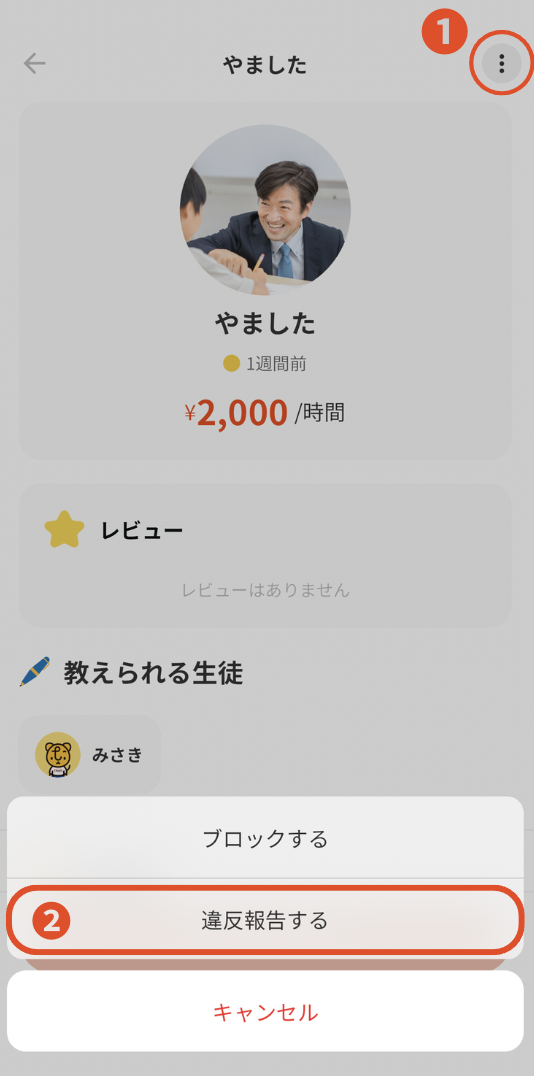
①違反報告の対象となる先生のプロフィール詳細画面、もしくは授業詳細画面を開き、右上の「︙」をタップした後、「違反報告する」をタップする

.

②報告したい内容を入力し、「送信」をタップする

※報告例は以下を参考にしてください
ーーーーーーーーーーーーーーーーーーー
報告例:

授業時間になっても先生が入室してこなかった

・授業日時:2025年4月15日 18:00~20:00
・担当:〇〇先生

ーーーーーーーーーーーーーーーーーーー

授業中にビデオや音声に問題が生じました

授業中に問題が生じた場合は必ずアプリのメッセージ機能を使って保護者の方にご連絡ください。

ビデオや音声に問題が生じた際は、以下をすべてご確認ください。

【ビデオチャット利用の推奨環境】
サポートページに記載している推奨環境以外でビデオチャットを利用すると、正しく動作しない可能性があります。推奨環境にて再度アクセスしてください。
ビデオチャット推奨環境はこちらをご確認ください。

【通信環境】
・Wi-Fiに繋がっているか(通信が安定しているか)
通信状態が安定していない場合は、Wi-Fiに接続しなおし、電波が良好な場所に移動してください。

【カメラ・マイクの設定】
・画面上のビデオがオフ・マイクがミュートになっていないか
カメラとマイクをオンに切り替えてください。
・ビデオチャット『設定』にてお使いのカメラ・マイク・スピーカーが選択されているか
(※お使いの端末設定により意図せずBluetoothイヤホンに接続されていることがあります)
・端末の設定でマイク・カメラが許可されているか
設定よりマイク・カメラを許可する方法はこちらをご確認ください。

利用推奨環境、通信環境、カメラ・マイクの設定をご確認いただき、以下いずれかをお試しください。
・一度退出して再度入室する
・ブラウザの更新ボタンを押す
・ご使用端末を再起動する

【その他】
・(タブレット・スマートフォンの場合)動画再生アプリを起動していないかどうか
ビデオチャットと同時に動画再生アプリを開いていると、ビデオやマイクに不具合が発生する場合があります。動画再生アプリを終了し、再度ビデオチャットにアクセスしなおしてください。

すべて試しても問題が解消されなかった場合は、運営宛(support@t-ch.co.jp)にその旨をお問い合わせください。

授業終了後について

2 件

振り返りコメント

ふりかえりコメントとは

授業終了後に先生から授業のふりかえりのコメントをもらいます。
「本日の授業内容」「良かった点・今後のアドバイス」をご記入いただいております。

ふりかえりコメントを設けている理由
1.保護者様がお子様が授業でどんな様子だったかを知ることができる
2.他の先生も確認することができるため、どんな生徒なのかを把握することができる
※次回授業の参考にしていただくため、先生にご記入いただいたふりかえりコメントはTeachに登録している全ての先生が閲覧可能となっております。

先生の評価

先生への評価に何をどう書けばよいかわからない

授業を思い出し、

・先生の良かったところ(例:質問に丁寧に答えてくれた)
・もう少し工夫して欲しかったところ(例:字が小さくて見えづらかった)

など、授業に対しての感想を書いてください。

※先生を選ぶ際の参考にしていただくため、ご記入いただいた評価は他の保護者様も閲覧可能となっております。

評価について

授業終了後、「教え方が分かりやすかった」「話しやすかった」「授業が時間通りだった」3項目で先生の五段階評価をしていただきます。
その評価の平均が先生のレビューとして反映されます。
※先生を選ぶ際の参考にしていただくため、ご入力いただいたレビューはTeachにご登録いただいているすべての保護者様が閲覧可能となっております。

先生からは、「本日の授業内容」「良かった点・今後のアドバイス」のそれぞれで授業のふりかえりコメントを入力いただきます。
※次回授業の参考にしていただくため、ご記入いただいたふりかえりコメントはTeachにご登録いただいているすべての先生が閲覧可能となっております。

登録/退会について

7 件

退会について

退会したい

マイページの「その他」から「退会手続き」を開くと、退会の手続きを行なっていただけます。
※アプリ画面下部の「ホーム」を開き、右上のアイコンをタップするとマイページが表示されます。

・予定されている授業がある時
・違反報告をしている時
・違反報告を受けている時
・募集中に一名でも先生からの応募があったとき
上記に当てはまる場合は退会することができませんので、ご注意ください。

退会したのですが、再度登録することはできますか?

可能です。
ただし、再度アプリにご登録いただいた際に過去のデータを引き継ぐことはできません。

受講予定の授業がある場合に退会するとどうなりますか?

予定されている授業がある場合は退会することができません。
ご了承ください。

生徒登録

学年が変わった場合はどうすればいいですか?

マイページのプロフィール編集から手動で学年を変更いただけますが、毎年4月になるとご登録の学年から1学年自動で繰り上がります。

兄弟や姉妹でTeachを利用したい場合はどうすれば良いですか?

生徒の追加は、アプリのマイページより行っていただけます。(5名まで追加可能)
下記、追加方法になります。

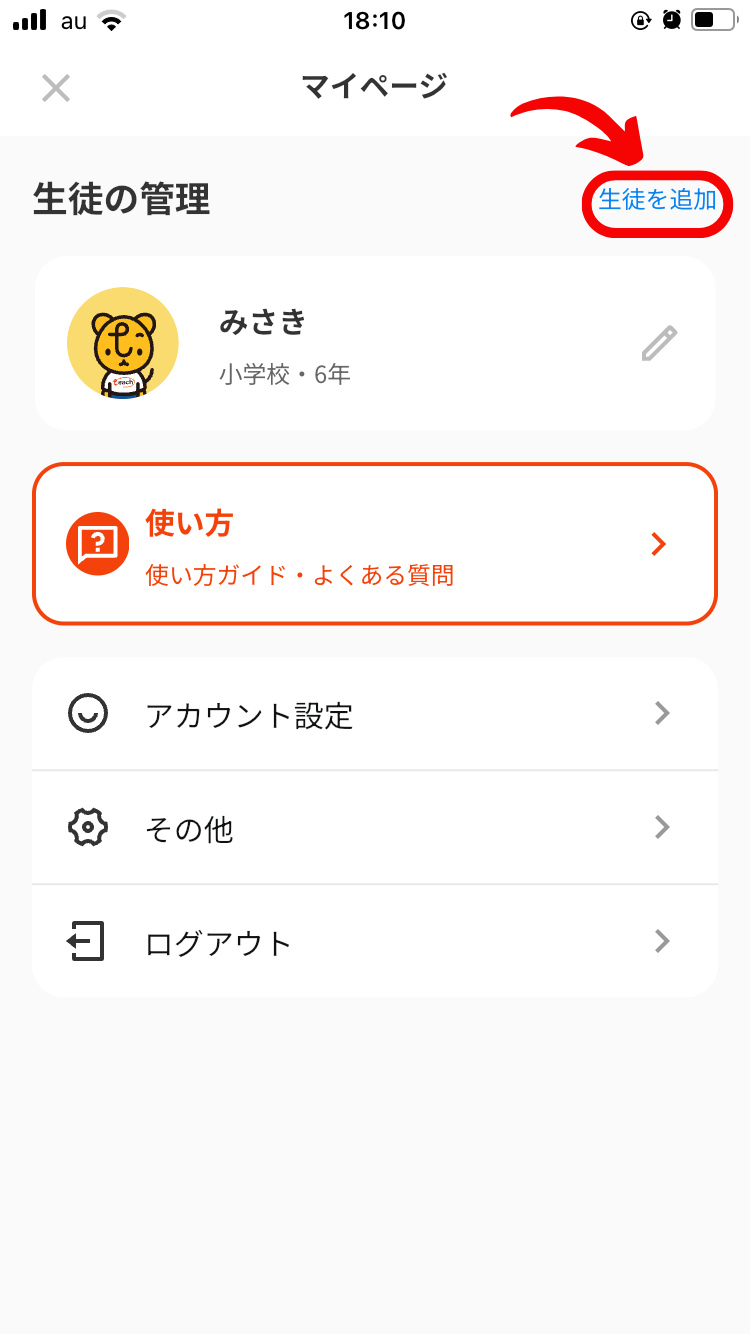
1.アプリのホームを開き、画面右上の人マークのアイコンをタップしてマイページを表示する

2.マイページの右上に表示されている青文字の「生徒を追加」をタップする

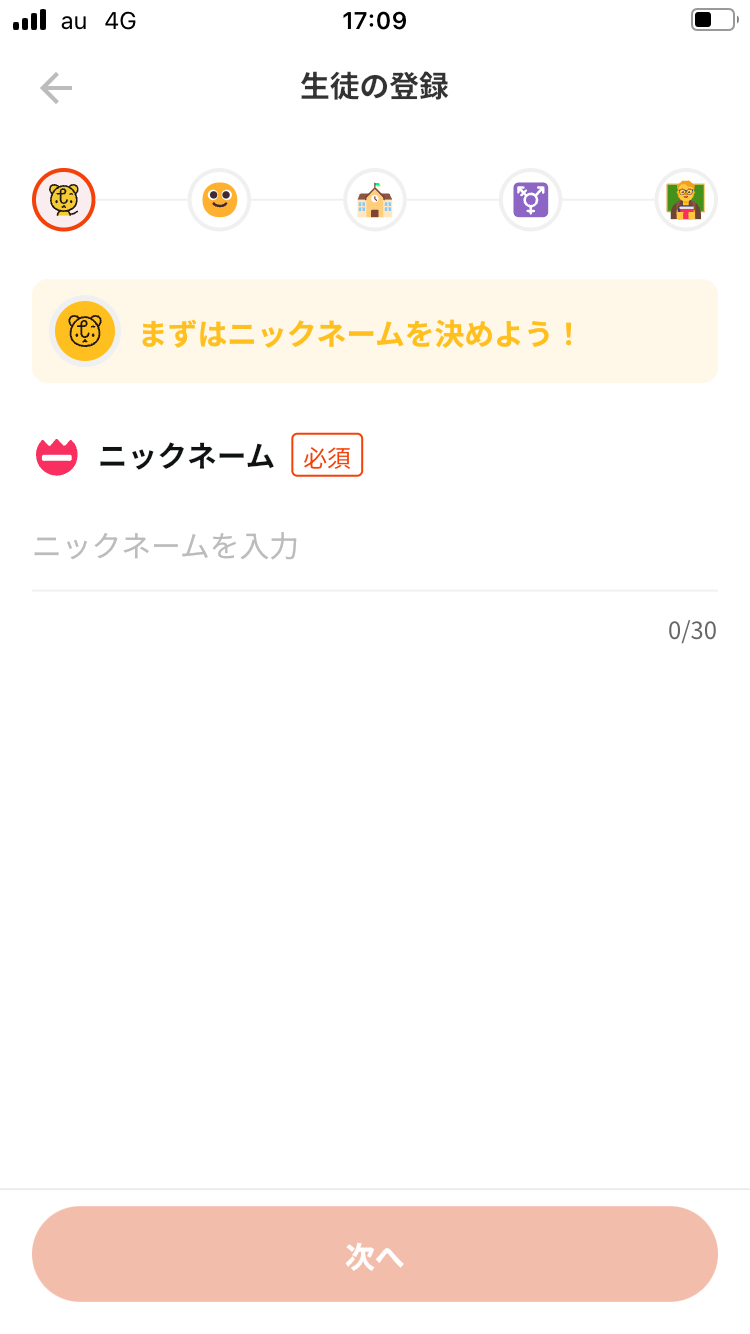
3.「ニックネーム」を登録する画面が開きますので、そこから生徒の登録を進める

学生でなくても利用できますか?

Teachは、小学生・中学生・高校生が対象のアプリとなっております。

登録内容の変更について

メールアドレスを変更したい

マイページからメールアドレスの変更を行なっていただけます。
手順については下記をご参照ください。
※アプリ画面下部の「ホーム」を開き、右上のアイコンをタップするとマイページが表示されます。

1.マイページから「アカウント設定」を開く

2.「メールアドレスの変更」を開く

3.新しく設定したいメールアドレスを入力し、「認証メールを送信」をタップする

送信された案内に従って新規メールアドレスの登録を完了させてください。

パスワードを変更したい

パスワードの変更方法は2通りございます。

【ログイン画面からご変更いただく方法】

1.ログイン画面の、「パスワードを忘れた方はこちら」をタップする

2.ご登録のメールアドレスを入力し、「再設定用のリンクを送信する」をタップする

3.送信された認証メールに記載しているURLを開く

4.新しいパスワードを入力し、「新しいパスワードを設定」をタップする

続きを読む

ユーザー登録の流れ

アカウント登録をしようとしたけど認証メールが届きません

認証メールが届かない場合、メールアドレスの入力ミスが起きている可能性があります。

アプリに戻り、マイページの「アカウント登録」のボタンを押して、再度メールアドレスとパスワードを入力して認証メールを送信してみてください。
※ホーム画面右上のアイコンマークをタップしていただくとマイページを開けます。

それでも届かない場合は、下記のような原因が考えられます。

1.迷惑フォルダに入っている可能性
2.ドメイン設定がされている→@t-ch.co.jpからメールが届くよう、ドメイン解除をお願いいたします。
3.メールの送信が遅延している

上記をご確認いただき、それでも解決しない場合は違うメールアドレスでお試しいただきますようお願いいたします。

ユーザー登録

アカウント登録をしようとしたけど認証メールが届きません

認証メールが届かない場合、メールアドレスの入力ミスが起きている可能性があります。

アプリに戻り、マイページの「アカウント登録」のボタンを押して、再度メールアドレスとパスワードを入力して認証メールを送信してみてください。
※ホーム画面右上のアイコンマークをタップしていただくとマイページを開けます。

それでも届かない場合は、下記のような原因が考えられます。

1.迷惑フォルダに入っている可能性
2.ドメイン設定がされている→@t-ch.co.jpからメールが届くよう、ドメイン解除をお願いいたします。
3.メールの送信が遅延している

上記をご確認いただき、それでも解決しない場合は違うメールアドレスでお試しいただきますようお願いいたします。

メールアドレスを変更したい

マイページからメールアドレスの変更を行なっていただけます。
手順については下記をご参照ください。
※アプリ画面下部の「ホーム」を開き、右上のアイコンをタップするとマイページが表示されます。

1.マイページから「アカウント設定」を開く

2.「メールアドレスの変更」を開く

3.新しく設定したいメールアドレスを入力し、「認証メールを送信」をタップする

送信された案内に従って新規メールアドレスの登録を完了させてください。

パスワードを変更したい

パスワードの変更方法は2通りございます。

【ログイン画面からご変更いただく方法】

1.ログイン画面の、「パスワードを忘れた方はこちら」をタップする

2.ご登録のメールアドレスを入力し、「再設定用のリンクを送信する」をタップする

3.送信された認証メールに記載しているURLを開く

4.新しいパスワードを入力し、「新しいパスワードを設定」をタップする

続きを読む

Teach外での授業に勧誘された場合

Teachでマッチングしたユーザー(保護者様/生徒様、または先生)にTeach外のサービスへ勧誘する行為やTeach外でやり取りを行うことは、利用規約第16条の違反行為に該当します。勧誘行為をしたユーザーは、強制退会の対象とします。

また、勧誘を受けて、Teach外でのやり取りを承諾したユーザーも強制退会の対象となります。

第16条(禁止事項)1-6項
本サービスを通じて成立した家庭教師契約の回避や横取り行為、特に本サービスのシステム手数料の支払いを回避する目的で本サービス外でのやり取りを行うこと

勧誘行為を受けた場合は違反報告よりご報告いただき、Teachアプリ内にてやり取りをしていただきますようお願いいたします。
違反報告についてはこちらをご確認ください。

先生を非表示にするには?

先生のブロック方法については以下をご参照ください。

【ブロック手順(先生詳細ページから)】

1.ホームタブからブロックしたい先生の詳細ページに進む

2.右上の「︙」をタップする

3.「ブロックする」をタップする

4.「この先生をブロックしますか?」と表示されたら、注意事項を確認した上で、もう一度「ブロックする」をタップする

「このユーザーをブロックしています」と表示されたらブロック完了となります。

※先生をブロックすると、以降検索結果に表示されなくなり、やりとりができなくなります。
※新規登録が完了していないユーザー様は先生をブロックすることはできません。

【ブロック手順(授業詳細ページから)】

1.授業タブからブロックしたい先生の授業詳細ページを開く

2.右上の「︙」をタップする

3.「ブロックする」をタップする

4.「この先生をブロックしますか?」と表示されたら、注意事項を確認した上で、もう一度「ブロックする」をタップする

「このユーザーをブロックしています」と表示されたらブロック完了となります。

※先生をブロックすると、以降検索結果に表示されなくなり、やりとりができなくなります。
※授業が終了してから72時間経過するとブロックが有効になります。

よくあるご質問

この中カテゴリにはまだ Q&A がありません。

その他

5 件

その他

対応エリアについて

Teachの授業は全てオンラインとなっておりますので、エリアを気にせずお使いいただくことが可能です。

先生は本人確認されている?

先生には下記の書類をご提出いただき、申請が通った先生のみ授業実施が可能となっております。
本人確認で先生にご提出いただいている内容は下記の通りです。

本人確認 提出書類
・名前 住所 電話番号 などの個人情報

・学歴証明書

・身分証明書


端末を機種変更しても利用できる?

利用できます。

1.新しくご使用になる端末にアプリをダウンロードする

2.アプリを起動したら黄色の「ログイン」ボタンをタップする

続きを読む

学生でなくても利用できますか?

Teachは、小学生・中学生・高校生が対象のアプリとなっております。

ご要望・お問い合わせ

アプリ機能へのご要望について

マイページの「その他」から「お問い合わせ」を開き、内容をご入力の上運営にお問合せください。
※アプリ画面下部の「ホーム」を開き、右上のアイコンをタップするとマイページが表示されます。

下記のリンクからでもお問い合わせいただけます。

お問い合わせ

いただきました内容は課題として社内で検討させていただきます。
※ご要望に対してのご返信は行なっておりません。ご了承ください。

問合せフォームから問合せをしたのに、回答が届きません。

お問合せいただいてからしばらくしても回答が送られてきていない場合は以下のような原因が考えられます。

1.受信メールが迷惑フォルダに入っている

2.ドメイン設定によってメールが届いていない
@t-ch.co.jpからメールが届くよう、ドメイン解除をお願いいたします。

3.メールの送信が遅延している

4.休業日にお問合せいただいていている

続きを読む

Teachから身に覚えのないメールが届きました

身に覚えのないメールが届いた際は、下記のお問い合わせページより内容をご入力の上、運営までご連絡ください。

お問い合わせ

掲載情報の間違いについて

お手数ですが、マイページの「その他」から「お問い合わせ」を開き、内容をご入力の上運営までお知らせいただけますと幸いです。
※アプリ画面下部の「ホーム」を開き、右上のアイコンをタップするとマイページが表示されます。

または、下記のお問い合わせリンクから運営までご報告ください。

お問い合わせ

アプリの仕様

授業の記録を確認したい

アプリ画面の下部に表示されている授業タブを開いていただくと、
「授業前」「授業中」「レビュー前」「授業終了」
という項目があり、「授業終了」から過去の授業の詳細をご確認いただけます。

先生を非表示にするには?

先生のブロック方法については以下をご参照ください。

【ブロック手順(先生詳細ページから)】

1.ホームタブからブロックしたい先生の詳細ページに進む

2.右上の「︙」をタップする

3.「ブロックする」をタップする

4.「この先生をブロックしますか?」と表示されたら、注意事項を確認した上で、もう一度「ブロックする」をタップする

続きを読む

ログアウトはどこからできますか?

マイページを開きましたら、画面の一番下に「ログアウト」の表示がございます。
そちらを押すとログアウトが完了いたします。
※アプリ画面下部の「ホーム」を開き、右上のアイコンをタップするとマイページが表示されます。

再度アプリを開く際はご登録時のメールアドレスとパスワードを入力してログインをお願いいたします。

問合せフォームから問合せをしたのに、回答が届きません

お問合せいただいてからしばらくしても回答が送られてきていない場合は以下のような原因が考えられます。

1.受信メールが迷惑フォルダに入っている

2.ドメイン設定によってメールが届いていない
@t-ch.co.jpからメールが届くよう、ドメイン解除をお願いいたします。

3.メールの送信が遅延している

4.休業日にお問合せいただいていている

5.お問合せ内容に不備がある

6.調査に時間がかかっている

7.調査することが不可能なため回答できない

問合せフォームから問合せをしたのに、回答が届きません。

お問合せいただいてからしばらくしても回答が送られてきていない場合は以下のような原因が考えられます。

1.受信メールが迷惑フォルダに入っている

2.ドメイン設定によってメールが届いていない
@t-ch.co.jpからメールが届くよう、ドメイン解除をお願いいたします。

3.メールの送信が遅延している

4.休業日にお問合せいただいていている

5.お問合せ内容に不備がある

6.調査に時間がかかっている

7.調査することが不可能なため回答できない